

Версія 1.0.0-alpha.1найновіша
Розділ 2.10
Встановлення в ізольованому середовищі (air-gapped)
Перенесіть підписаний офлайн-пакет на майданчик без інтернету, перевірте його за допомогою ключа, доставленого окремо, завантажте у власний реєстр і встановіть. Ліцензії, оновлення та списки відкликання також переносяться через ізольований контур вручну.
Цю сторінку перекладено за допомогою ШІ з англійського оригіналу. Якщо щось незрозуміло, орієнтуйтеся на англійську версію сторінки. Читати цю сторінку англійською
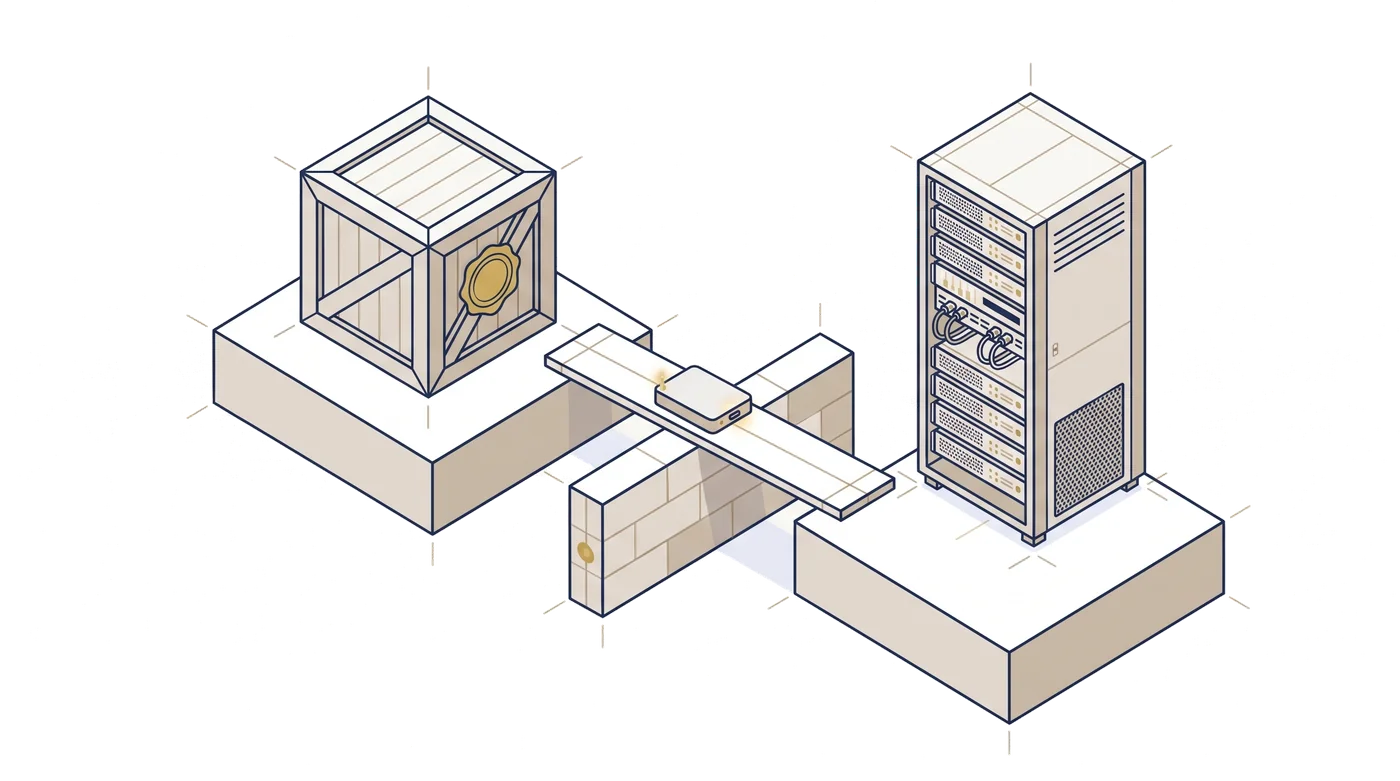
Операційна мережа Harrow Port Authority не має виходу в інтернет — за законом і за проєктом. У ній містяться дані про рух суден, плани швартування та митні затримання, і жоден її компонент не має права здійснювати зовнішні виклики. Коли Tomás Reilly встановлював там Nexus, кожен байт надходив на диску, який кур'єр доставляв на прохідну, і кожен байт перевірявся всередині об'єкта, перш ніж будь-що його використовувало.
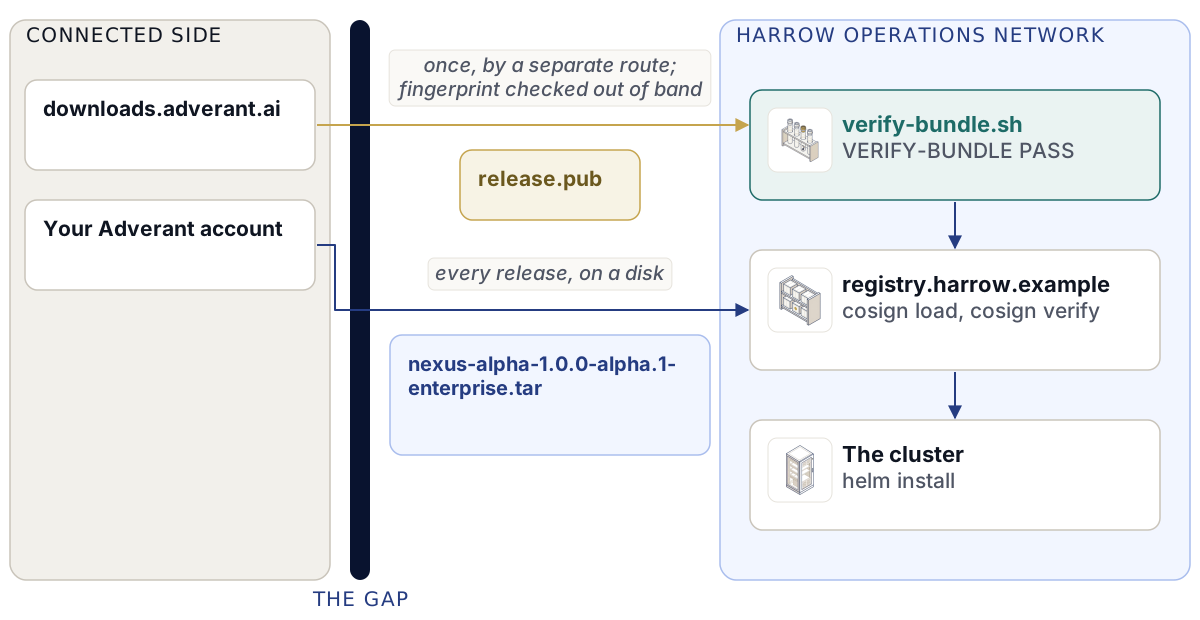
Цей розділ присвячено саме такому встановленню. Ви отримуєте підписаний офлайн-пакет, перевіряєте його за допомогою ключа, що надійшов іншим маршрутом, копіюєте його образи до власного реєстру, знову перевіряєте їх там і встановлюєте чарт, вказавши ім'я вашого реєстру у файлі значень. Далі йдуть операції, які на ізольованому об'єкті виконуються вручну, тоді як підключений об'єкт отримує їх автоматично: встановлення k3s та cert-manager без завантаження з мережі, оновлення з носіїв, отримання ліцензій через офлайн-обмін і списки відкликання, які ви імпортуєте самостійно.
Вміст офлайн-пакета
Пакет — це одна редакція одного релізу у вигляді нестисненого tar-архіву з файлом контрольної суми поруч із ним: nexus-alpha-1.0.0-alpha.1-enterprise.tar та nexus-alpha-1.0.0-alpha.1-enterprise.tar.sha256. Пакети Community є загальнодоступними на downloads.adverant.ai. Пакети Enterprise завантажуються з вашого облікового запису Adverant на https://account.adverant.ai, де вони розміщені поруч із вашою ліцензією, і ніколи не надаються анонімно.
У розпакованому вигляді він виглядає так:
nexus-alpha-1.0.0-alpha.1-enterprise/
  release/facts.json               the release facts: version, edition, architectures, key fingerprint
  release/facts-gaps.json          the release facts the build couldn't record, each with its reason
  release/images.lock.json         every image by digest: index, per platform, its SBOMs
  release/source-offer.json        the sources of every copyleft data-tier image
  release/source-offer.sha256      a checksum for each of those source files
  images/<svc>/                    one cosign save layout per image
  charts/nexus-1.0.0-alpha.1.tgz   the Helm chart
  sbom/<edition>/<svc>-<arch>.spdx.json
  source-offer/                    the source files themselves
  docs/INSTALL-AIRGAP.md
  docs/example-values.yaml
  docs/RELEASE-NOTES.md
  SHA256SUMS                       a checksum for every file above
  SHA256SUMS.sigstore.json         the signature over SHA256SUMS, made with the release key
Кожен каталог images/<svc>/ — це результат запису команди cosign save. Він містить індекс образів та образи для обох платформ, linux/amd64 і linux/arm64, із підписом cosign, атестацією SPDX SBOM (специфікацією програмного забезпечення) для кожної платформи та атестацією походження — усе це створено за допомогою ключа релізу Adverant. Ті самі файли SBOM містяться в sbom/ у вигляді звичайних файлів, щоб команда безпеки могла прочитати їх без cosign.
Рівень даних включає програмне забезпечення з ліцензією copyleft: зокрема PostgreSQL із PostGIS та Neo4j Community Edition. Пакет містить вихідний код кожного образу рівня даних, що постачається в ньому, і release/source-offer.json підтверджує це для кожного образу. Пакет, який містив би бінарний файл із ліцензією copyleft без його вихідного коду, просто не збирається.
Файл release/facts.json містить назву релізу, редакцію, архітектури та відбиток ключа релізу, яким було підписано пакет, у форматі sha256:<hex>.
Відкритий ключ передається окремо
Пакет ніколи не містить ключа для власної перевірки. Якби пакет містив власний ключ, будь-хто міг би підмінити його разом із ключем, і всі перевірки все одно проходили б успішно. Скрипт перевірки відхиляє ключ, розташований усередині каталогу пакета.
Отримайте відкритий ключ релізу один раз на підключеній до мережі машині з https://downloads.adverant.ai/nexus/1.0.0-alpha.1/. Збережіть його як release.pub. Його відбитком є хеш SHA-256 цього файлу:
sha256sum release.pubПорівняйте його з відбитком, який публікує Adverant, а також із відбитком у примітках до релізу, отриманих окремим каналом. Докладніше про це йдеться в розділі 2.4 «Отримання та перевірка релізу». Потім перенесіть release.pub на об'єкт — за можливості іншим маршрутом, ніж сам пакет, — і зберігайте його там. Команда Томаса зберігає його в мережевому файловому сховищі операційної мережі з приміткою про дату надходження. Кожен наступний реліз перевіряється за цим встановленим ключем і ніколи — за тим, що міститься на принесеному диску.
Перевірка пакета
verify-bundle.sh — це скрипт для перевірки пакета, який публікується з кожним релізом. Дисковий образ інсталятора запускає той самий скрипт під час першого завантаження. Він потребує cosign v3, helm v4, а також sha256sum або shasum. Він нічого не зчитує з мережі та не потребує Python, тому працює як на «чистому» вузлі інсталятора, так і на робочій станції.
- Перевірте tar-архів за його контрольною сумою, а потім розпакуйте його:
sha256sum -c nexus-alpha-1.0.0-alpha.1-enterprise.tar.sha256
tar -xf nexus-alpha-1.0.0-alpha.1-enterprise.tar- Запустіть перевірку з ключем, який ви перенесли на об'єкт:
./verify-bundle.sh nexus-alpha-1.0.0-alpha.1-enterprise release.pubТретій аргумент задає файл значень для перевірок чарту. Без нього скрипт використовує файл docs/example-values.yaml із пакета.
- Прочитайте останній рядок: перш ніж продовжувати, переконайтеся, що він містить
VERIFY-BUNDLE PASS.
  1 SHA256SUMS OK files=<n>
  2 SHA256SUMS signature OK
  3 images signed + SBOM-attested: <n>
  4 helm lint --strict OK nexus-1.0.0-alpha.1.tgz
  5 coverage OK rendered=<n> lock=<n>
  6 source offer OK images=5 files=<n>
VERIFY-BUNDLE PASS files=<n> images=<n>
Скрипт зупиняється на першій же перевірці, яка завершилася невдало. Нижче описано призначення кожної з них.
| Крок | Що перевіряється |
|---|---|
| 1 | Кожен файл, зазначений у SHA256SUMS, відповідає своїй контрольній сумі, і немає жодного файлу, відсутнього у списку. Підкинутий зайвий файл призведе до помилки так само гарантовано, як і змінений. |
| 2 | SHA256SUMS.sigstore.json є дійсним підписом файлу SHA256SUMS, створеним за допомогою наданого вами ключа. Разом кроки 1 і 2 гарантують, що кожен байт у пакеті є саме тим байтом, який підписала компанія Adverant. |
| 3 | Для кожного каталогу образу: дайджест індексу образу міститься в release/images.lock.json; існує підпис cosign, предметом якого є саме цей дайджест, і він проходить перевірку вашим ключем; команди cosign verify та cosign verify-attestation --type spdxjson успішно виконуються для збереженої структури каталогу. |
| 4 | Команда helm lint --strict успішно виконується для чарту з прикладом файлу значень або з вашим власним файлом. |
| 5 | Кожен образ із lock-файлу збережено в images/, і кожен образ, який генерує чарт, відповідає дайджесту в lock-файлі. Жоден компонент, який встановлює чарт, не надходить з жодного іншого джерела. |
| 6 | Коли lock-файл містить образи рівня даних, файл release/source-offer.json є повним, перелічує кожен із них, а кожен зазначений у ньому файл вихідного коду наявний і має правильну контрольну суму. |
Крок 3 перевіряє сам підпис за дайджестом на додачу до запуску cosign verify. Причина полягає в особливості роботи самого cosign: виконання cosign verify для збереженої структури каталогу також повертає код 0, коли структура містить лише атестацію ключем без підпису. Скрипт такого не допускає.
Якщо виникне помилка
У разі помилки виконання завершується рядком VERIFY-BUNDLE FAIL step=<k> <why>.
| Останній рядок | Що це означає | Що робити |
|---|---|---|
step=0 the public key must come from outside the bundle |
Вказаний вами ключ знаходиться всередині каталогу пакета. | Використайте ключ, який ви перенесли окремо. |
step=1 checksum mismatch |
Файл було змінено після формування списку або пошкоджено під час передавання. | Скопіюйте пакет ще раз з оригінального носія та повторіть перевірку. |
step=1 files not covered by SHA256SUMS |
До пакета було додано сторонній файл. | Вважайте носій ненадійним. Не виконуйте встановлення з нього. |
step=2 SHA256SUMS signature does not verify |
Список контрольних сум не підписано наявним у вас ключем релізу. | Зупиніться. Повідомте про це свою команду безпеки та зверніться до Adverant по новий носій. |
step=3 image <svc>: ... |
Підпис образу або атестація SBOM відсутні чи не проходять перевірку. | Зупиніться, як і на кроці 2. |
step=4, step=5 |
Чарт і його список образів не узгоджуються між собою. | Зверніться до Adverant по новий пакет. |
step=6 ... |
Пропозиція вихідного коду є неповною. | Зверніться до Adverant по новий пакет. |
Помилка на кроках 2 і 3 — це саме той випадок, заради якого створено всю цю систему захисту. Це означає, що файли не є тими, які підписала компанія Adverant. Збережіть носій для вашої команди безпеки.
Завантаження образів у власний реєстр
Ваші вузли завантажують образи з внутрішнього реєстру об'єкта. У Harrow це registry.harrow.example. Кожен образ Nexus розміщується за шляхом nexus/ у цьому реєстрі, оскільки чарт звертається до кожного образу як до <global.imageRegistry>/nexus/<svc>@<digest>.
- Увійдіть до свого реєстру за допомогою інструмента, яким ви зазвичай користуєтеся, щоб команда
cosignмогла надсилати до нього дані. - Перебуваючи в каталозі пакета, завантажте кожен образ і повторно перевірте його вже на новому місці:
REG=registry.harrow.example
jq -r '.images[] | "\(.svc) \(.index)"' release/images.lock.json | while read -r svc digest; do
  cosign load --dir "images/$svc" "$REG/nexus/$svc"
  cosign verify --key release.pub --insecure-ignore-tlog=true "$REG/nexus/$svc@$digest" > /dev/null \
    && cosign verify-attestation --key release.pub --insecure-ignore-tlog=true --type spdxjson "$REG/nexus/$svc@$digest" > /dev/null \
    && echo "verified $svc"
done
Команда cosign load переносить підпис і всі атестації разом з образом, тож копія в реєстрі перевіряється тим самим ключем. Саме ця перевірка має вирішальне значення для вашого кластера: вона доводить, що образи, які завантажуватимуть ваші вузли, підписані компанією Adverant.
verified nexus-alpha
verified nexus-auth
verified nexus-postgres
...
Для кожного образу в lock-файлі має бути виведено один рядок verified. Відсутність рядка означає, що завантаження або перевірка цього образу завершилися помилкою, а текст самої помилки виведено трохи вище.
Для релізів Nexus не використовується журнал прозорості, тому під час кожної перевірки потрібен прапорець --insecure-ignore-tlog=true. Ключ релізу є єдиним коренем довіри. Без цього прапорця cosign відмовляє у виконанні з помилкою not enough verified log entries from transparency log: 0 < 1.
Встановлення з вашого реєстру
Файл значень для встановлення в ізольованому середовищі відрізняється від файлу для підключеного середовища одним рядком: у global.imageRegistry вказується ваш реєстр.
# harrow-prod-values.yaml (Helm values)
global:
  imageRegistry: registry.harrow.example
  domain: harrow.example
hosts:
  console: console.harrow.example
  api: api.harrow.example
  auth: auth.harrow.example
edition: enterprise
enterprise:
  enabled: true
tls:
  mode: existing
  existingSecret: harrow-public-tls
storage:
  className: harrow-ssd
keys:
  installationName: harrow-port
  custody:
    recipients:
      - "<custodian-one-age-recipient>"
      - "<custodian-two-age-recipient>"
Записи <custodian-...-age-recipient> — це відкриті рядки age1... осіб, які зберігають ключі відновлення сховища ключів. У розділі 2.8 «Встановлення на одній машині» пояснюється, як кожен із них створює свій ключ. harrow-ssd — це власний клас сховища Harrow: вкажіть свій або пропустіть storage.className, щоб використовувати клас за замовчуванням для вашого кластера.
- Запустіть попередню перевірку кластера з цим файлом, як описано в розділі 2.5 «Попередня перевірка за допомогою nexusctl».
- Виконайте встановлення з чарту пакета, не вказуючи
--wait.
helm install nexus charts/nexus-1.0.0-alpha.1.tgz -n nexus --create-namespace \
  -f harrow-prod-values.yaml --timeout 45m
kubectl -n nexus wait --for=condition=Available deploy --all --timeout=900s
Використання helm install --wait із цим чартом призводить до взаємного блокування: хук після встановлення надає кожному сервісу пароль до бази даних, а --wait утримує запуск хуків, доки сервіси не запрацюють. У розділі 2.8 «Встановлення на одній машині» наведено цикл, який також очікує на готовність StatefulSets.
За допомогою nexusctl те саме встановлення виконується командою nexusctl install --context <kube-context> --values harrow-prod-values.yaml.
Жоден компонент чарту не звертається за межі простору імен, окрім як до DNS (Domain Name System), Kubernetes API (прикладного програмного інтерфейсу) для перевірки токенів і будь-яких адрес, які ви вкажете в networkPolicy.externalEgressCIDRs (за замовчуванням цей список порожній). Жодна телеметрія не залишає межі інсталяції, а для параметра telemetry.enabled неможливо встановити інше значення, крім false. Для роботи ШІ (штучного інтелекту) на об'єкті без доступу до інтернету організація підключає власний OpenAI-сумісний сервер моделей усередині об'єкта, вказаний у ai.localProvider.baseUrl; це описано в розділі 2.14 «Провайдери та моделі ШІ».
Ліцензія не передається як значення чарту. Ви імпортуєте її після встановлення, як описано нижче.
k3s і cert-manager без завантаження з мережі
Якщо Nexus встановлюється на кластер k3s, який ви розгортаєте самостійно, k3s також потрібно встановити без доступу до мережі. Дисковий образ інсталятора робить це автоматично (розділ 2.9 «Дисковий образ інсталятора»). Вручну на кожному вузлі це робиться так:
- Перенесіть файли релізу k3s v1.33.6+k3s1 для вашої архітектури: бінарний файл
k3s(k3s-arm64для arm64),install.sh,k3s-airgap-images-<arch>.tar.zstтаsha256sum-<arch>.txt. Проєкт k3s публікує для цих файлів контрольні суми, але не підписи. Перевірте кожен файл за допомогоюsha256sum-<arch>.txtі чітко поясніть своїй команді безпеки, що це контрольна сума з того самого джерела, а не криптографічний підпис. - Розмістіть бінарний файл і системні образи там, де їх шукає k3s, та виконайте встановлення з вимкненим завантаженням:
sudo install -m 0755 k3s /usr/local/bin/k3s
sudo mkdir -p /var/lib/rancher/k3s/agent/images
sudo cp k3s-airgap-images-amd64.tar.zst /var/lib/rancher/k3s/agent/images/
sudo INSTALL_K3S_SKIP_DOWNLOAD=true INSTALL_K3S_EXEC="--write-kubeconfig-mode=0600" sh install.sh
sudo k3s kubectl wait --for=condition=Ready node --all --timeout=600s
Наявність cert-manager v1.21.3 є обов'язковою передумовою: власний CA (центр сертифікації) чарту працює як емітент cert-manager. Перенесіть чарт cert-manager cert-manager-v1.21.3.tgz та його образи. На підключеній до мережі стороні перед перенесенням перевірте образи за допомогою власного ключа проєкту cert-manager:
cosign verify --signature-digest-algorithm sha512 --insecure-ignore-tlog=true \
  --key cert-manager-pubkey-2021-09-20.pem quay.io/jetstack/<image>@<digest>
Усередині об'єкта імпортуйте образи до сховища контейнерів кожного вузла під іменами, яких вимагає чарт cert-manager (quay.io/jetstack/cert-manager-<name>:v1.21.3), потім перевірте їх і виконайте встановлення:
sudo k3s ctr -n k8s.io images import --all-platforms cert-manager-images.tar
sudo k3s ctr -n k8s.io images ls -q | grep cert-manager
helm install cert-manager cert-manager-v1.21.3.tgz -n cert-manager \
  --create-namespace --set crds.enabled=true --wait --timeout 10m
Прапорець --wait підходить для cert-manager. Лише під час встановлення Nexus його не можна використовувати.
Оновлення та нові компоненти надходять на підписаних носіях
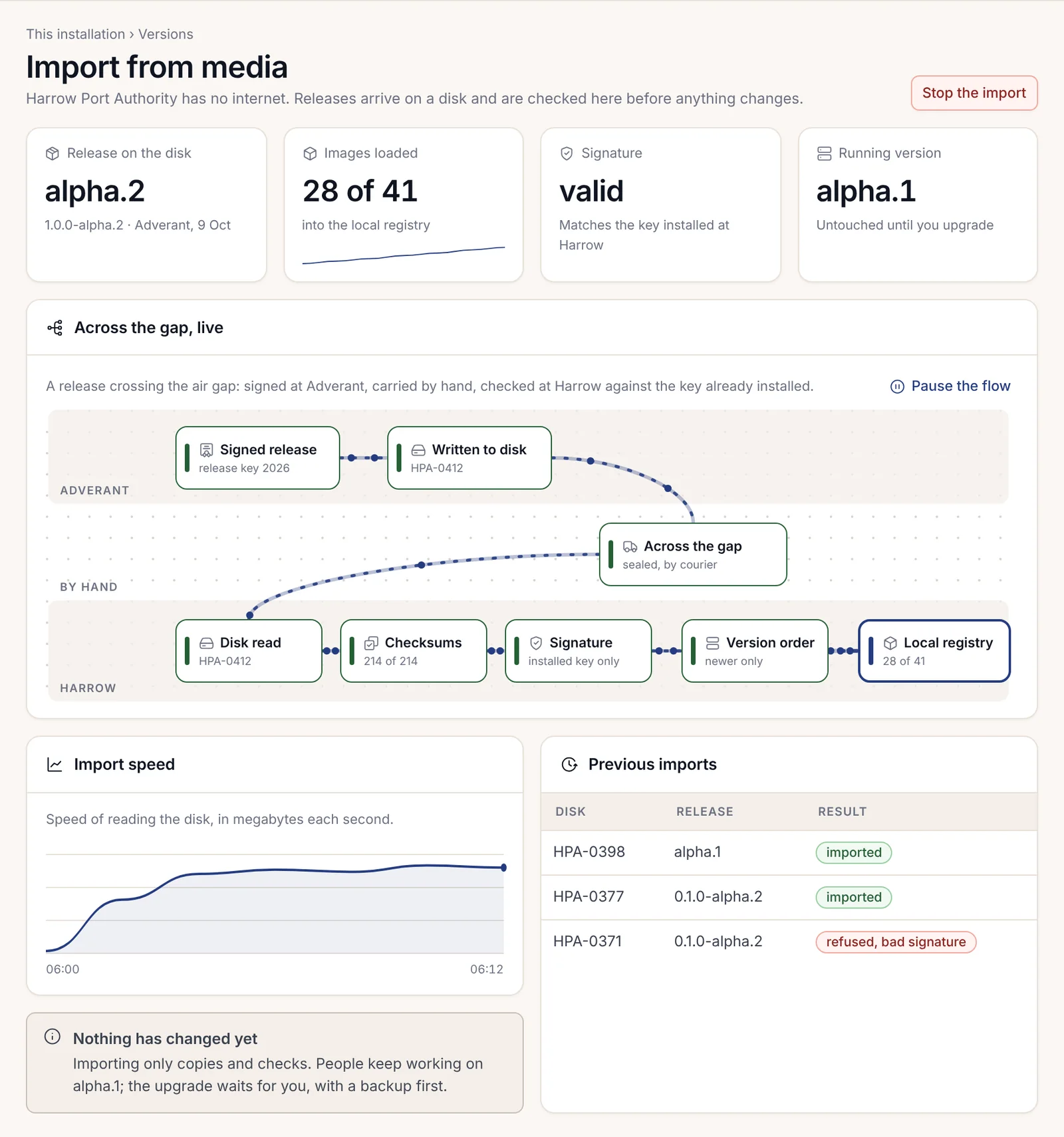
Ізольований об'єкт оновлюється також із диска. У консолі за допомогою кнопки Імпортувати з носія на сторінках розділу «Ця інсталяція» можна завантажити реліз із диска, принесеного на об'єкт. Система перевіряє контрольну суму кожного файлу, потім звіряє підпис із ключем релізу, який уже встановлено на об'єкті (і ніколи — з ключем із самого диска), а після цього переконується, що реліз є новішим за поточний. Під час імпорту виконуються лише копіювання та перевірка. Користувачі продовжують працювати з поточним релізом, і нічого не змінюється, доки ви не вирішите запустити оновлення.
З командного рядка той самий реліз імпортується за допомогою nexusctl:
nexusctl upgrade plan --bundle nexus-alpha-1.0.0-alpha.2-enterprise.tar
nexusctl upgrade apply --bundle nexus-alpha-1.0.0-alpha.2-enterprise.tar
Команда plan показує майбутні зміни, але нічого не змінює. Команда apply спочатку створює резервну копію, а потім виконує оновлення. Докладно процес оновлення описано в розділі 2.15 «Другий день: експлуатація Nexus».
Якщо підпис на диску не збігається, імпорт відхиляється з помилкою MEDIA_SIGNATURE_INVALID. Жодні дані не завантажуються і не копіюються, а поточний реліз продовжує працювати. На сторінці відображається інформація про те, які перевірки пройшли успішно, на якому етапі процес зупинився, а також очікуваний ключ поруч із фактично виявленим. Збережіть цей диск для вашої команди безпеки та зверніться до Adverant по новий.

Компоненти редакції Enterprise, які активуються ліцензією, надходять на ізольований об'єкт у такий самий спосіб: на диску з релізом через функцію «Імпортувати з носія» ще до того, як ви їх увімкнете. Кожен компонент перед увімкненням перевіряється за допомогою ключа релізу Adverant, тому вам ніколи не доведеться вручну копіювати бінарні файли до кластера.
Ліцензії без інтернету
Підключена до мережі інсталяція отримує ліцензію автоматично. Ізольована інсталяція обмінюється файлами з Adverant вручну через процедуру офлайн-обміну.
- На сторінках керування ліцензіями в консолі створюється невеликий файл запиту на ліцензію. Інсталяція підписує його власним ключем, щоб в Adverant могли визначити, яка саме інсталяція надіслала запит.
- Співробітник виносить цей файл на USB-накопичувачі до комп'ютера з доступом до інтернету, входить до облікового запису Adverant на
https://account.adverant.aiта завантажує файл на сторінці Офлайн-обмін. - Отриманий файл ліцензії приносять назад у такий самий спосіб.
- Імпортуйте його. У консолі відкрийте розділ Ліцензія та можливості, які вона відкриває і натисніть Імпортувати нову ліцензію. З командного рядка:
nexusctl licence import harrow-port-licence.jsonЛіцензія перевіряється офлайн, усередині об'єкта, за допомогою ключів Adverant. Adverant підписує кожну ліцензію двома незалежними ключами, і обидва підписи мають пройти перевірку.

Через цей самий механізм обміну назовні передається щорічний звіт про використання. Він містить лише лічильники (кількість робочих місць, пристроїв, груп функцій), і адміністратор може переглянути його рядок за рядком на сторінці Звіт про використання для Adverant, перш ніж файл залишить межі об'єкта.
| Код | Статус | Що це означає |
|---|---|---|
LICENCE_SIGNATURE_INVALID |
422 | Файл не є ліцензією, підписаною Adverant, або ж після підписання в ньому було змінено хоча б один байт. Жодних змін не відбувається. |
LICENCE_OTHER_INSTALLATION |
409 | Ліцензія справжня, але видана для іншої інсталяції. Запросіть ліцензію, видану для ідентифікатора цієї інсталяції. |
LICENCE_CLOCK_BEHIND_FLOOR |
409 | Системний годинник показує час, раніший за останній зафіксований цією інсталяцією. Переведення годинника назад не відновлює дію простроченої ліцензії. |
LICENCE_REVOKED |
403 | Компанія Adverant анулювала ліцензію за допомогою підписаного відкликання. Компоненти Enterprise стають недоступними; функціональність Community та можливість експорту зберігаються. |
У розділі 2.13 «Ліцензії» описано стани, пільговий період і процедуру подовження.
Списки відкликання імпортуються вручну
Коли Adverant анулює ліцензію, компанія публікує підписаний список відкликання. Цей список є кумулятивним: кожен наступний випуск містить усі ліцензії, відкликані раніше. Підключена інсталяція дізнається про це автоматично. Ізольована інсталяція дізнається про це лише тоді, коли хтось імпортує список; тому переносьте актуальний список разом із кожним диском релізу та імпортуйте його через функцію імпорту відкликань на сторінках ліцензії або за адресою /api/v1/installation/licence/revocations на хості входу.
Це працює в обидва боки. Ізольована інсталяція, у яку ніколи не імпортують списки відкликання, ніколи не дізнається про анулювання ліцензії — зокрема й такої, що була підписана ключем, який згодом виявився скомпрометованим. Імпорт списку — це єдиний спосіб передати цю інформацію через ізольований периметр.
Автономний опечатаний пакет: nexus-airgap
Деякі суверенні об'єкти вимагають постачання релізу у вигляді єдиного запечатаного й підписаного файлу, власний маніфест якого забороняє доступ до мережі. Для них передбачено другий формат — запечатаний пакет — та інструмент для роботи з ним, nexus-airgap, із пакета @adverant/nexus-sovereign. Встановіть цей інструмент із реєстру пакетів Adverant окремо від будь-якого пакета, який він перевірятиме. Пакет не може сам себе засвідчувати.
Запечатаний пакет — це єдиний підписаний tar-архів. Його маніфест підписано за алгоритмом Ed25519 і він містить хеші SHA-256 для кожного файлу. Інструмент підтримує чотири команди.
| Команда | Що він робить |
|---|---|
nexus-airgap bundle |
Збирає запечатаний пакет із підготовленого каталогу та підписує його маніфест. |
nexus-airgap verify --bundle <file> --trusted-key <pem> --profile <profile> |
Перевіряє підпис за допомогою довіреного ключа, повторно обчислює хеш кожного файлу, відхиляє будь-які файли, не зазначені в маніфесті, а також відхиляє пакет, мережеве правило якого відрізняється від порожнього списку дозволених адрес із виключно локальним трафіком агентів. Нічого не змінює. |
nexus-airgap install |
Виконує перевірку, а потім послідовно реалізує план встановлення: завантажує образи, застосовує маніфести, запускає міграції, заповнює початкові навички, налаштовує ключі. |
nexus-airgap open |
Відкриває необов'язковий зашифрований експорт пакета за допомогою власного сховища ключів об'єкта, яким на ізольованому об'єкті виступає чип TPM (Trusted Platform Module) самої машини. |
Передусім виконайте перевірку:
nexus-airgap verify --bundle nexus-alpha-1.0.0-alpha.1.tar.gz \
  --trusted-key release.pub --profile airgap --keep-staging > verify.json
jq '{ok, bundleId, profile, artifactsVerified}' verify.json
Прапорець --keep-staging зберігає перевірену розпаковану копію та вказує шлях до неї в полі stagingDir у виводі команди, щоб ви працювали саме з тими файлами, які пройшли перевірку.
Якщо перевірка завершується помилкою BUNDLE_INTEGRITY_VIOLATION, це означає, що якийсь файл усередині пакета було змінено після підписання. Негайно зупиніться. Інструмент має прапорець --no-strict, який пропускає перевірку на наявність неврахованих у списку файлів. Не використовуйте його для релізів.
Коли надходить наступний диск
Томас тримає короткий контрольний список приклеєним усередині шафки на прохідній, і його варто взяти за зразок. Перевірте .sha256 tar-архіву. Запустіть verify-bundle.sh зі встановленим ключем і прочитайте останній рядок. Імпортуйте найновіший список відкликання. Тоді, і лише тоді, імпортуйте реліз із носія та плануйте оновлення. Диск, який не пройшов будь-який із цих кроків, повертається назад у конверт, маркується та передається команді безпеки, а в самій мережі не відбувається жодних змін.