

Verzió 1.0.0-alpha.1legújabb
1.10. fejezet
Távol az íróasztaltól
A Nexus használata telefonon, a konzol minden kiadásban elérhető mobilos elrendezésétől a natív iPhone- és Android-alkalmazásokig. Bemutatja, mi működik térerő nélkül, és hogyan kezeli a vállalat a telefonokat.
Ezt az oldalt AI fordította az eredeti angol szövegből. Ha bármi nem egyértelmű, az angol nyelvű oldal az irányadó. Oldal olvasása angolul
A Larkfield & Vane kárrendezője egy viharban megrongálódott házban áll, ahol nincs térerő. A telefonján a helyszíni szemle képernyője mindent három csoportba rendez. Tizennégy fénykép és a jegyzetei a telefonra vannak mentve, és később kerülnek be a kárügybe. A javítási becslése és a tartalék módosítása javaslatként áll sorban, amelyekről az iroda fog dönteni. Három dolog pedig olyan sorként jelenik meg, amelyet egyáltalán nem tud megnyomni: bárminek a jóváhagyása, a kifizetés kedvezményezettjének ellenőrzése és egy jogi határidő elindítása. Mindegyik sor megjelöli az okot is.
Ez a képernyő összefoglalja, hogyan kezeli a Nexus a telefonokat. Nagyon sok munka elvégezhető az íróasztaltól távol is, egy része pedig szándékosan vár a kapcsolatra. Ez a fejezet a Nexus telefonos használatának két módját és az offline működő funkciókat mutatja be. Végül pedig kitér arra, hogyan tartja a vállalat rendben a telefonokat.
A konzol telefonon, minden kiadásban
Minden kiadás, beleértve a Community kiadást is, biztosítja a webes konzolt a telefon böngészőjében. A menü becsukódik, az asszisztens egy lapként nyílik meg a képernyő aljáról, az oldalak pedig átrendeződnek, hogy illeszkedjenek a kijelzőhöz.
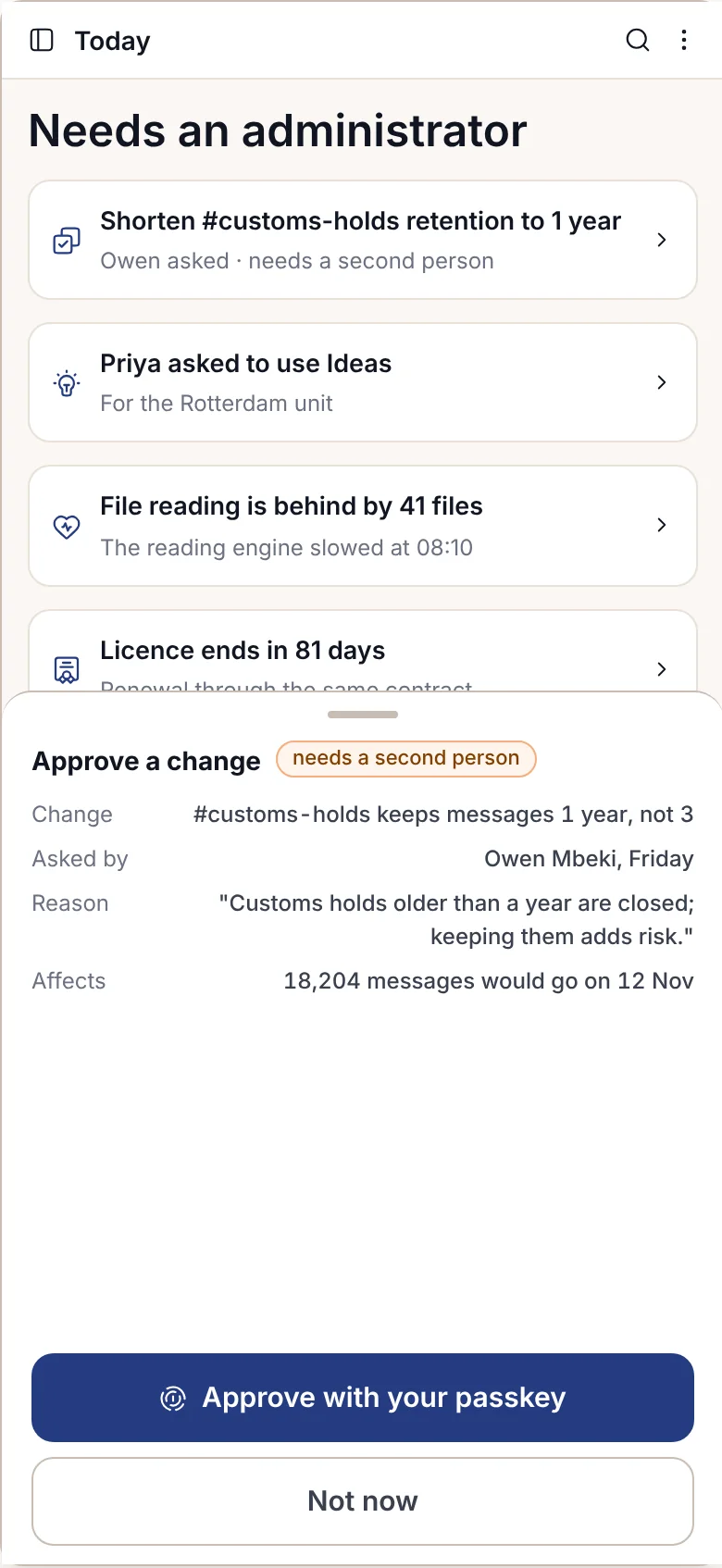
Egy rendszergazda számára a telefonos elrendezés a halaszthatatlan ügyekre szolgál. Telefonról jóváhagyhat egy módosítást a hozzáférési kulcsával (passkey), leállíthat egy ügynököt, befagyaszthatja a vállalaton kívüli megosztást, és elolvashatja a figyelmeztetéseket. A teljes körű adminisztráció továbbra is számítógépen történik, ahol a módosítások mentés előtt előnézetben megtekinthetők.
A Community kiadáshoz nincs natív alkalmazás. Ha valaki egy Community telepítésre irányítja az alkalmazást, az NOT_IN_YOUR_PLAN hibával elutasítja a kérést, és helyette a webes konzolra irányítja a felhasználót.
Az iPhone- és Android-alkalmazások
A natív alkalmazások az Enterprise kiadás Mobile apps kiegészítőjével érhetők el. Egyetlen nyilvános alkalmazás létezik, Adverant Nexus néven, mindkét áruházban. Azok a vállalatok, amelyek nem engedélyezik a nyilvános áruházakat, privát alkalmazásként szerezhetik be az Apple Business Manager vagy a Managed Google Play segítségével. A zárt hálózatú (air-gapped) és védelmi telephelyek kizárólag a saját eszközkezelőjükön keresztül telepítenek egy buildet.
A bejelentkezés a telefon saját hozzáférésikulcs-bekérőjét használja. A vállalati bejelentkezés a telefon böngészőjében nyílik meg, soha nem az alkalmazáson belül. Ha a vállalat felügyeli a telefont, a telepítés címe már előre ki van töltve, „A vállalat által beállítva” megjelöléssel. A telefon ezután létrehozza a saját kulcsát, és felkerül az Ön eszközeinek listájára. 15 perc tétlenség után az alkalmazás arcfelismerést vagy ujjlenyomatot kér, ami térerő nélkül is működik; három sikertelen próbálkozás után visszatér a hozzáférési kulcshoz.
Az alsó sávon négy elem található: Ma, Beszélgetések, Kérdezés és Továbbiak. Ezek a következőket nyitják meg:
| Terület | A telefonon |
|---|---|
| Ma | Felsorolja a teendőit, mindegyiknél szövegesen megjelölve az okot. A kezdőképernyő widgetje csak darabszámokat mutat. |
| Kérdezés | Idézetekkel és az általa elolvasott források listájával válaszol. Diktálhat is kérdést, vagy beküldhet egy fényképet a kamerából. Az asszisztens által írt piszkozat mindaddig csak piszkozat marad, amíg Ön el nem küldi. |
| Beszélgetések | Tartalmazza a csatornáit és a beszélgetésszálakat, a megosztott csatornákat külön megjelölve. Az asztali gépen beállított megőrzési és jogi zárolások a telefonon is érvényesek. |
| Jóváhagyások és aláírás | Minden alkalommal arcfelismerést vagy ujjlenyomatot kér. Az aláírás csak a megnyitott alkalmazásban működik, a zárolási képernyőről soha, az elutasításhoz pedig indoklást kell megadni. |
| Keresés | Csak azt találja meg, amit Ön jogosult megnyitni, a többit pedig kihagyja mind a darabszámokból, mind a találatokból. |
| Rögzítés | A telefon saját dokumentumszkennerét használja, és közvetlenül egy mappába ment. |
A Továbbiak alatt található a többi funkció. A jegyzetfüzet a telefonon a hozzá tartozó dokumentumokkal és egy olyan válasszal nyílik meg, amely minden mondathoz forrást idéz, az idézetre koppintva pedig megnyílik az eredeti oldal. Amikor egy ötletversenyben Önön a sor a bírálatban, két ötlet érkezik a szerzők neve nélkül, és Ön kiválaszthatja az egyiket, dönthet úgy, hogy egyiket sem választja, vagy jelezheti, hogy nem tud dönteni. A besorolásra váró levelek egy javasolt rekorddal együtt jelennek meg, amely alá iktathatók, a válaszok pedig elküldés előtt ugyanazokon az ellenőrzéseken mennek keresztül, mint az asztali gépen. A Folyamatban lévő feladatok lapként nyitja meg a folyamatjelző sávot: futó, személyre váró és ma befejezett feladatok. Egy hosszan futó feladat a zárolási képernyőről is követhető – iPhone-on Live Activity, Androidon pedig folyamatos értesítés formájában –, amely csak a nevet és a lépést mutatja, a saját elakadt feladata pedig arcfelismerés vagy ujjlenyomat-ellenőrzés után ott le is állítható. Az ügyeletes személy csak olvasható módon, ugrásról ugrásra, időzítésekkel együtt nyomon követhet egy kérést az ügynökök között.
Ezek némelyikéhez saját kiegészítőre is szükség van. Egy döntési szobában hozott határozat aláírásához például a Decision rooms kiegészítő szükséges.
Értesítések, amelyek nem hordoznak tartalmat
A Nexusból érkező értesítés csak annyit közöl, hogy valami várakozik, semmi többet. A vállalat állítja be, hogy mennyit mutathat a zárolási képernyő. A legszigorúbb beállításnál ez csak annyi: „Teendője van a Nexusban”, a részletekért pedig meg kell nyitnia az alkalmazást.
Az Apple és a Google csak egy titkosított borítékot továbbít egy kulcshivatkozással, a tartalmat soha. Maga a telefon fejti vissza az értesítést. A boríték útvonala attól függ, hogyan fut a Nexus: csatlakoztatott telepítés esetén az Adverant továbbítóján keresztül, a vállalat saját push beállításán keresztül, vagy helyszíni személyhívóval egy zárt hálózatú telephelyen.
Mi működik térerő nélkül, és mi az, ami soha
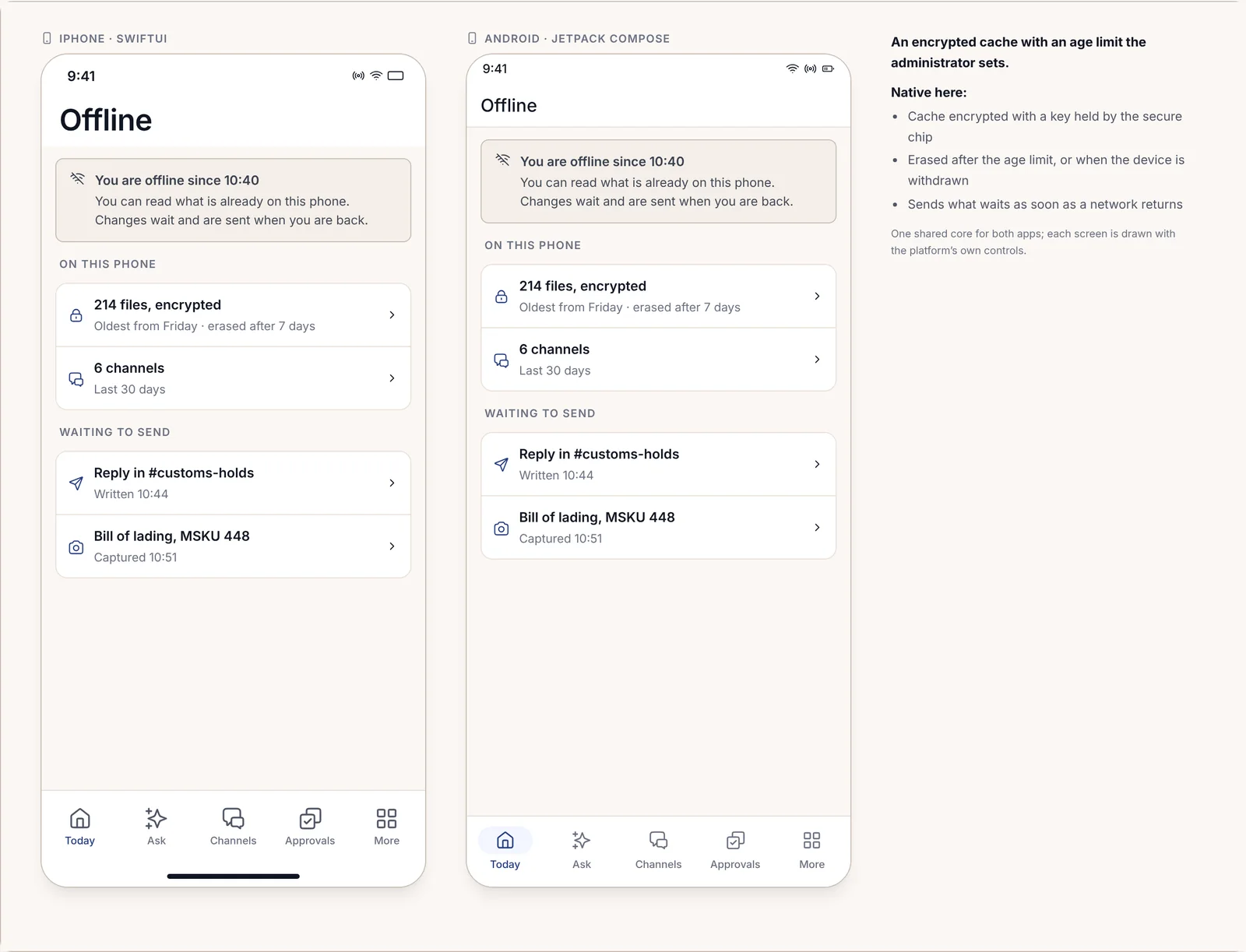
Az alkalmazás titkosított másolatot tárol a telefonon mindarról, amire szüksége van. A kulcsot a telefon biztonsági chipje őrzi, a másolat pedig a rendszergazda által beállított időkorlát – például hét nap – után törlődik. Amikor Ön offline állapotban van, az alkalmazás jelzi, hogy mióta, megmutatja, milyen régi a másolata, és felsorolja, mi vár elküldésre.
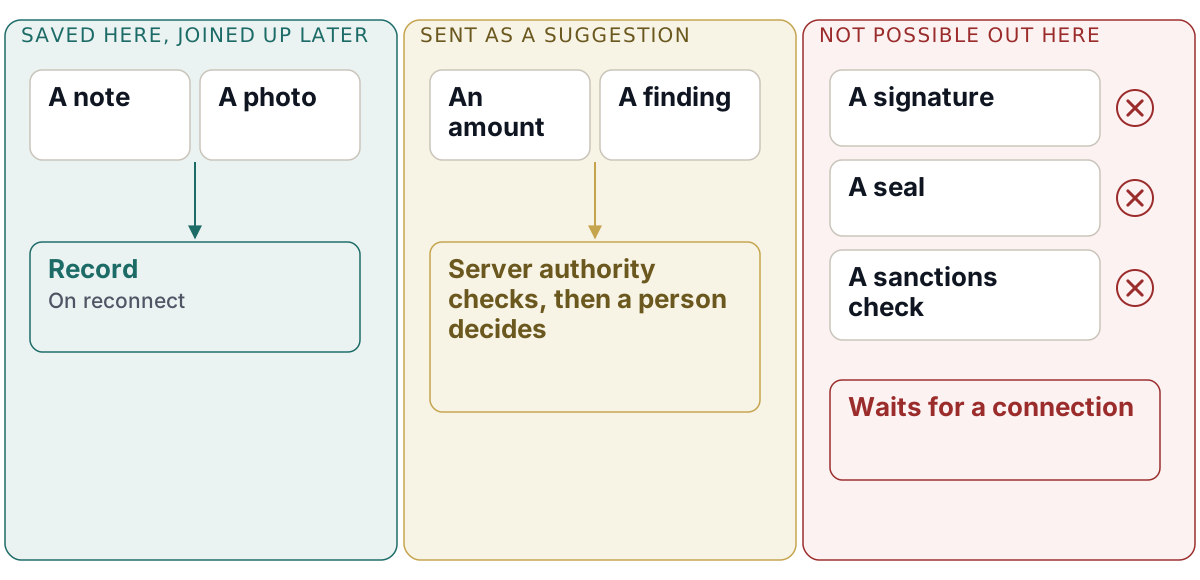
Az offline képernyőn minden mező három típus egyikébe tartozik, és a képernyő jelzi is, hogy melyikbe:
- Mentve erre a telefonra, és később összekapcsolva. Jegyzetek, fényképek és mérési adatok. Ezek amint helyreáll a kapcsolat, bekerülnek a rekordba.
- Javaslatként elküldve, amelyről az iroda dönt. Egy összeg, egy megállapítás vagy egy döntés. A javaslat soha nem kerül be közvetlenül a rekordba: amikor megérkezik, a szerver ugyanazokat a jogosultsági ellenőrzéseket futtatja le, mint egy asztali gépnél, és egy irodai munkatárs hozza meg a döntést.
- Itt nem lehetséges. Aláírás, pecsét vagy ellenőrzés egy lista – például szankciós lista – alapján. Ezek indoklással ellátott sorként jelennek meg, soha nem gombként.
Ez szándékos, és ára van. Egy terepen dolgozó munkatárs nem zárhat le egy kárügyet és nem oldhat fel egy zárolást egy pincéből, bármilyen sürgősnek is tűnik. A jóváhagyásokhoz és aláírásokhoz kapcsolatra van szükség, hogy azokat azonnal rögzíteni lehessen, és ellenőrizni lehessen a legfrissebb állapot alapján.
Vállalati eszközkezelés
A legtöbb vállalat már felügyeli a telefonjait, és az alkalmazás illeszkedik ebbe a rendszerbe. Beolvassa az eszközkezelő által küldött felügyelt beállításokat, például a telepítés címét. A Microsoft Intune és a Workspace ONE egyaránt támogatott, és a vállalat távolról is eltávolíthatja az alkalmazás adatait.
A rendszergazdák a Nexusban is beállítják az eszközszabályokat:
- mire van szüksége a telefonnak a Nexus megnyitása előtt, például képernyőzárra, minimális alkalmazásverzióra, valamint annak ellenőrzésére, hogy a telefon és az alkalmazás eredeti-e;
- le vannak-e tiltva a képernyőképek az érzékeny képernyőkön, és megoszthatók-e a fájlok a vállalaton kívül;
- mennyi ideig maradhat a telefonon az offline másolat.
Minden szabály mutatja a származási helyét, és bármelyik enyhítéséhez egy második személyre is szükség van. Ha egy telefon nem megy át az eredetiség-ellenőrzésen, az alkalmazás ezt DEVICE_CHECK_FAILED kóddal jelzi, és megnevezi, ki tud segíteni. Ha egy szabály tiltja a másolást, a felirat COPY_NOT_ALLOWED_HERE.
A vállalat kizárólag az alkalmazás adatait kezeli. Nem látja az Ön fényképeit vagy üzeneteit, és ezt a regisztrációs képernyő is kijelenti. A rendszergazdák az alkalmazásverziókat és az eszközöket csak darabszámként látják, azt soha, hogy ki mit csinál az alkalmazásban.
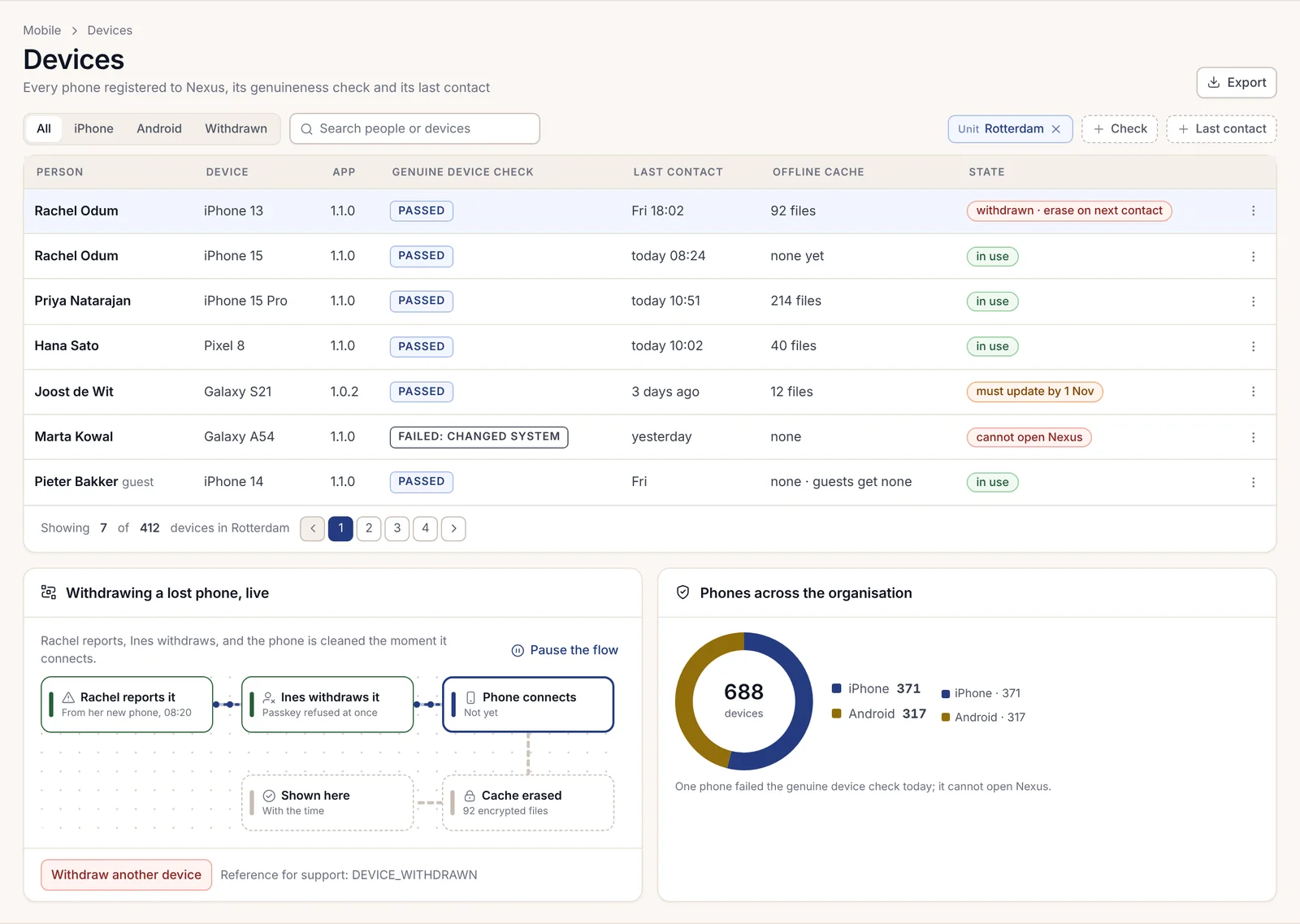
Ha egy telefon elveszik, a tulajdonosa vagy egy rendszergazda egyetlen lépésben visszavonhatja. A hozzáférési kulcsát a rendszer azonnal elutasítja, a titkosított másolat pedig a következő csatlakozáskor törlődik. Ha valaki később bekapcsolja az elveszett telefont, az DEVICE_WITHDRAWN kóddal jelzi, hogy elveszettként jelentették be.
Csomagok mobilos képernyői
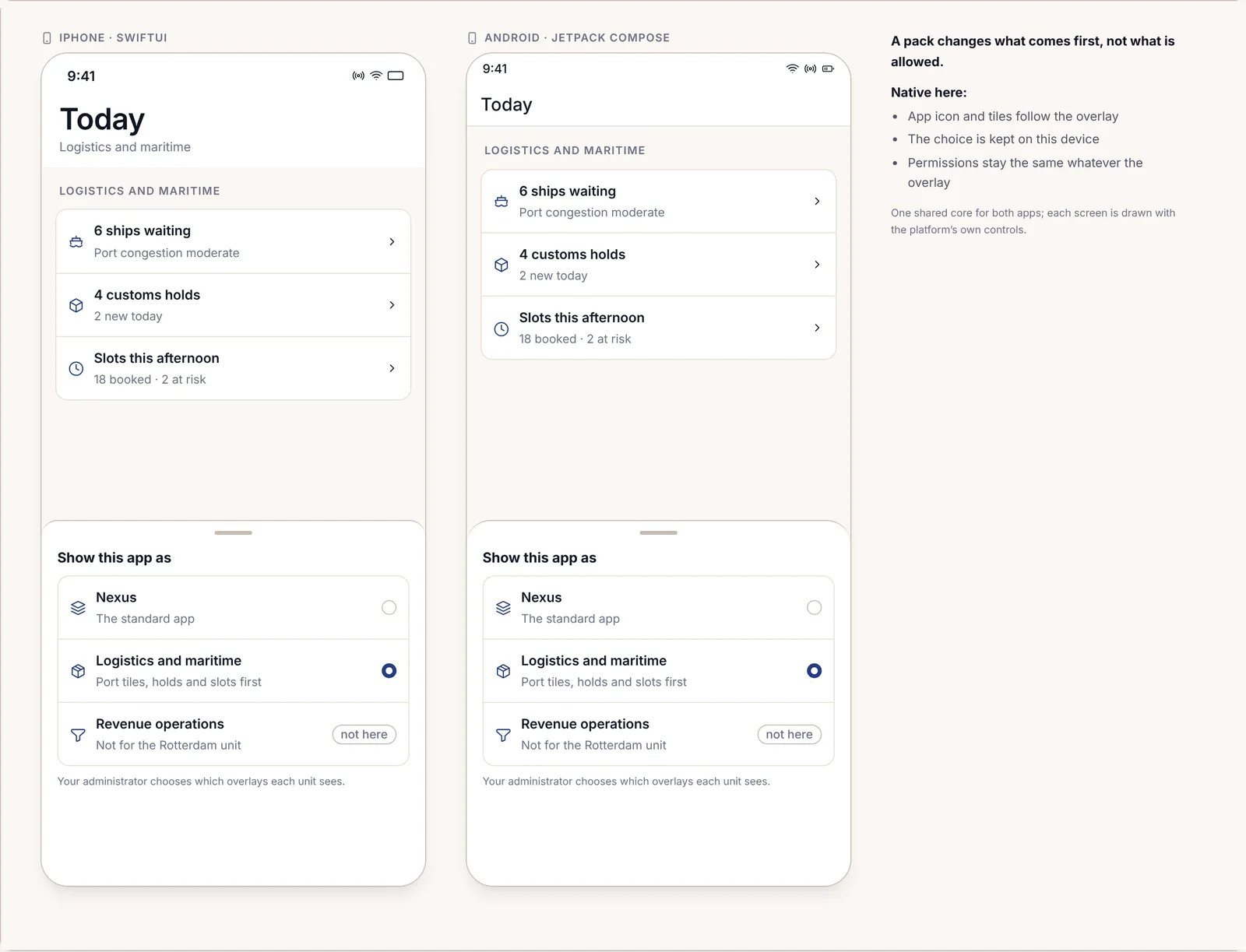
Egy szakterületi csomag saját telefonos képernyőket is hozzáadhat, amelyeket rétegnek (overlay) nevezünk. A réteg a csomag munkája köré rendezi át az alkalmazást, például egy logisztikai csapat számára a kikötői csempéket és a vámzárolásokat helyezi előtérbe. Soha nem bővíti ki azt, amit egy személy láthat vagy megtehet. A rendszergazdák választják ki, hogy az egyes egységek mely rétegeket kapják meg, és bárki visszaválthat a normál alkalmazásra.
Minden csomag meghatározza, mi való telefonra és mi nem:
| Csomag | A telefonon |
|---|---|
| Biztosítás | Helyszíni kárszemlék fényképekkel, amelyek akár 72 órát is várhatnak a térerőre, valamint kifizetési jóváhagyások az adott személy limitjén belül. |
| Banki szolgáltatások és fizetések | Hiteljóváhagyások az ügyintéző limitjén belül. A jóváhagyási képernyőkön a képernyőképek készítése le van tiltva. |
| Egészségügy | Vizitösszefoglalók és műszakátadások. Az értesítések a kórtermet és az ágyat mutatják, a beteg nevét soha, a közös kórtermi telefonok pedig tíz perc tétlenség után kijelentkeznek. |
| Élettudományok | Helyszíni ellenőrző látogatások és nemkívánatos események felvétele. Az offline mentett nemkívánatos esemény négy óra elteltével figyelmeztetést küld, mivel a jelentési határidő a beérkezéskor indul. |
| Védelem és biztonság | Terepi jelentések minősített, strapabíró telefonokon, amelyek akár tizennégy napot is várhatnak a telefon dokkolásáig. |
| Logisztika és tengeri szállítás | Tárolóterületi és kikötőhelyi ellenőrzések; a vámzárolás feloldásához egy személyre és egy hozzáférési kulcsra van szükség. |
| Tőkepiacok és vagyonkezelés | A 06:30-kor letöltött reggeli kutatási tájékoztató, kutatási közzétételi jóváhagyások és felügyeleti riasztások. Megbízások soha, az alkalmazásból indított hívásokat pedig az asztali hívásokhoz hasonlóan rögzíti a rendszer. |
| Kormányzat és közszféra | Offline lakásellenőrzések és helyszíni látogatások helymeghatározással ellátott fényképekkel, valamint aláírt vezetői tájékoztatók, amelyeket elolvasnak és aláírnak, de nem szerkesztenek. A rögzített adatok kizárólag a nemzeti felhőben tárolódnak. |
| Kritikus infrastruktúra és energetika | Offline távvezetékoszlop- és alállomás-ellenőrzések, a jelentési határidőket elindító első incidensjelentések, valamint drónos megállapítások, amelyeket egy személy vizsgál felül. Soha nem kapcsol semmit, az egyedül dolgozók pedig óránként bejelentkeznek. |
| Jogi és szakmai szolgáltatások | Időrögzítés, ügyfrissítések és jóváhagyások, bizalmas fájlok soha. Az értesítések csak az ügyszámot mutatják. |
Egy csomag telefonos képernyői csak akkor nyílnak meg, ha a licenc a csomagot és a Mobile apps kiegészítőt is tartalmazza. Az 1.7. fejezet (Szakterületi csomagok és vertikumok) felsorolja, mire van szükség az egyes csomagokhoz.