

Версия 1.0.0-alpha.1последно
Глава 1.10
Далеч от бюрото
Използване на Nexus на телефон – от мобилния изглед на конзолата във всяко издание до собствените приложения за iPhone и Android. Обхваща какво работи без обхват и как компанията управлява телефоните.
Тази страница е преведена от ИИ от английския оригинал. Ако нещо е неясно, английската страница е референтна. Прочетете тази страница на английски
Експерт по щети от Larkfield & Vane се намира в пострадала от буря къща без обхват. На телефона ѝ екранът за оглед на щети подрежда всичко в три групи. Четиринадесет снимки и нейните бележки са запазени в телефона и ще се присъединят към преписката по-късно. Нейната оценка за ремонта и промяната в резерва са поставени на опашка като предложения, по които офисът да вземе решение. А три неща са показани като редове, които тя изобщо не може да натисне: финално одобряване, проверка на кого се плаща и стартиране на законов срок. Всеки ред обяснява защо.
Този екран обобщава как Nexus третира телефоните. Голяма част от работата може да се свърши далеч от бюрото, а част от нея умишлено изчаква връзка. Тази глава разглежда двата начина за използване на Nexus на телефон и какво работи офлайн. Тя завършва с това как вашата компания поддържа контрола над телефоните.
Конзолата на телефон, във всяко издание
Всяко издание, включително Community, ви предоставя уеб конзолата в браузъра на телефона. Менюто се прибира, асистентът се отваря като панел от долната част на екрана, а страниците се пренареждат, за да се поберат.
За администратора изгледът за телефон е за неща, които не търпят отлагане. От телефон можете да одобрите промяна с вашия ключ за достъп (passkey), да спрете агент, да замразите споделянето извън компанията и да преглеждате предупреждения. Пълното администриране остава на компютър, където промяната може да се прегледа преди запазване.
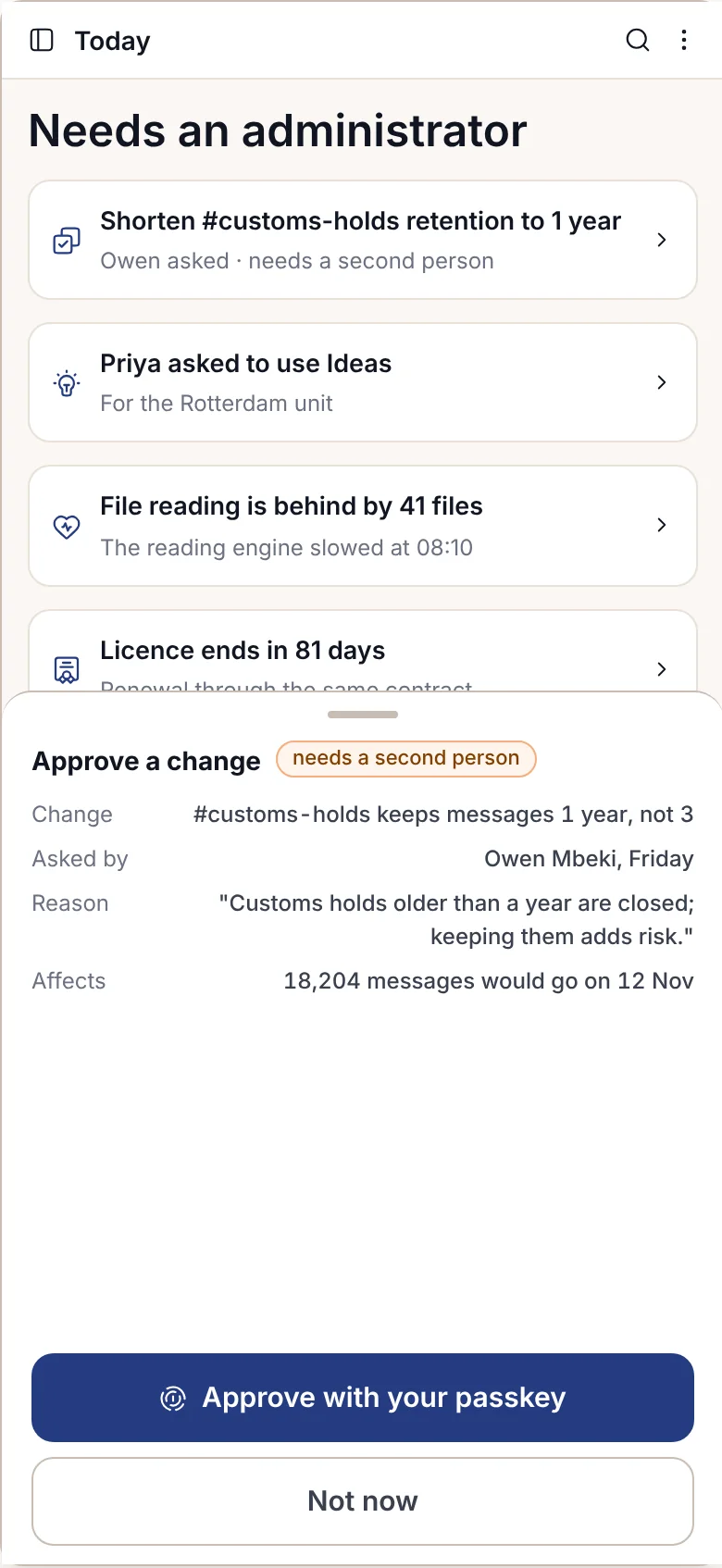
Изданието Community няма собствено мобилно приложение. Ако някой насочи приложението към инсталация на Community, то отказва с NOT_IN_YOUR_PLAN и вместо това го препраща към уеб конзолата.
Приложенията за iPhone и Android
Мобилните приложения се предлагат с добавката Mobile apps към изданието Enterprise. Има едно публично приложение, наречено Adverant Nexus, и в двата магазина. Компаниите, които не разрешават публични магазини, могат да го получат като частно приложение чрез Apple Business Manager или Managed Google Play. Изолираните (air-gapped) обекти и тези в сферата на отбраната инсталират компилация само чрез собствената си система за управление на устройства.
Влизането използва вградения в телефона механизъм за ключ за достъп (passkey). Корпоративното влизане се отваря в браузъра на телефона, никога вътре в приложението. Ако вашата компания управлява телефона, адресът на вашата инсталация вече е попълнен и отбелязан със „Зададено от вашата компания“. След това телефонът създава свой собствен ключ и се присъединява към списъка ви с устройства. След 15 минути неактивност приложението изисква лицево разпознаване или пръстов отпечатък, което работи и без обхват; след три неуспешни опита се връща към ключа за достъп.
Долната лента има четири елемента: Днес, Разговори, Попитай и Още. Ето какво отварят те:
| Област | На телефона |
|---|---|
| Днес | Изброява какво изисква вашето внимание, като за всяко нещо с думи е описана причината. Приспособлението за началния екран показва само бройки. |
| Попитай | Отговаря с цитати и списък на прочетеното. Можете да продиктувате въпрос или да изпратите снимка от камерата. Черновата, написана от асистента, остава само чернова, докато вие самите не я изпратите. |
| Разговори | Съдържа вашите канали и нишки, като споделените канали са обозначени. Задържането на данни и правните запори, зададени на настолния компютър, важат и на телефона. |
| Одобрения и подписване | Изискват лицево разпознаване или пръстов отпечатък всеки път. Подписването работи само в отвореното приложение, никога от заключения екран, а при отхвърляне на нещо се изисква причина. |
| Търсене | Намира само това, което имате право да отваряте, и изключва останалото както от бройките, така и от резултатите. |
| Заснемане | Използва вградения скенер за документи на телефона и запазва директно в папка. |
Под „Още“ се намират останалите функции. Бележникът се отваря на телефона със своите документи и отговор, който цитира източник за всяко изречение, а докосването на цитат отваря страницата, от която идва. Когато дойде вашият ред да оценявате в сесия за идеи, пристигат две идеи без имената на авторите им и вие избирате едната, нито едната, или казвате, че не можете да прецените. Пощата, която се нуждае от класифициране, се показва в списък с предложен запис, към който да бъде прикрепена, а отговорът преминава през същите проверки преди изпращане, както на настолния компютър. „Какво се изпълнява“ отваря лентата за напредък като панел: изпълняващи се, чакащи човек и завършени днес. Дълга задача може да се следи и от заключения екран – като Live Activity на iPhone или постоянно известие на Android, показвайки само нейното име и стъпка, а ваша собствена блокирала задача може да бъде спряна оттам след проверка на лице или пръстов отпечатък. Дежурният служител може да проследи една заявка между агентите, стъпка по стъпка с времената за изпълнение, само в режим на четене.
Някои от тях се нуждаят и от собствена добавка. Подписването на решение в стая за вземане на решения например изисква добавката Decision rooms.
Известия, които не пренасят нищо
Известието от Nexus казва само, че нещо ви очаква, и нищо повече. Вашата компания задава колко информация може да показва заключеният екран. При най-строгата настройка се изписва „Нещо изисква вашето внимание в Nexus“ и вие отваряте приложението, за да видите останалото.
Apple и Google пренасят само криптиран плик с референция към ключ, никога самото съдържание. Телефонът сам декриптира известието. Как пътува пликът зависи от начина, по който работи Nexus: през релето на Adverant за свързана инсталация, през собствената система за насочени известия на вашата компания или чрез локално пейджинг известяване в изолиран (air-gapped) обект.
Какво работи без обхват и какво никога не работи
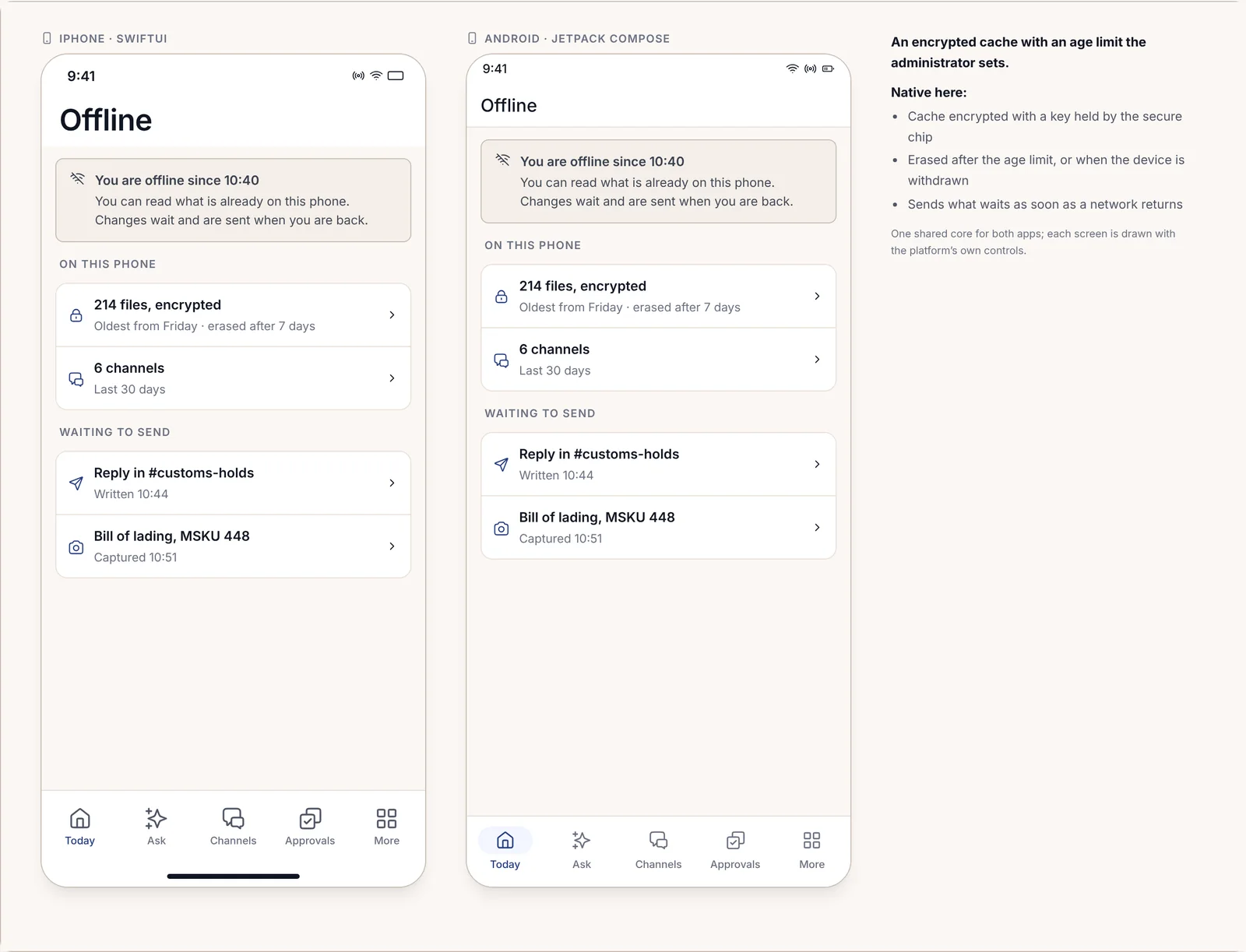
Приложението пази криптирано копие на това, от което се нуждаете, в телефона. Ключът се съхранява в защитения чип на телефона, а копието се изтрива след определен срок на давност, зададен от вашия администратор, например седем дни. Когато сте офлайн, приложението показва откога сте без връзка, колко старо е копието му и изброява какво чака за изпращане.
Всяко поле на офлайн екран принадлежи към един от три вида и екранът показва кой е той:
- Запазено на този телефон и синхронизирано по-късно. Бележки, снимки и отчитания. Те влизат в записа веднага щом има връзка.
- Изпратено като предложение, по което офисът решава. Сума, констатация или решение. Предложението никога не влиза директно в записа: когато пристигне, сървърът извършва същите проверки за правомощия, както на компютър в офиса, и решението се взема от служител в офиса.
- Невъзможно на терен. Подпис, печат или проверка спрямо списък, например със санкции. Те се изобразяват като редове с посочена причина, никога като бутони.
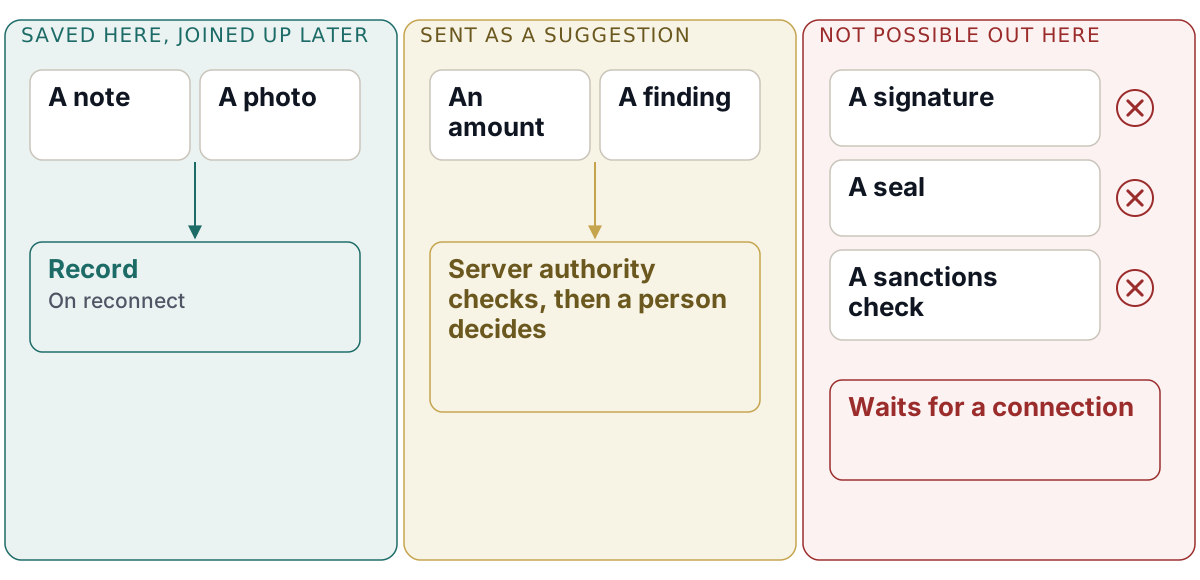
Това е умишлено и си има своята цена. Служител на терен не може да приключи щета или да вдигне запор от мазе, колкото и спешно да изглежда. Одобренията и подписите изискват връзка, за да бъдат записани веднага и проверени спрямо последното актуално състояние.
Управление на служебни устройства
Повечето компании вече управляват своите телефони и приложението се вписва в това. То чете управляваните настройки, които вашата система за управление на устройства изпраща, като например адреса на вашата инсталация. Поддържат се както Microsoft Intune, така и Workspace ONE, а компанията може да премахне данните на приложението дистанционно.
Администраторите задават правилата за устройствата и в самия Nexus:
- какво е необходимо на телефона, преди да може да отвори Nexus, като например заключване на екрана, минимална версия на приложението и проверка дали телефонът и приложението са автентични;
- дали екранните снимки са блокирани на чувствителни екрани и дали файловете могат да се споделят извън компанията;
- колко дълго офлайн копието може да остане в телефона.
Всяко правило показва откъде идва, а за облекчаването му е необходим втори човек. Когато телефон не премине проверката за автентичност, приложението съобщава това с DEVICE_CHECK_FAILED и посочва кой може да помогне. Когато правило блокира копирането, табелката гласи COPY_NOT_ALLOWED_HERE.
Компанията управлява само данните на приложението. Тя не може да вижда вашите снимки или съобщения и екранът за регистрация го посочва ясно. Администраторите виждат версиите на приложението и устройствата само като бройки, но никога какво прави някой в приложението.
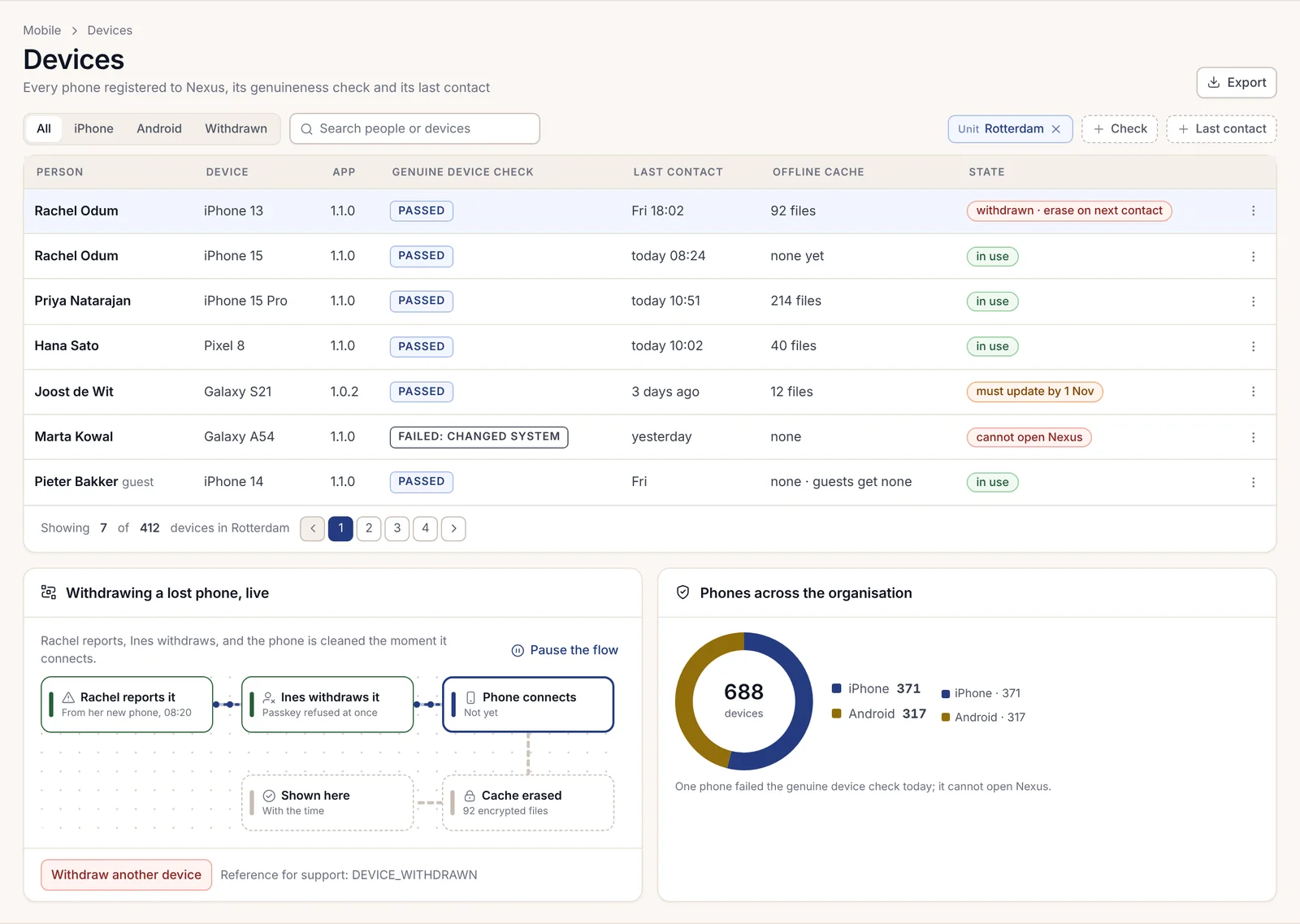
Когато телефон бъде изгубен, той се оттегля с една стъпка – от неговия собственик или от администратор. Неговият ключ за достъп (passkey) се отхвърля веднага, а криптираното му копие се изтрива при следващото свързване. Ако някой включи изгубения телефон по-късно, той показва, че е обявен за изгубен, с DEVICE_WITHDRAWN.
Мобилни екрани от пакети
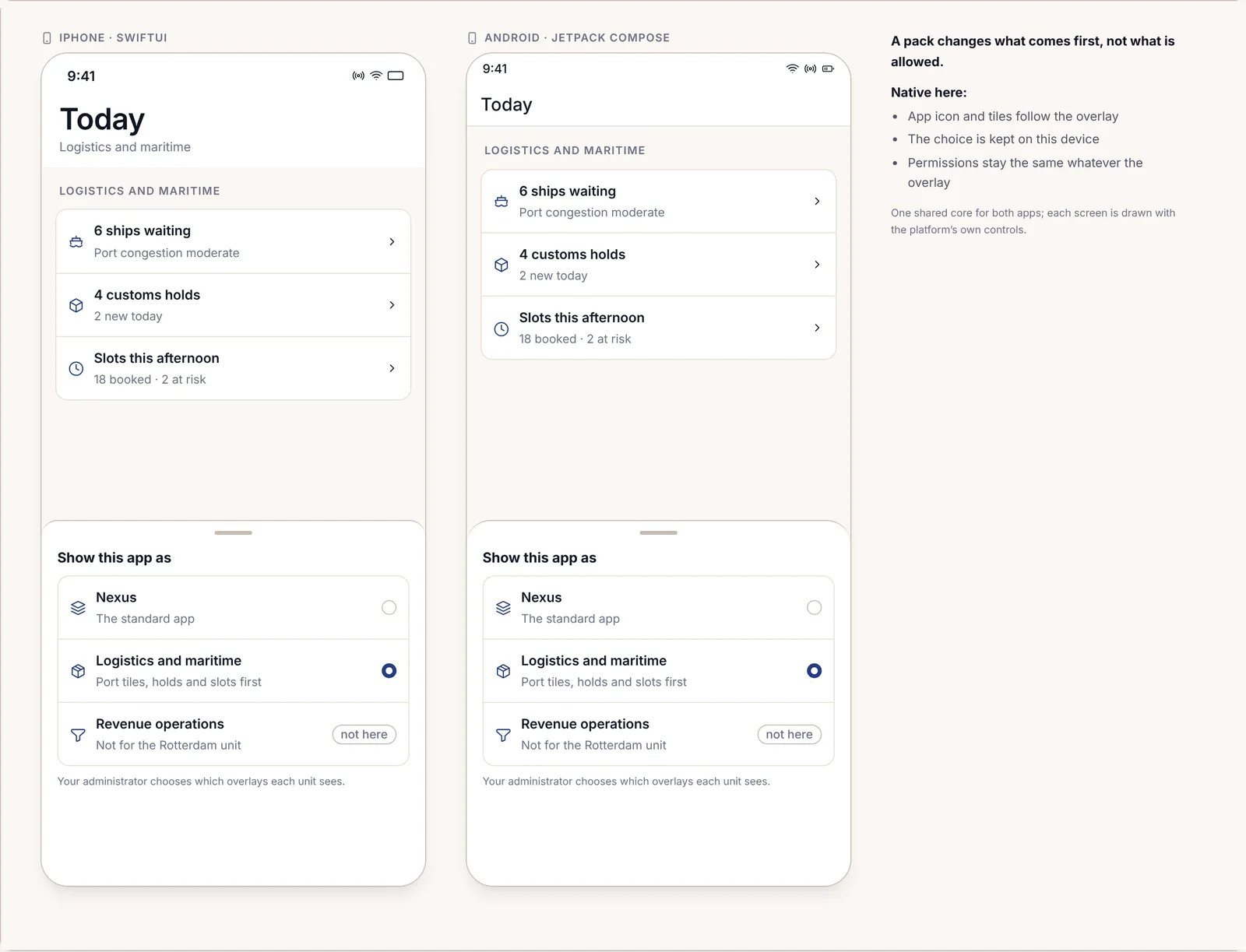
Всеки предметен пакет може да добавя свои собствени екрани за телефон, наречени наслагване (overlay). Наслагването пренарежда приложението около работата на пакета, като например поставя плочките за пристанища и митническите задържания на първо място за логистичен екип. То никога не разширява това, което дадено лице има право да вижда или прави. Администраторите избират кои наслагвания получава всяко звено, а всеки може да превключи обратно към стандартното приложение.
Всеки пакет определя какво има място на телефона и какво не:
| Пакет | На телефона |
|---|---|
| Застраховане | Посещения по щети със снимки, които изчакват до 72 часа за обхват, и одобрения на плащания в рамките на лимита на служителя. |
| Банкиране и разплащания | Кредитни одобрения в рамките на лимита на служителя. Екранните снимки са блокирани на екраните за одобрение. |
| Здравеопазване | Обобщения от визитации и предаване на смени. Известията показват отделението и леглото, но никога името на пациента, а споделените телефони в отделението излизат от профила след десет минути неактивност. |
| Науки за живота | Посещения за мониторинг на центрове и приемане на нежелани събития. Нежелано събитие, запазено офлайн, задейства предупреждение след четири часа, тъй като часовникът за докладването му се стартира при неговото пристигане. |
| Отбрана и сигурност | Доклади от терен на сертифицирани удароустойчиви телефони, които изчакват до четиринадесет дни, докато телефонът не бъде поставен на докинг станция. |
| Логистика и морски транспорт | Инспекции на складови площадки и корабни места; освобождаването на митническо задържане изисква човек и ключ за достъп (passkey). |
| Капиталови пазари и управление на активи | Сутрешният брифинг с проучвания, изтеглен в 06:30 ч., одобрения за публикуване на проучвания и сигнали от наблюдението. Никога поръчки, а обажданията, направени от приложението, се записват като обаждания от стационарен телефон на бюро. |
| Държавно управление и публичен сектор | Офлайн жилищни инспекции и посещения на терен със снимки с геолокация, както и подписани брифинги за ръководители, които се четат и подписват, но не се редактират. Заснетите материали се съхраняват само в националния облак. |
| Критична инфраструктура и енергетика | Офлайн инспекции на стълбове и подстанции, първоначални доклади за инциденти, които стартират часовниците за докладване, и находки от дронове, които се преглеждат от човек. Приложението никога не превключва оборудване, а самостоятелно работещите служители се отчитат на всеки час. |
| Правни и професионални услуги | Отчитане на време, актуализации по казуси и одобрения, но никога поверителни файлове под адвокатска тайна. Известията показват само номер на казуса. |
Екраните за телефон на даден пакет се отварят само ако в лиценза си имате както пакета, така и добавката Mobile apps. Глава 1.7, Предметни пакети и вертикали, изброява от какво се нуждае всеки пакет.