

Версия 1.0.0-alpha.1последно
Глава 2.17
Отстраняване на неизправности
Проблемите, с които операторите се сблъскват най-често, организирани според симптомите. За всеки са посочени причината, командата за потвърждение и решението, а главата завършва с изпращане на пакет за поддръжка.
Тази страница е преведена от ИИ от английския оригинал. Ако нещо е неясно, английската страница е референтна. Прочетете тази страница на английски
Повечето проблеми при инсталация на Nexus се свеждат до едни и същи дузина причини и почти всички се обявяват с код. Тази глава е организирана според това, което виждате, приблизително в реда, в който бихте срещнали всеки проблем: инсталиране, заявяване на собственост, лицензиране и след това работа. За всеки от тях получавате причината, команда, която я потвърждава, и решението.
Примерите използват инсталацията на Harrow Port Authority: пространство от имена nexus, издание nexus, хостове console.harrow.example, api.harrow.example и auth.harrow.example. Заменете ги с вашите. Три навика пестят време при всеки проблем тук:
- Първо прочетете кода, а след това съобщението. Всеки отказ в Nexus завършва с машинен код и тази глава е индексирана именно по кода.
- Изпълнете
nexusctl preflightотново след всяка промяна в клъстера или във файла със стойности. Командата чете клъстера, без да го променя, и докладва повечето откази на чарта по име, преди Helm да го направи. - Използвайте
--explainза всяко действие наnexusctl, в което не сте сигурни. То извежда операциите наkubectlиhelm, без да ги изпълнява.
Инсталацията увисва
Стартирали сте инсталацията, но тя не е завършила. helm не е върнала резултат след петнадесет минути или е върнала резултат, но подовете все още са в състояние Init или Pending, или адресът на конзолата не отговаря.
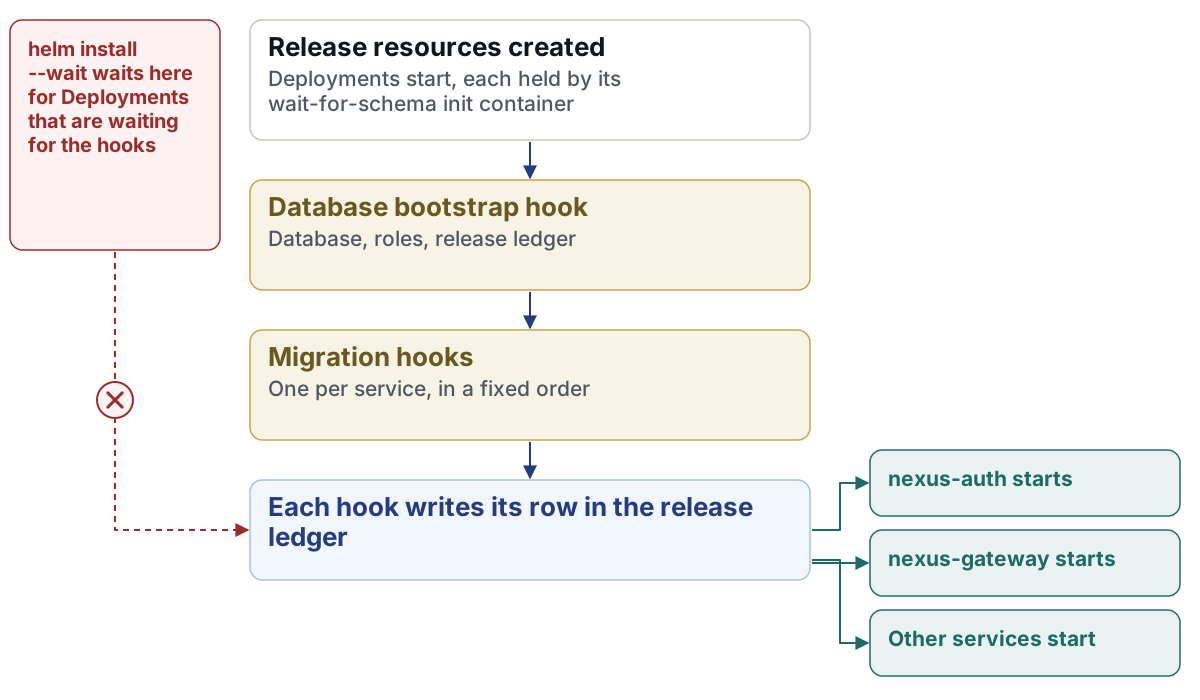
Най-честата причина е helm install --wait. Nexus създава своята база данни, ролите си и схемата на всяка услуга в след-инсталационни куки (post-install hooks), а куката за първоначално инициализиране (bootstrap hook) е тази, която предава на всяка услуга нейната парола за базата данни. С --wait Helm изчаква ресурсите Deployment да станат готови, преди да изпълни тези куки, докато самите Deployments чакат куките. Нито едно от двете не продължава. Никога не инсталирайте с --wait; инсталирайте без него и изчакайте след това.
Останалите причини са обичайни за Kubernetes. Изображенията не могат да бъдат изтеглени, защото global.imageRegistry посочва грешен регистър, или инсталация на Enterprise няма токен за изтегляне. Том остава в състояние Pending, защото класът за съхранение не съществува. cert-manager липсва, в който случай инсталацията изобщо не увисва: тя се проваля за секунди, тъй като издателите на сертификати на чарта се нуждаят от ресурсите на cert-manager.
Започнете с подовете и задачите (Jobs) на куките:
kubectl -n nexus get pods,jobs
kubectl -n nexus describe pod <pod-name>
kubectl -n nexus logs job/<job-name>
kubectl get crd certificates.cert-manager.io
describe показва грешки при изтегляне на изображения и несвързани томове в своите събития. Задача (Job) на кука, която показва 0/1 завършвания с неуспешен под, е спряла инсталацията, тъй като задачите на куките имат лимит за повторни опити (backoff limit) от 0 и никога не се повтарят тихо. Нейният дневник показва защо.
Ето как да отстраните всяка причина:
- Ако Helm изчаква с
--wait, спрете го, деинсталирайте и инсталирайте отново без флага. След това изчакайте услугите:
kubectl -n nexus wait --for=condition=Available deploy --all --timeout=900s- При грешки при изтегляне проверете
global.imageRegistry, а за Enterprise – токена за изтегляне от страницата „Токени за изтегляне и команди за инсталиране“ (Pull tokens and install commands) във вашия профил. - За томове в състояние
Pendingзадайте наstorage.classNameклас за съхранение, който клъстерът има, или направете един от тях клас по подразбиране. - При липсващ cert-manager инсталирайте cert-manager v1.21.3 и стартирайте инсталацията отново.
- При неуспешна кука поправете това, което е посочено в нейния дневник, и стартирайте инсталацията отново.
Под изчаква своята схема
Под на услуга остава в състояние Init:0/1 в продължение на минути. Всяка услуга, която използва базата данни, има инициализиращ контейнер (init container), wait-for-schema, който задържа пода, докато регистърът на изданията (release ledger) не покаже, че миграциите му са приложени за изображението на това издание. Това е нормално за първите минути на инсталация или надграждане, докато се изпълняват куките за миграция. Проблем е, когато това не приключва.
Прочетете дневника на инициализиращия контейнер:
kubectl -n nexus logs <pod-name> -c wait-for-schemaДневникът посочва компонента, веригите за миграция, които изчаква, и времевия си лимит, след което отпечатва ред при всяка промяна на състоянието си:
wait-for-schema: nexus-auth waits for nexus_release.schema_applied (read as nexus_ledger_reader) to show: nexus-auth-migrations=sha256:…; gives up after 1800s| Редът за напредъка гласи | Какво означава |
|---|---|
| Кои вериги все още предстои да бъдат приложени за това издание | Посочените куки за миграция не са завършили. Проверете тези задачи (Jobs). |
| Че регистърът на изданията не може да бъде прочетен, заедно с грешката на базата данни | Postgres не отговаря или регистърът не съществува, тъй като първоначалното инициализиране на базата данни не се е изпълнило. |
FAILED (<component>): after <n>s, … |
Отказал се е след schemaWait.timeoutSeconds (1 800 по подразбиране). Инициализиращият контейнер се рестартира; самата услуга така и не е стартирала. |
Верига, която никога не се прилага, почти винаги означава, че нейната задача (Job) за миграция се е провалила. Намерете я с kubectl -n nexus get jobs и прочетете нейния дневник. Поправете това, което тя посочва (пълен диск, външна база данни, до която миграторът няма достъп, конфликт на роли), и изпълнете helm upgrade със същите стойности: куките се изпълняват отново, като всяка от тях е безопасна за повторно изпълнение.
Увеличете schemaWait.timeoutSeconds само когато миграцията е бавна, но изправна, каквато може да бъде голяма първа миграция върху бавно хранилище. Увеличаването му с цел скриване на неуспешна задача просто кара пода да чака по-дълго за нещо, което никога няма да се случи.
Хранилището за ключове е запечатано
След прекъсване на захранването, рестартиране на възел или рестартиране на средата за изпълнение на контейнери подовете се възстановяват и конзолата се зарежда, но всичко, което се нуждае от ключ, се проваля или изчаква. Услугата за разпечатване (unsealer) стартира запечатана след всяко рестартиране на своя възел, а хранилището за ключове не може да се разпечата само, докато услугата за разпечатване не бъде отворена.
Попитайте OpenBao във всеки под:
kubectl -n nexus exec openbao-unsealer-0 -c openbao -- \
  bao status -format=json -address=https://127.0.0.1:8200 \
  -ca-cert=/openbao/tls/ca.crt -tls-server-name=openbao-unsealer
echo "exit $?"
Код за изход 0 означава разпечатано, 2 е запечатано, а 1 означава, че не е могло да отговори (попитайте отново след минута). Изпълнете същото спрямо openbao-0 с -tls-server-name=openbao за хранилището за ключове. Ако услугата за разпечатване е разпечатана, а хранилището за ключове не е, хранилището за ключове се разпечатва само; дайте му минута.
За да поправите запечатана услуга за разпечатване, един пазител изпълнява unseal.sh на чарта със своята собствена age идентичност. Глава 2.15, Ден втори: експлоатация на Nexus, съдържа пълната команда. Изходът на скрипта ви казва какво се е случило:
| Код на изход | Значение | Какво да предприемете |
|---|---|---|
| 0 | Разпечатано | Проверете kubectl -n nexus get deploy,statefulset в рамките на една минута. |
| 1 | Все още запечатан или извикването за разпечатване е неуспешно | Прочетете редовете за дяловете, които е отпечатал; изпълнете го отново. |
| 2 | Липсва предварително изискване | Съобщението го назовава: AGE_IDENTITY, изпълним файл като age или jq, или настройка за директен режим. |
| 3 | Тази идентичност не може да дешифрира дяловете | Вие не сте пазител на тази инсталация. Нищо не е било изпратено. Намерете пазител, който е. |
Не можете да влезете през HTTP
Конзолата се зарежда на адрес http:// или чрез kubectl port-forward към 127.0.0.1, но влизането е неуспешно. Подканата за ключ за достъп (passkey) никога не се появява или влизането се връща в цикъл обратно в началото.
Влизането се нуждае от собствения HTTPS източник (origin) на конзолата. Конзолата приема влизане само от https://<hosts.console>, пази сесията в бисквитка __Host-, маркирана със Secure (която браузърът съхранява само през HTTPS), а ключът за достъп на първия администратор се нуждае от страница с валиден сертификат. Браузърите отказват ключове за достъп зад грешка в сертификата. Пренасочване на порт (port-forward) към http://127.0.0.1 никога не може да осъществи влизане.
Проверете до какво всъщност е достигнал браузърът:
curl -sI https://console.harrow.example
kubectl -n nexus get ingress
Първата команда трябва да отговори през HTTPS със сертификат, на който вашата машина се доверява. Втората трябва да покаже трите хоста с имената, които сте задали в hosts.*.
За да поправите това, достъпете конзолата на https://console.harrow.example, точното име в hosts.console, със сертификат, на който браузърът се доверява. При tls.mode: existing проверете дали tls.existingSecret съдържа сертификат и за трите хоста. При tls.mode: cert-manager проверете дали обектът ClusterIssuer го е издал. При tls.mode: none защитата на транспортния слой (Transport Layer Security – TLS) завършва на вашия собствен балансьор на натоварването и именно там сертификатът трябва да е правилен. За частен сертифициращ орган инсталирайте неговия сертификат на машините, от които влизат вашите администратори.
Кодът за заявяване е изтекъл
На страницата „Заявете собственост върху тази инсталация“ (Claim this installation) кодът бива отказан с CLAIM_CODE_EXPIRED (410). Кодът за заявяване се състои от три групи по четири знака. Той работи веднъж, в рамките на 30 минути, с до 5 опита. След това или след петия грешен опит той става невалиден, като нищо не е заявено или променено.
Създайте нов код от терминала, който има достъп до клъстера:
nexusctl claim-code --administrator aoife.brennan@harrow.exampleКомандата отпечатва нов код и пръстовия отпечатък на инсталацията. Въведете кода на страницата за заявяване в рамките на 30 минути и сравнете пръстовия отпечатък отново.

Два свързани отговора:
RATE_LIMITED(429) на страницата за заявяване означава, че на страницата е имало няколко опита през последната минута. Изчакайте броя секунди, който посочва. Ако вие не сте правили тези опити, някой друг във вашата мрежа пробва страницата; разберете кой е, преди да заявите собственост.TRANSITION_NOT_PERMITTED(409) означава, че инсталацията вече е заявена и нейната страница за заявяване е изключена завинаги. Вместо това влезте в системата. Ако не сте я заявили вие, третирайте това като инцидент със сигурността.
Отпечатъкът не съвпада
Страницата за заявяване показва CLAIM_FINGERPRINT_MISMATCH (403) или сами виждате, че осемте групи от по четири знака на страницата се различават от тези, които вашият терминал е отпечатал. Дори една различна група означава, че браузърът комуникира с друга инсталация.
Спрете. Не въвеждайте кода в тази страница. Нещо различно от вашата инсталация може да отговаря на този адрес – възможно е това да е машина, настроена да прихване първия администратор. Ако заявите собственост там, тази машина ще придобие контрол над вашата организация. Вашата собствена инсталация е непроменена и все още незаявена.
Проверете накъде сочи името и кой сертификат е отговорил:
nslookup console.harrow.example
kubectl -n nexus get ingress
curl -svI https://console.harrow.example
Адресът трябва да е на вашия ingress контролер, а сертификатът трябва да е този, който сте инсталирали за hosts.console.

За да поправите това, предайте на екипа си по сигурността адреса, който е отговорил, и запазете дневника от инсталацията, в който е записан пръстовият отпечатък, отпечатан от инсталацията. Коригирайте записа в системата за имена на домейни (Domain Name System – DNS) или прокси сървъра, който ви е пренасочил другаде. След това създайте нов код за заявяване с nexusctl claim-code --administrator <email> и заявете собственост от браузър в мрежа, на която имате доверие, като отново сравните всичките осем групи.
Лицензът е отхвърлен
Импортирането на страницата „Импортиране на лиценза“ (Import the licence), „Импортиране на нов лиценз“ (Import a new licence) или nexusctl licence import отговаря с отказ. Отказаното импортиране не променя нищо: действащият лиценз остава в сила, а долната граница на часовника не се премества.
Прочетете кода и стъпката:
curl --fail-with-body -X POST https://auth.harrow.example/api/v1/installation/licence \
  -H "Authorization: Bearer <access-token>" \
  -H "Content-Type: application/json" \
  --data-binary @harrow-2027.licence.json
Тялото на отказа съдържа code, message, refused_at (стъпката, която се е провалила) и troubleshooting. За да видите състоянието на действащия лиценз, прочетете GET https://auth.harrow.example/api/v1/installation/licence/state със същия токен.
| Код | HTTP | Обичайна причина | Решение |
|---|---|---|---|
LICENCE_SIGNATURE_INVALID |
422 | Файлът е бил редактиран, преформатиран или записан наново, или липсва един подпис | Изтеглете го отново от профила си и го импортирайте непокътнат |
LICENCE_FORMAT_INVALID |
422 | Не е лиценз: грешен файл, орязан файл или обвит в друг обект | Изпратете файла точно както Adverant го е предоставил |
LICENCE_ROOT_UNKNOWN |
422 | Подписан с ключ, който това издание не съдържа | Надградете или поискайте лиценз, подписан за вашето издание |
LICENCE_MATRIX_MISMATCH |
422 | Създаден за по-нова матрица на изданията или предоставя група, която тази компилация не познава | Надградете или поискайте лиценз, съставен за вашето издание |
LICENCE_OTHER_INSTALLATION |
409 | Издаден за друга инсталация – често лицензът на тестовия клъстер, приложен в продукционна среда | Поискайте лиценз за идентичността на тази инсталация |
LICENCE_REVOKED |
403 | Adverant го е оттеглил | Поискайте нов лиценз от Adverant |
LICENCE_LOCKED |
403 | Неговият starts_on е след текущата дата |
Импортирайте го на или след първия му ден |
TRANSITION_NOT_PERMITTED |
409 | Този идентификатор на лиценз вече е бил импортиран | Не е необходимо действие, ако е в сила; обърнете се към Adverant, ако условията трябва да се променят |
RECORD_NOT_FOUND |
404 | Инсталацията не е била декларирана, така че все още няма идентичност | Завършете стъпката за първия администратор, след което импортирайте |
TENANT_NOT_A_PARAMETER |
403 | Тялото на заявката указва организация на най-горното си ниво | Изпратете само лицензния файл като тяло на заявката |
Две неща изглеждат като проблеми с лиценза, но не са. Прочитане на състоянието, което съдържа LICENCE_CLOCK_BEHIND_FLOOR, означава, че часовникът на възела показва по-ранно време от последното време, което инсталацията е отчела; сверете времето на възела, а ако часовникът е бил избързал и е изместил долната граница със себе си, поискайте от Adverant токен за нулиране на времето. А лиценз, който се импортира, но все още показва дадена група като предварителен преглед (teaser), обикновено не предоставя права за тази група: преди всичко друго прочетете предоставените права на страницата на лиценза.
Няма отговори от ИИ
Асистентът с изкуствен интелект (ИИ) показва MODEL_NOT_CONNECTED (503), стъпка от работен поток се проваля с NO_PROVIDER_FOR_ROLE (422) или отговорите просто спират.
Пулът на организацията няма ключ, който може да отговори, или маршрутизаторът не може да достигне до доставчика. Всяка организация предоставя свой собствен ключ за модел. Без активен ключ няма ИИ по проект и никакъв споделен ключ не го замества.
Проверете пула и избора на маршрутизатора, всяко със собствения токен за достъп на потребителя:
GET https://console.harrow.example/api/v1/ai-providers
GET https://api.harrow.example/api/ai/routing-policy/effective
Първата команда изброява всеки доставчик, дали може да отговори и защо не може („Няма активен ключ: 1 оттеглен, 1 изтекъл“), както и състоянието на всеки ключ. Втората връща модела, който маршрутизаторът би използвал за организацията, или неговия отказ с думи. След това проверете пътя извън клъстера с тези две команди:
kubectl -n nexus get networkpolicy nexus-operator-egress -o yaml
kubectl -n nexus logs deploy/nexus-gateway
Какво означава всеки резултат:
| Откривате | Решение |
|---|---|
| Няма ключ в пула | Собственик или администратор добавя ключ на организацията в комутационния панел за ИИ (AI switchboard) или в Настройки, Модели с ИИ (Settings, AI models) |
Ключове със състояние invalid, expired или exhausted |
Добавете нов ключ; старият остава в списъка като хронология |
Ключове със състояние resting |
Изчакайте: ключ, който дава грешка, почива за 60 секунди, а след 5 последователни неуспеха се изключва (PROVIDER_KEY_SWITCHED_OFF) |
NO_PROVIDER_FOR_ROLE при налични активни ключове |
Ролята няма възлагане и нищо не съвпада; задайте ролята в политиката за маршрутизиране |
MODEL_CAPABILITY_UNAVAILABLE (422) |
Заявката се нуждае от възможност или местоположение на данните, които никой доставчик в пула не предлага; активирайте такъв, който ги предлага |
Няма политика nexus-operator-egress или диапазоните на доставчика липсват в нея |
Добавете диапазоните, записани в нотация за безкласово междудомейново маршрутизиране (Classless Inter-Domain Routing – CIDR), в networkPolicy.externalEgressCIDRs и надградете |
| Локален сървър за модели, който не отговаря | Проверете ai.localProvider.baseUrl, посочете сървъра в ai.installationHosts и разрешете неговия диапазон в networkPolicy.externalEgressCIDRs |
Ключ за хостван доставчик, който работи от лаптоп, но се проваля в инсталацията, почти винаги е спрян от мрежовата политика. Пространството от имена отказва изходящ трафик по подразбиране.
Отговори 429
Клиент получава отговор 429 Too Many Requests. В Nexus има четири места, които могат да върнат този отговор, и тялото на съобщението ви казва кое от тях е.
| Къде | Код и подробности | Какво да промените |
|---|---|---|
| nexus-auth, за всеки влязъл потребител | RATE_LIMITED с limit, windowSeconds и retryAfterSeconds |
auth.rateLimitPerMinute (по подразбиране 5000), за интензивна автоматизация |
| Лимит за ключ за скрипт, приложение или звено (Enterprise) | RATE_LIMITED, посочващ ключа и неговия лимит |
Лимита в Настройки, Лимити на честотата (Settings, Rate limits), с посочване на причина |
| Страницата за заявяване при първоначално стартиране | RATE_LIMITED с retry_after_seconds |
Нищо: изчакайте и разберете кой друг пробва страницата |
| Доставчик на модели | Маршрутизаторът го третира като временен неуспех и преминава към следващия доставчик | Добавете друг ключ или доставчик, ако това се случва често |
Всеки такъв отговор носи заглавка Retry-After. Добре настроеният клиент изчаква посоченото време и не опитва отново по-рано.
Ако изглежда, че всички потребители едновременно споделят един и същ лимит, проверете proxy.trustedCIDRs. Когато той не покрива мрежата от подове на вашия ingress контролер, nexus-auth не може да се довери на заглавката X-Forwarded-For и вижда всяка заявка като идваща от самия контролер. Стойността по подразбиране, 10.42.0.0/16, пасва само на k3s.
kubectl get pods -A -o wideНамерете адреса на пода на ingress контролера в изхода и се уверете, че proxy.trustedCIDRs го покрива.
Грешки при надграждане
Надграждането бе върнато назад. Страницата „Надграждане“ (Upgrade) показва UPGRADE_ROLLED_BACK: дадена стъпка се е провалила, всеки модул е върнат към предишното издание, а данните не са променени. Страницата посочва стъпката. Често срещана причина е том, който е твърде малък за новата структура на дадено хранилище. Поправете посоченото, изпълнете отново nexusctl upgrade plan --bundle <file>, след което приложете. Първо отново се създава резервно копие.
Чартът отказва да се рендерира с EXTERNAL_KEY_ENCRYPTION_KEY_INVALID. Обектът Secret nexus-generated съдържа EXTERNAL_KEY_ENCRYPTION_KEY във форма, която чартът не може да използва. Той трябва да бъде 32 байта в base64 формат или суровият 32-байтов ключ от по-стара инсталация. Някой е редактирал или заменил обекта Secret. Върнете обратно ключа, с който са запечатани данните на тази инсталация, като base64 на неговите 32 байта (printf %s "$OLD" | base64), и надградете отново. Не позволявайте на чарта да създаде нов: данните, запечатани със стария ключ, биха останали нечетими.
Скриптовете получават отказ с TOKEN_ORG_MISSING след надграждането. Всяка услуга, която проверява ключове за приложно-програмен интерфейс (application programming interface – API) чрез nexus-auth, вече отказва ключ без организация с 403 TOKEN_ORG_MISSING. Задайте организация на всеки такъв ключ или издайте нов ключ.
Ключовете отчитат грешно приложение в продължение на един час. Изчистете кешираните записи за ключове в кеша на nexus-auth – хранилището Valkey на инсталацията. Глава 2.15, Ден втори: експлоатация на Nexus, съдържа командата както за хранилището в клъстера, така и за външно такова.
Кука за миграция се провали. helm upgrade докладва неуспешна кука преди надграждане (pre-upgrade hook). Схемата се премества преди разгръщането на новите подове, така че работещото издание продължава да обслужва заявки. Прочетете дневника на задачата (Job) с kubectl -n nexus logs job/<job-name>, поправете посоченото и стартирайте надграждането отново.
Услугите не можеха да използват таблиците си за няколко секунди. При първото надграждане на инсталация, направена от по-ранен чарт, всяка услуга губи старите си права върху таблиците по подразбиране и получава обратно своите собствени от собствената си миграция. Прекъсването трае секунди. Надграждайте в спокоен период или първо мащабирайте услугите до нула.
Изданието на диска бе отказано. Импортирането от носител показва MEDIA_SIGNATURE_INVALID (422): файловете не са подписани с ключа на изданието, инсталиран на тази инсталация. Нищо не е било заредено и работещото издание продължава да работи. Запазете носителя за вашия екип по сигурността и поискайте от Adverant нов носител чрез офлайн обмена.
Отказ при рендиране на чарт
helm install, helm upgrade или helm template спира преди да бъде приложено каквото и да било, със съобщение, което започва с код или посочва стойност. Чартът отказва стойности, с които не може да работи безопасно. Нищо в клъстера не е променено.
Рендерирайте чарта самостоятелно, за да видите всеки отказ, без да засягате клъстера. Използвайте чарта за Enterprise, който сте изтеглили, на мястото на адреса oci:// при Enterprise, и задайте networkPolicy.apiServerCIDRs в стойностите, тъй като офлайн рендерирането не може да го прочете от клъстера:
helm template nexus oci://registry.adverant.ai/nexus/charts/nexus --version <version> \
  -n nexus -f harrow-values.yaml > /dev/null
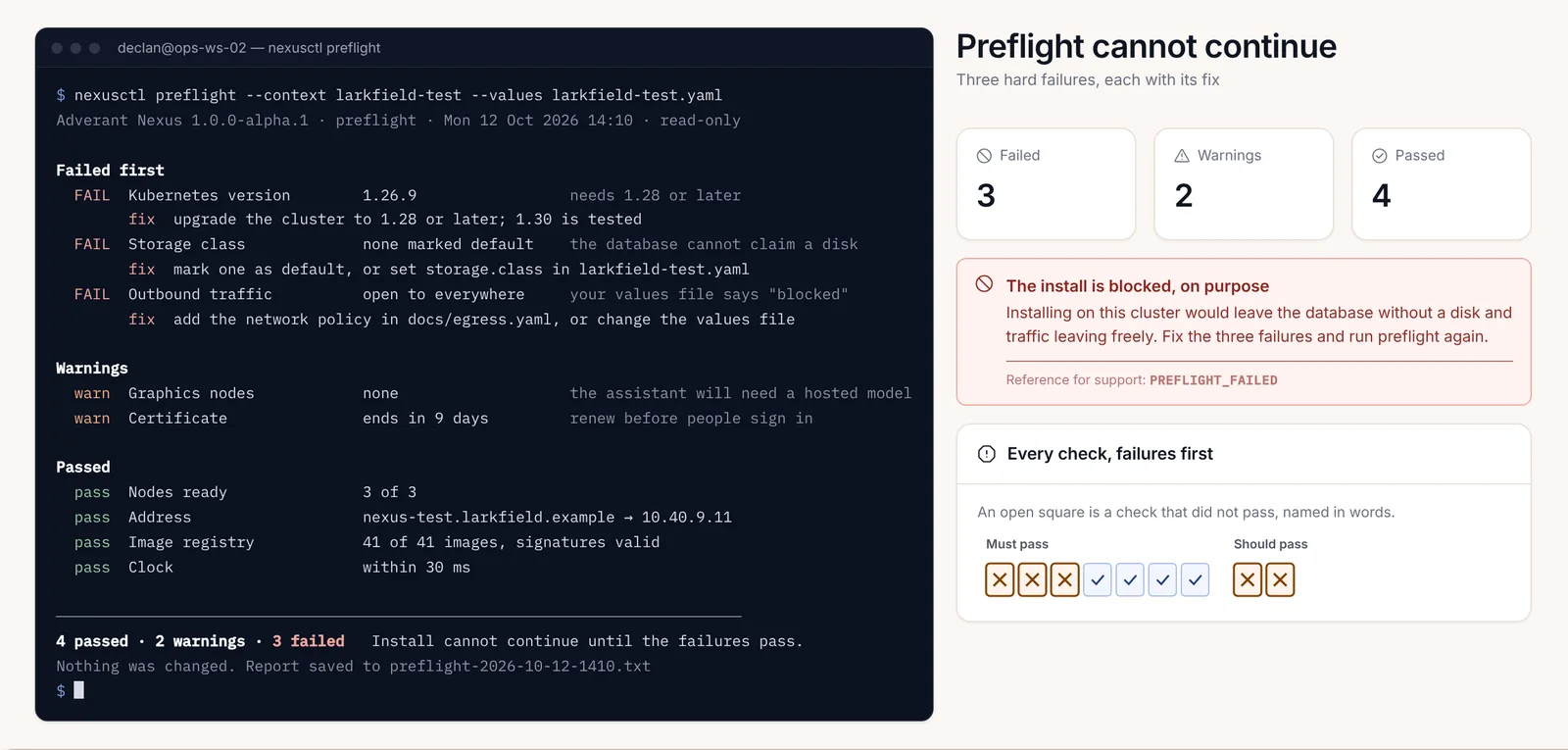
nexusctl preflight --context harrow-prod --values harrow-values.yaml
Предварителната проверка (preflight) проверява същите стойности за идентичност в своя раздел „време и ключове“ и докладва същите кодове. Нейният изход е 0, когато инсталацията може да продължи (предупрежденията не блокират), 1, когато поне една проверка е неуспешна, и 2, когато не е могла да се изпълни.
| Отказ | Причина | Решение |
|---|---|---|
INSTALLATION_NAME_MISSING |
keys.installationName е празно |
Задайте му собственото име на тази инсталация, съвпадащо с ^[a-z][a-z0-9-]{0,62}$. То става постоянно, след като хранилището за ключове стартира за първи път |
INSTALLATION_NAME_EXAMPLE |
Името е това от примерните файлове със стойности на чарта | Задайте ваше собствено име |
keys.installationName "…" does not match … |
Главни букви, долни черти или водеща цифра | Използвайте малки букви, цифри и тирета, като започнете с буква |
KEYS_CUSTODIAN_MISSING |
keys.custody.recipients е празно |
Избройте age получателите на вашите пазители (публичните половини) |
KEYS_CUSTODIAN_EXAMPLE |
Получател е примерният пазител от файловете със стойности на чарта, чиято идентичност никой не притежава | Заменете го с получателите на вашите собствени пазители |
keys.custody.recipients: … |
Получател във форма, към която задачата (Job) за попечителство не може да шифрира | Използвайте age1…, age1tag1…, age1tagpq1…, age1pq1… или age1se1…, с малки букви |
NEXUS_EDITION_INVALID |
edition не е нито community, нито enterprise |
Задайте едно от двете |
edition=… but enterprise.enabled=… |
Двете си противоречат | Задайте enterprise.enabled: true точно когато edition е enterprise |
global.imageRegistry is required |
Не е посочен регистър | Задайте регистъра, от който вашите възли изтеглят изображенията |
hosts.<name> is required |
Липсва публичен хост | Задайте hosts.console, hosts.api и hosts.auth |
tls.existingSecret is required when tls.mode is existing |
Не е посочен обект Secret за сертификат | Посочете обекта Secret или изберете друг tls.mode |
tls.clusterIssuer is required when tls.mode is cert-manager |
Не е посочен издател | Посочете вашия ClusterIssuer |
dataTier.<store>.external.host is required when mode is external |
Външно хранилище без адрес | Задайте неговия хост и неговия обект Secret в existingSecret |
networkPolicy.apiServerCIDRs is empty and the kubernetes Endpoints could not be read |
helm template няма клъстер, в който да ги потърси |
Задайте адресите на API сървъра като диапазони в /32 |
EXTERNAL_KEY_ENCRYPTION_KEY_INVALID |
Генерираният ключ в nexus-generated има грешна форма |
Вижте „Грешки при надграждане“ по-горе |
Файл със стойности, който използва ключ, какъвто чартът няма, или стойност от грешен тип, се отказва от схемата на чарта преди всички тези проверки. telemetry.enabled: true е един такъв пример: схемата приема само false.
Изпращане на пакет за поддръжка
Когато нищо от това не реши проблема, изпратете на Adverant пакет за поддръжка заедно с вашата заявка за поддръжка.
nexusctl support-bundle --out harrow-support-<request-number>.tar.gz<request-number> е номерът на заявката, която сте отворили на страницата „Поддръжка и пакети за поддръжка“ (Support and support bundles) във вашия профил. Можете да създадете същия пакет от страницата „Пакет за поддръжка“ (Support bundle) на конзолата под „Тази инсталация“ (This installation).
Пакетът съдържа дневници на модулите от последните 24 часа, подробности за работоспособността и версиите, настройки без техните тайни, както и докладите от предварителната проверка и инсталацията. Преди да бъде записан, процесът по заличаване заменя имената, тайните и адресите, а вие преглеждате предварителен преглед на това какво точно напуска системата. Съобщенията, файловете и паметта на потребителите никога не се събират.
Качете го към заявката във вашия профил или го запазете на носител и го пренесете, ако инсталацията няма външна връзка. Само инженерите по поддръжката, посочени в заявката, могат да го отворят, а след 30 дни той се изтрива. Посочете в заявката кой от горните проблеми сте разглеждали и какво са показали проверките в тази глава: това спестява излишна кореспонденция.