

Različica 1.0.0-alpha.1najnovejša
Poglavje 1.10
Proč od mize
Uporaba Nexusa na telefonu, od telefonske postavitve konzole v vsaki izdaji do domorodnih aplikacij za iPhone in Android. Zajema, kaj deluje brez signala in kako podjetje upravlja telefone.
To stran je iz angleškega izvirnika prevedla UI. Če je karkoli nejasno, je referenca angleška stran. Preberite to stran v angleščini
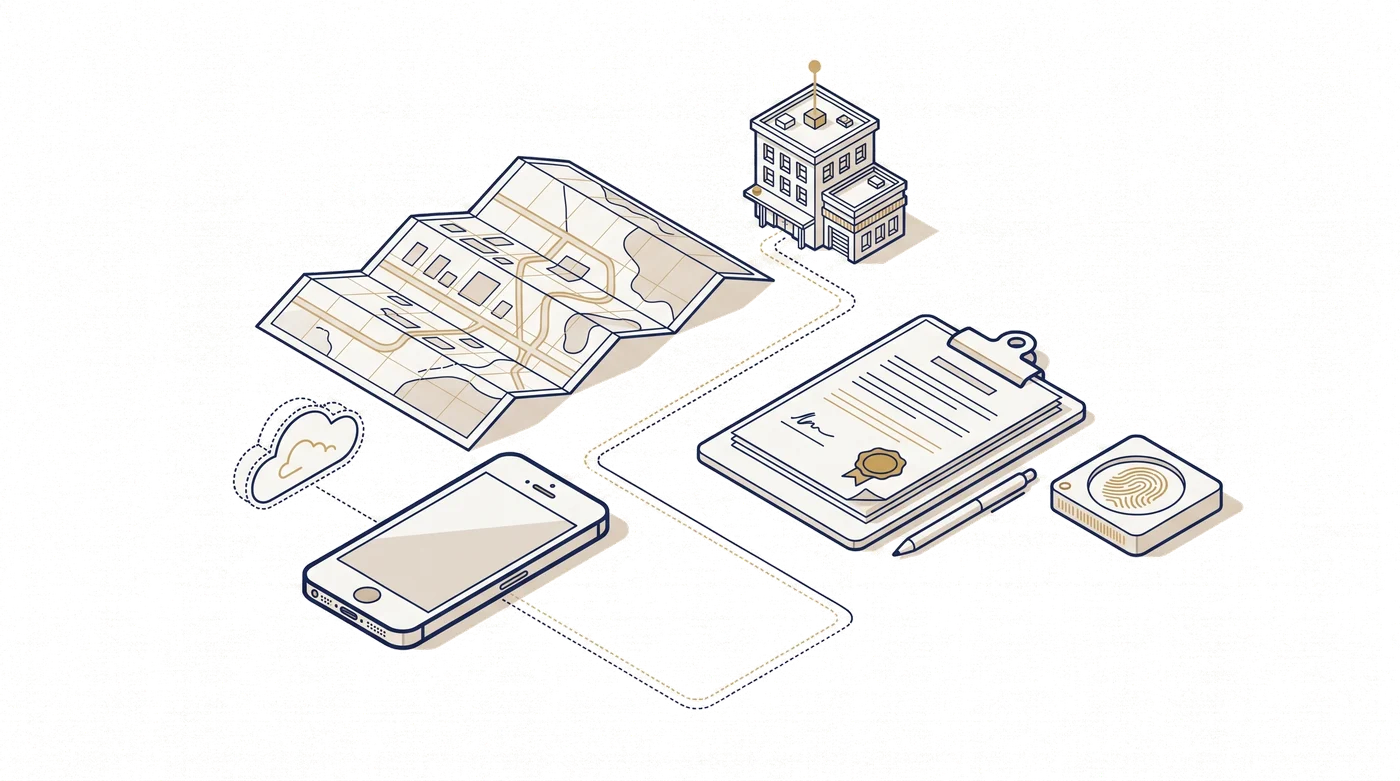
Cenilka škod iz podjetja Larkfield & Vane stoji v hiši, ki jo je poškodovalo neurje, in je brez signala. Na njenem telefonu zaslon za ogled škode razvrsti vse v tri sklope. Štirinajst fotografij in njeni zapiski so shranjeni na telefonu in bodo zahtevku dodani pozneje. Njena ocena popravila in sprememba rezervacije sta uvrščeni v čakalno vrsto kot predloga, o katerih bo odločila pisarna. Tri stvari pa so prikazane kot vrstice, ki jih sploh ne more pritisniti: kakršna koli potrditev s podpisom, preverjanje prejemnika plačila in sprožitev zakonskega roka. Vsaka vrstica pojasnjuje, zakaj.
Ta zaslon povzema, kako Nexus obravnava telefone. Veliko dela je mogoče opraviti zunaj pisarne, del pa ga namenoma počaka na povezavo. To poglavje opisuje dva načina uporabe sistema Nexus na telefonu in kaj deluje brez povezave. Na koncu je opisano, kako vaše podjetje ohranja nadzor nad telefoni.
Konzola na telefonu, v vsaki izdaji
Vsaka izdaja, vključno z izdajo Community, vam omogoča uporabo spletne konzole v brskalniku telefona. Meni se zloži, pomočnik se odpre kot pojavni list s spodnjega dela zaslona, strani pa se prilagodijo velikosti zaslona.
Za skrbnika je postavitev na telefonu namenjena zadevam, ki ne morejo čakati. S telefona lahko s ključem za dostop odobrite spremembo, ustavite agenta, zamrznete deljenje zunaj podjetja in preberete opozorila. Celotno skrbništvo ostaja na računalniku, kjer si je spremembo pred shranjevanjem mogoče predogledati.
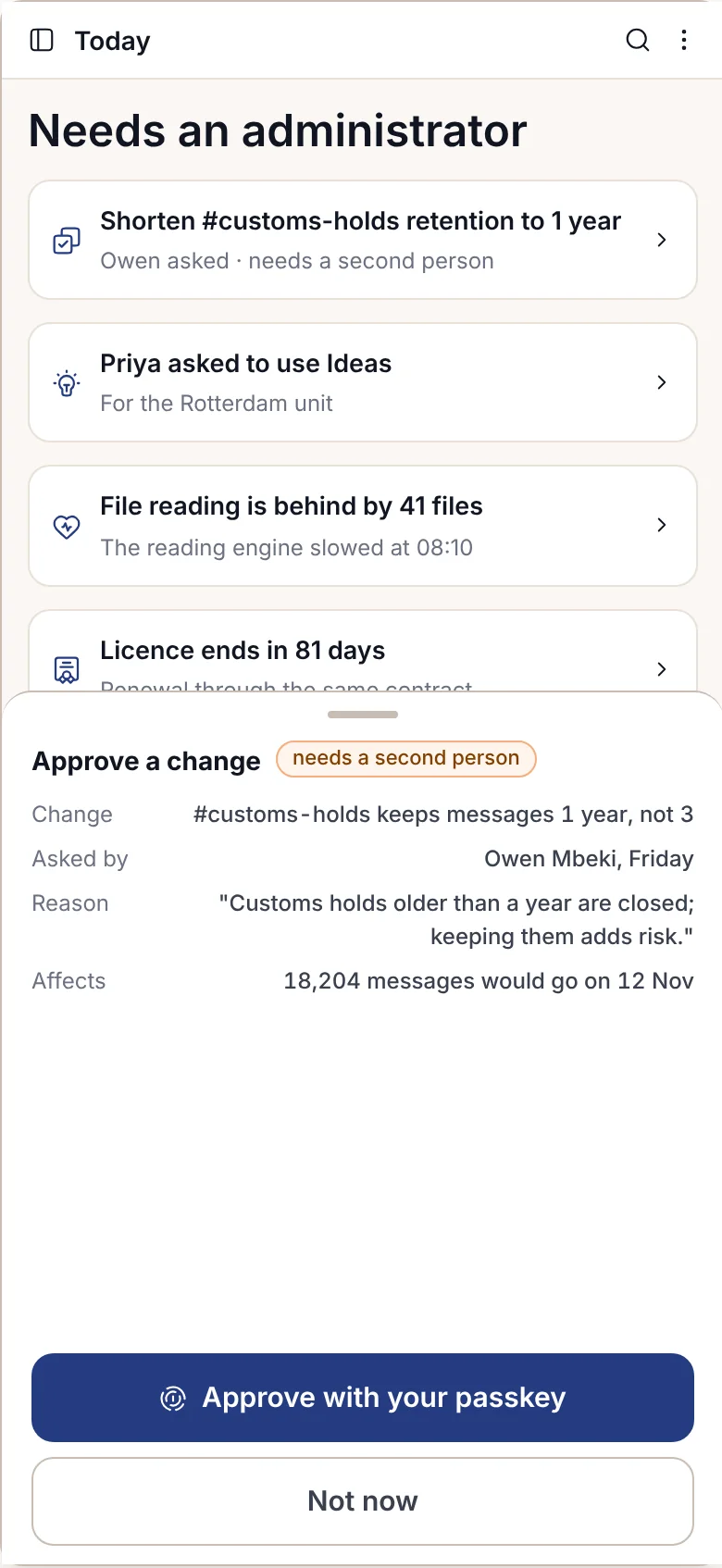
Izdaja Community nima domorodne aplikacije. Če nekdo aplikacijo usmeri na namestitev Community, ta to zavrne s kodo NOT_IN_YOUR_PLAN in ga namesto tega preusmeri na spletno konzolo.
Aplikaciji za iPhone in Android
Domorodne aplikacije so vključene v dodatek Mobile apps za izdajo Enterprise. V obeh trgovinah je na voljo ena javna aplikacija, imenovana Adverant Nexus. Podjetja, ki ne dovoljujejo javnih trgovin, jo lahko pridobijo kot zasebno aplikacijo prek storitve Apple Business Manager ali Managed Google Play. Lokacije brez internetne povezave (air-gapped) in obrambne lokacije namestijo različico izključno prek lastnega sistema za upravljanje naprav.
Prijava uporablja lastni poziv telefona za ključ za dostop. Podjetniška prijava se odpre v brskalniku telefona, nikoli znotraj aplikacije. Če telefon upravlja vaše podjetje, je naslov vaše namestitve že izpolnjen in označen z »Nastavilo vaše podjetje«. Telefon nato ustvari lasten ključ in se pridruži vašemu seznamu naprav. Po 15 minutah nedejavnosti aplikacija zahteva prepoznavo obraza ali prstni odtis, kar deluje tudi brez signala; po treh neuspešnih poskusih se vrne na zahtevo za ključ za dostop.
Spodnja vrstica ima štiri elemente: Danes, Pogovori, Vprašaj in Več. Tukaj je opisano, kaj se odpre:
| Področje | Na telefonu |
|---|---|
| Danes | Navede, kaj zahteva vašo pozornost, z ubesedenim razlogom za vsako postavko. Gradnik na domačem zaslonu prikazuje samo število. |
| Vprašaj | Odgovarja z navedbami virov in seznamom prebranega. Vprašanje lahko narekujete ali pošljete fotografijo s fotoaparata. Osnutek, ki ga napiše pomočnik, ostane le osnutek, dokler ga ne pošljete sami. |
| Pogovori | Hranijo vaše kanale in niti, pri čemer so skupni kanali označeni. Hramba in pravna zadržanja, nastavljena na namizju, veljajo tudi na telefonu. |
| Odobritve in podpisovanje | Vsakič zahtevajo prepoznavo obraza ali prstni odtis. Podpisovanje deluje samo v odprti aplikaciji, nikoli z zaklenjenega zaslona, zavrnitev pa zahteva navedbo razloga. |
| Iskanje | Najde samo tisto, kar smete odpreti, preostalo pa izpusti tako iz seštevkov kot iz rezultatov. |
| Zajem | Uporablja lastni optični bralnik dokumentov v telefonu in shranjuje neposredno v mapo. |
Pod možnostjo Več se nahaja preostalo. Beležnica se na telefonu odpre s svojimi dokumenti in odgovorom, ki za vsak stavek navaja vir, dotik navedbe vira pa odpre stran, s katere ta izvira. Ko ste na vrsti za ocenjevanje v naboru idej, prispeta dve ideji brez imen avtorjev; izberete lahko eno, nobene ali pa označite, da se ne morete odločiti. Pošta, ki jo je treba razvrstiti, je navedena skupaj s predlaganim zapisom, pod katerega naj se vloži, odgovor pa gre pred pošiljanjem skozi enake kontrole kot na namizju. Možnost »Kaj se izvaja« odpre vrstico napredka kot pojavni list: v izvajanju, čaka na osebo in dokončano danes. Dolgotrajno opravilo lahko spremljate tudi z zaklenjenega zaslona, kot dejavnost v živo (Live Activity) na telefonu iPhone ali kot trajno obvestilo v sistemu Android, ki prikazuje samo ime in korak, lastno zastalo opravilo pa lahko tam ustavite po preverjanju obraza ali prstnega odtisa. Dežurna oseba lahko sledi posamezni zahtevi med agenti, korak za korakom s časovnimi podatki, v načinu samo za branje.
Nekatere od teh možnosti prav tako potrebujejo lasten dodatek. Podpisovanje odločitve v sobi za odločanje na primer zahteva dodatek Decision rooms.
Obvestila, ki ne vsebujejo ničesar
Obvestilo iz sistema Nexus pove le, da nekaj čaka, in nič več. Vaše podjetje določi, koliko podatkov sme prikazati zaklenjen zaslon. Pri najstrožji nastavitvi piše »Nekaj zahteva vašo pozornost v sistemu Nexus«, za ogled preostalega pa morate odpreti aplikacijo.
Apple in Google prenašata samo šifrirano ovojnico s sklicem na ključ, nikoli same vsebine. Telefon obvestilo dešifrira sam. Kako ovojnica potuje, je odvisno od načina delovanja sistema Nexus: prek posrednika podjetja Adverant za povezano namestitev, prek lastne nastavitve potisnih obvestil vašega podjetja ali prek lokalnega pozivnega sistema na lokaciji brez internetne povezave.
Kaj deluje brez signala in kaj nikoli
Aplikacija na telefonu hrani šifrirano kopijo tistega, kar potrebujete. Ključ hrani varnostni čip telefona, kopija pa se izbriše po časovni omejitvi, ki jo določi vaš skrbnik, na primer po sedmih dneh. Ko ste brez povezave, aplikacija prikazuje, od kdaj nimate povezave, kako stara je njena kopija, in navaja, kaj čaka na pošiljanje.
Vsako polje na zaslonu brez povezave spada v eno od treh vrst, zaslon pa prikazuje, v katero:
- Shranjeno na tem telefonu in združeno pozneje. Zapiski, fotografije in odčitki. V zapis se prenesejo takoj, ko je vzpostavljena povezava.
- Poslano kot predlog, o katerem odloči pisarna. Znesek, ugotovitev ali odločitev. Predlog nikoli ne gre neposredno v zapis: ko prispe, strežnik izvede enaka preverjanja pooblastil, kot bi jih v pisarni, nato pa odloči oseba v pisarni.
- Na terenu ni mogoče. Podpis, žig ali preverjanje na seznamu, kot so sankcije. Ti elementi so izrisani kot vrstice z navedenim razlogom, nikoli kot gumbi.
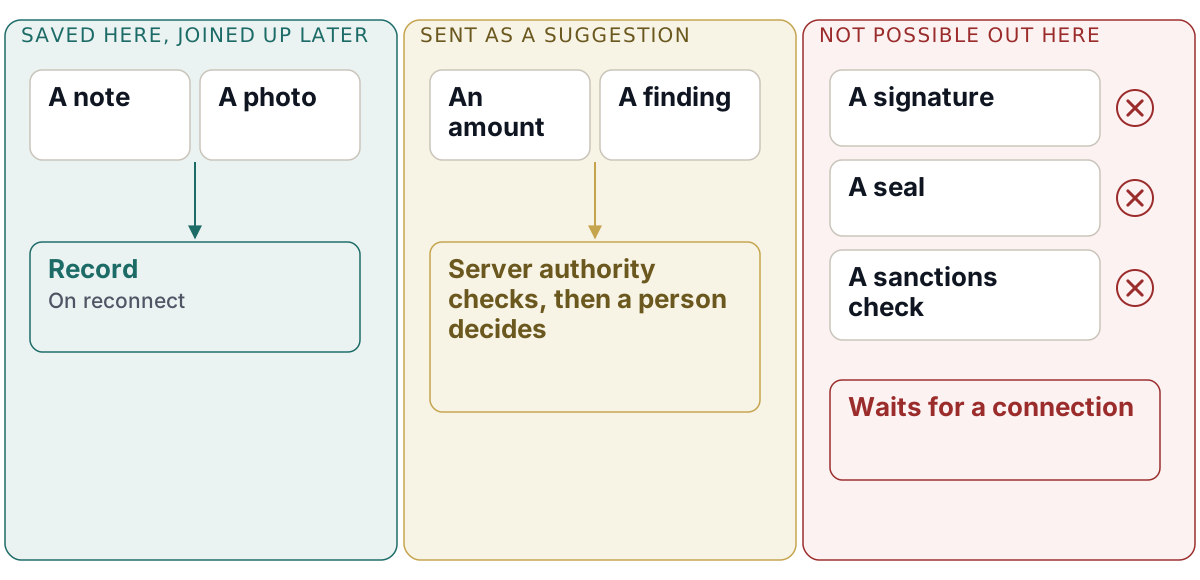
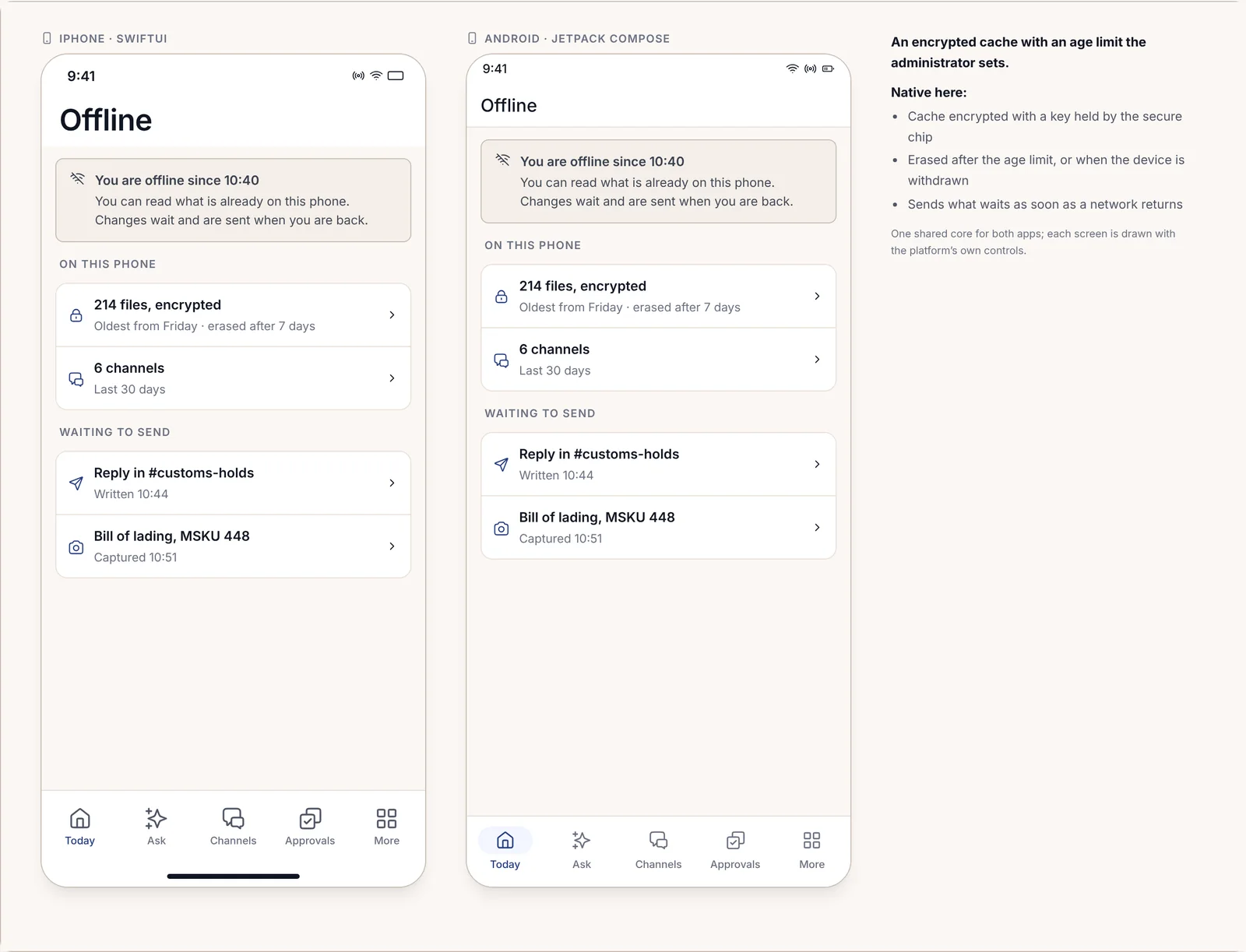
To je namenoma in ima svojo ceno. Terenski delavec ne more zaključiti zahtevka ali sprostiti zadržanja iz kleti, ne glede na to, kako nujno se zdi. Odobritve in podpisi potrebujejo povezavo, da se takoj zabeležijo in preverijo glede na najnovejše stanje.
Upravljanje službenih naprav
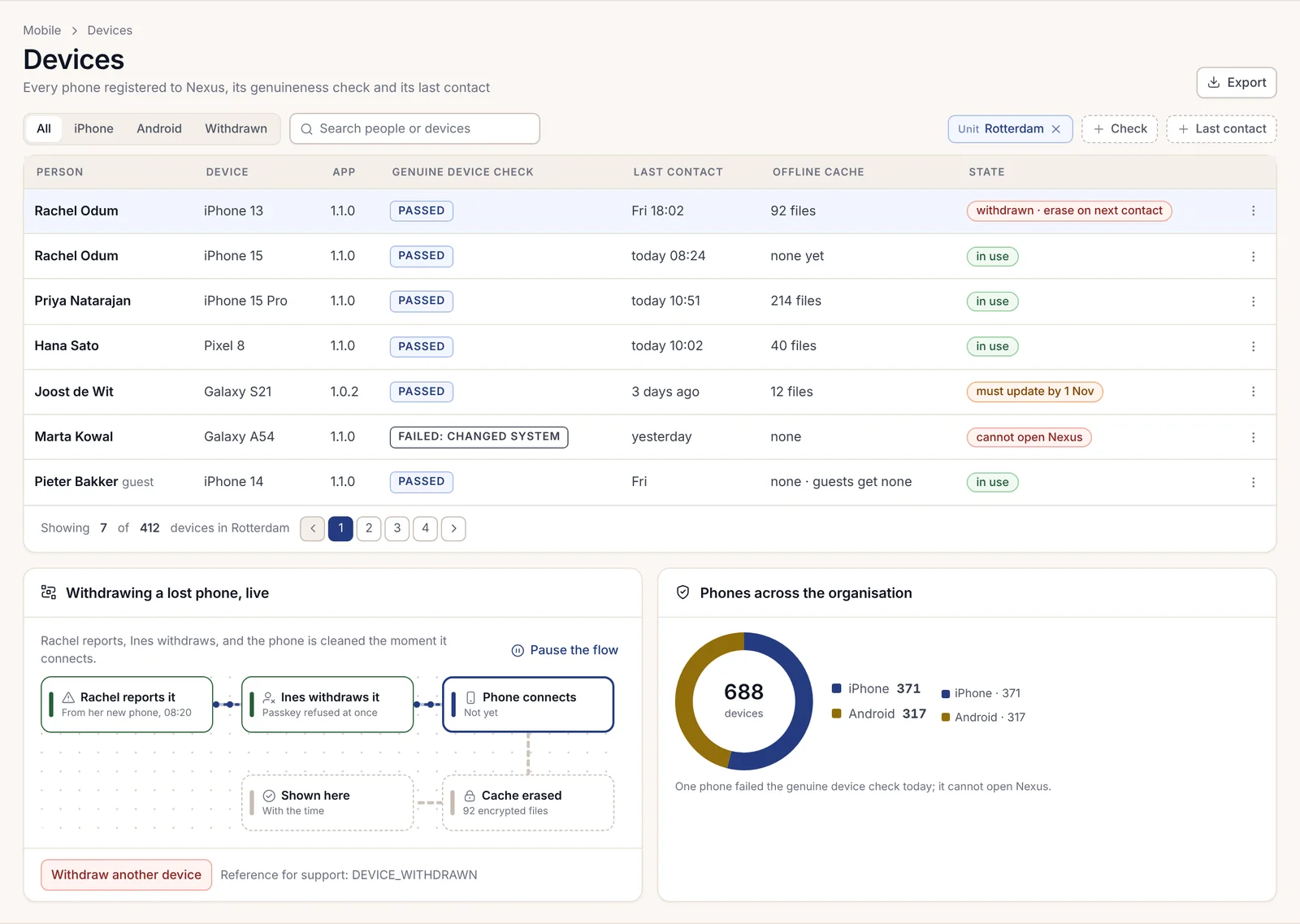
Večina podjetij že upravlja svoje telefone in aplikacija se v to vklaplja. Bere upravljane nastavitve, ki jih pošilja vaš sistem za upravljanje naprav, kot je naslov vaše namestitve. Podprta sta tako Microsoft Intune kot Workspace ONE, podjetje pa lahko podatke aplikacije odstrani na daljavo.
Skrbniki pravila za naprave določijo tudi v sistemu Nexus:
- kaj telefon potrebuje, preden lahko odpre Nexus, kot so zaklepanje zaslona, najnižja različica aplikacije ter preverjanje pristnosti telefona in aplikacije;
- ali so posnetki zaslona na občutljivih zaslonih blokirani in ali je datoteke dovoljeno deliti zunaj podjetja;
- kako dolgo sme kopija brez povezave ostati na telefonu.
Vsako pravilo prikazuje, od kod izvira, za omilitev pravila pa je potrebna druga oseba. Ko telefon ne opravi preverjanja pristnosti, aplikacija to sporoči s kodo DEVICE_CHECK_FAILED in navede, kdo lahko pomaga. Ko pravilo blokira kopiranje, se na oznaki izpiše COPY_NOT_ALLOWED_HERE.
Podjetje upravlja samo podatke aplikacije. Ne more videti vaših fotografij ali sporočil, kar je navedeno tudi na zaslonu za registracijo. Skrbniki vidijo različice aplikacij in naprave le kot številčne podatke, nikoli pa tega, kaj posameznik počne v aplikaciji.
Ko je telefon izgubljen, ga lastnik ali skrbnik umakne v enem koraku. Njegov ključ za dostop je takoj zavrnjen, njegova šifrirana kopija pa se izbriše ob naslednji vzpostavitvi povezave. Če nekdo izgubljeni telefon pozneje vklopi, ta s kodo DEVICE_WITHDRAWN prikaže, da je bil prijavljen kot izgubljen.
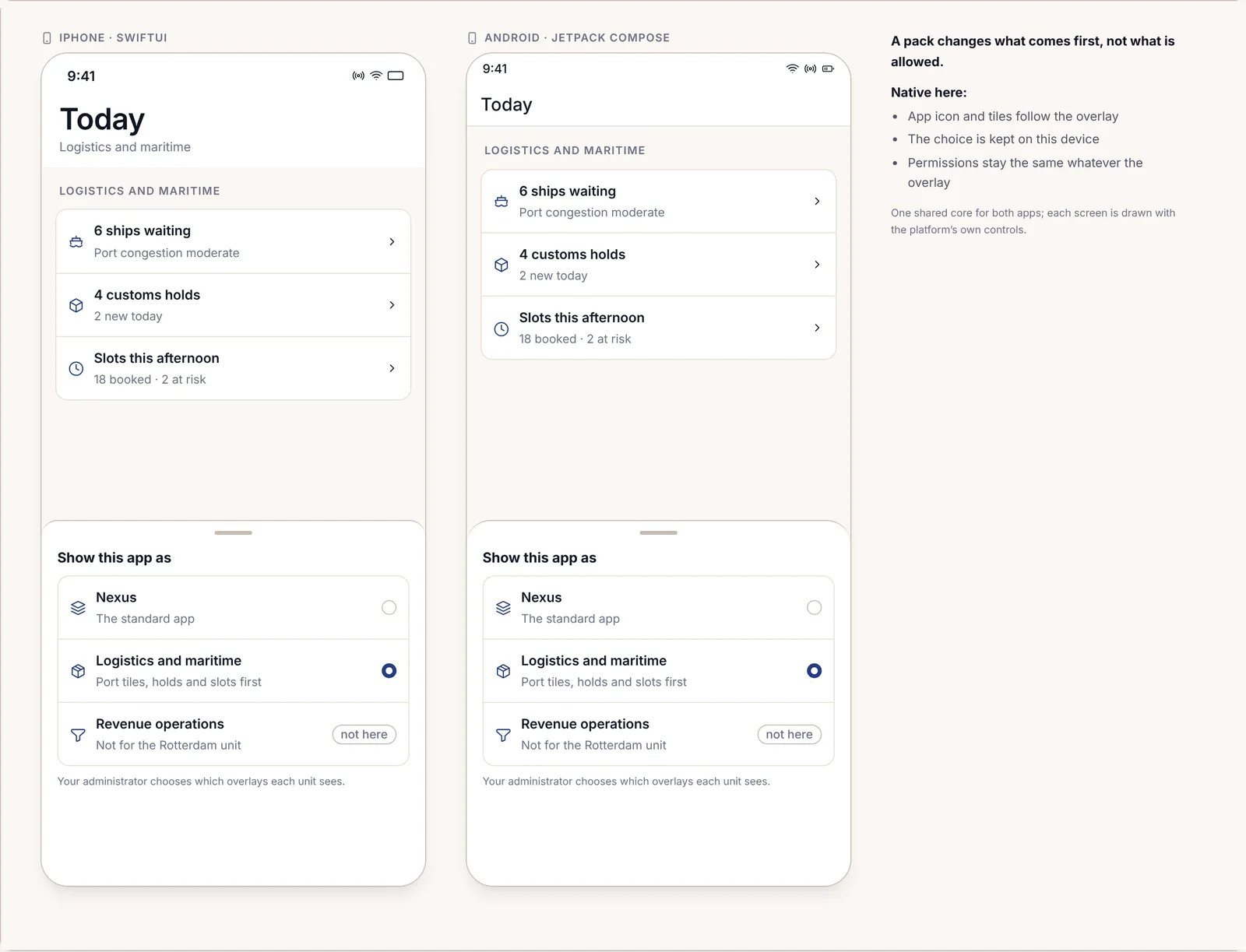
Telefonski zasloni paketov
Domenski paket lahko doda lastne telefonske zaslone, imenovane prekrivna plast (overlay). Prekrivna plast preuredi aplikacijo glede na delo paketa, na primer tako, da za logistično ekipo na prvo mesto postavi pristaniške ploščice in carinska zadržanja. Nikoli ne razširi tega, kar sme oseba videti ali narediti. Skrbniki izberejo, katere prekrivne plasti dobi posamezna enota, vsakdo pa lahko preklopi nazaj na standardno aplikacijo.
Vsak paket določa, kaj spada na telefon in kaj ne:
| Paket | Na telefonu |
|---|---|
| Zavarovalništvo | Ogledi škod s fotografijami, ki na signal čakajo do 72 ur, in odobritve plačil znotraj omejitve posameznika. |
| Bančništvo in plačilni promet | Odobritve kreditov znotraj omejitve referenta. Na zaslonih za odobritev so posnetki zaslona blokirani. |
| Zdravstvo | Povzetki vizit in predaje izmen. Obvestila prikazujejo oddelek in posteljo, nikoli imena pacienta, skupni oddelčni telefoni pa se odjavijo po desetih minutah nedejavnosti. |
| Vede o življenju | Nadzorni obiski lokacij in sprejem neželenih dogodkov. Neželeni dogodek, shranjen brez povezave, po štirih urah sproži opozorilo, saj začne njegov čas za poročanje teči šele, ko prispe. |
| Obramba in varnost | Terenska poročila na akreditiranih robustnih telefonih, ki čakajo do štirinajst dni, dokler se telefon ne priklopi v postajo. |
| Logistika in pomorstvo | Pregledi skladiščnih površin in privezov; za sprostitev carinskega zadržanja sta potrebna oseba in ključ za dostop. |
| Kapitalski trgi in upravljanje premoženja | Jutranji raziskovalni povzetek, prenesen ob 06:30, odobritve objav raziskav in nadzorna opozorila. Nikoli naročila, klici iz aplikacije pa se snemajo kot klici z delovne mize. |
| Državna uprava in javni sektor | Stanovanjski pregledi brez povezave in terenski obiski s fotografijami z lokacijo ter podpisani povzetki za vodje, ki se preberejo in podpišejo, vendar ne urejajo. Zajeti podatki se shranjujejo samo v nacionalnem oblaku. |
| Kritična infrastruktura in energetika | Pregledi daljnovodnih stebrov in razdelilnih postaj brez povezave, prva poročila o incidentih, ki sprožijo odštevanje časa za poročanje, in ugotovitve dronov, ki jih pregleda oseba. Nikoli ničesar ne preklaplja, samostojni delavci pa se javljajo vsako uro. |
| Pravne in strokovne storitve | Zajem časa, posodobitve zadev in odobritve, nikoli zaupne datoteke. Obvestila prikazujejo samo številko zadeve. |
Telefonski zasloni paketa se odprejo samo, če vaša licenca vključuje tako paket kot dodatek Mobile apps. Poglavje 1.7, Domenski paketi in vertikale, navaja, kaj posamezni paket potrebuje.