

Različica 1.0.0-alpha.1najnovejša
Poglavje 2.15
Drugi dan: upravljanje sistema Nexus
Rutinsko delo pri upravljanju namestitve po prvem tednu. Začne se z odpečatenjem shrambe ključev po ponovnem zagonu in konča z odstranitvijo.
To stran je iz angleškega izvirnika prevedla UI. Če je karkoli nejasno, je referenca angleška stran. Preberite to stran v angleščini
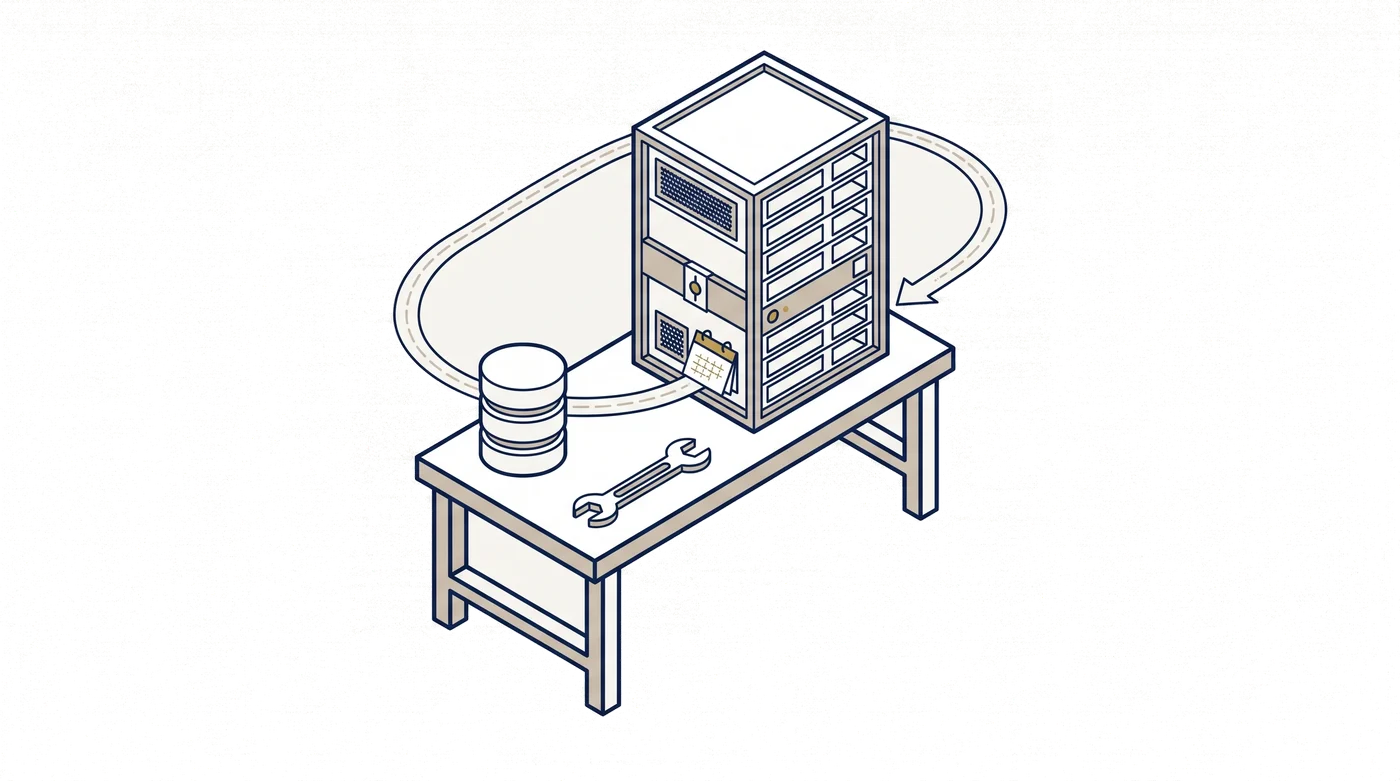
Ko je v strežniški sobi družbe Harrow Port Authority prvič zmanjkalo električne energije, se je ponovno zagnalo vse, razen delov, ki so potrebovali ključe. Podi so bili v stanju Running in konzola se je naložila. Nihče pa ni mogel odpreti datoteke. Tomás Reilly je o tem že bral, a je vseeno potreboval dvajset minut, da se je spomnil zakaj. Odpečatovalnik shrambe ključev se po vsakem ponovnem zagonu svojega vozlišča zažene zapečaten, odpre pa ga lahko le skrbnik ključev.
To poglavje spremlja rutino upravljavca po prvem tednu, od shrambe ključev in njenih skrbnikov do odstranitve. Vsak ukaz nexusctl tukaj sprejme zastavico --explain, ki izpiše operacije kubectl in helm, ki bi jih izvedel, ne da bi jih dejansko zagnal. Uporabite jo, ko prvič zaženete karkoli v produkcijskem gručnem okolju.
Skrbništvo nad shrambo ključev
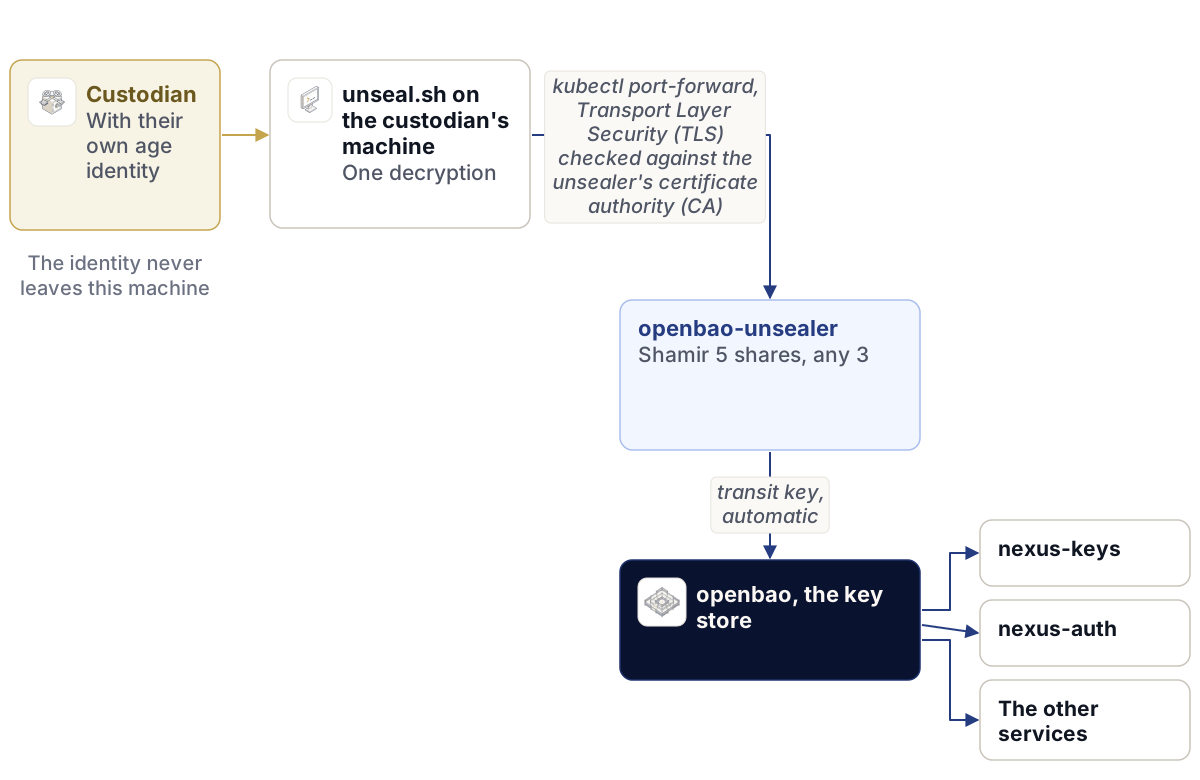
Namestitev ima v svojem imenskem prostoru dva strežnika OpenBao. Shramba ključev, openbao, hrani vse ključe, ki jih uporablja Nexus. Odpečatovalnik, openbao-unsealer, je drugi, manjši strežnik OpenBao, katerega edina naloga je odpečatiti shrambo ključev. Shramba ključev se odpečati sama prek tranzitnega ključa odpečatovalnika; odpečatovalnik pa je zapečaten s Shamirjevo shemo v 5 deležih, od katerih ga katerikoli 3 odpečatijo.
Ob prvi namestitvi skrbniško opravilo Job inicializira oba strežnika znotraj gruče. V lastnem pomnilniku šifrira deleže odpečatovalnika in obnovitvene ključe shrambe ključev za vsakega skrbnika, navedenega v keys.custody.recipients, ter shrani le šifrirano besedilo (vira Secret openbao-unseal-shares-encrypted in openbao-recovery-keys-encrypted). V istem opravilu Job prekliče tudi oba korenska žetona. Sveženj vsakega skrbnika vsebuje dovolj deležev za samostojno odpečatenje, zato po ponovnem zagonu zadošča en sam skrbnik.
Po ponovnem zagonu vozlišča
Po vsakem ponovnem zagonu vozlišča, na katerem teče odpečatovalnik (izpad električne energije, ponovni zagon stroja, ponovni zagon izvajalnega okolja vsebnikov), se odpečatovalnik zažene zapečaten. Dokler ga skrbnik ne odpečati, ostane zapečatena tudi shramba ključev in nič, kar potrebuje ključ, ne deluje. Konzola se še vedno odziva in uporabniki se lahko prijavijo, vendar vsako dejanje, ki potrebuje ključ iz shrambe ključev, čaka: odpiranje šifrirane vsebine, zahtevek, preverjanje prevedenega dela.
Povprašajte neposredno OpenBao znotraj vsakega poda. To je odpečatovalnik:
kubectl -n nexus exec openbao-unsealer-0 -c openbao -- \
  bao status -format=json -address=https://127.0.0.1:8200 \
  -ca-cert=/openbao/tls/ca.crt -tls-server-name=openbao-unsealer
echo "exit $?"
Zaženite isti ukaz proti openbao-0 z -tls-server-name=openbao za shrambo ključev. bao status se zaključi s kodo 0, ko je strežnik odpečaten, 2, ko je zapečaten, in 1, ko ni mogel odgovoriti. Izhodna koda 1 ne pomeni ničesar določenega, saj pod morda še ni zagnan. Počakajte minuto in vprašajte znova. Če je odpečatovalnik odpečaten, shramba ključev pa je še vedno zapečatena, se shramba ključev odpečatuje sama in vam ni treba storiti ničesar.
Odpečatenje
Grafikon vključuje skript unseal.sh v svoji mapi files/custody/, ki je bajt za bajtom enak v vsaki izdaji. Skrbnik ga zažene v svojem računalniku. Skript prebere šifrirani vir Secret, ga enkrat dešifrira z identiteto skrbnika (identiteta v varnostnem koprocesorju Secure Enclave enkrat zahteva Touch ID), pošlje deleže odpečatovalniku in potrdi, da je ta odpečaten. Noben delež se nikoli ne zapiše v datoteko ali posreduje v ukazni vrstici.
Harrow ga izvaja v neposrednem načinu prek posredovanja vrat:
kubectl -n nexus get secret openbao-unsealer-tls -o jsonpath='{.data.ca\.crt}' | base64 -d > unsealer-ca.crt
kubectl -n nexus port-forward pod/openbao-unsealer-0 28200:8200 &

AGE_IDENTITY=<path-to-your-custodian-identity> \
OPENBAO_NS=nexus \
UNSEAL_ADDR=https://127.0.0.1:28200 \
UNSEAL_CACERT=unsealer-ca.crt \
UNSEAL_RESOLVE=openbao-unsealer.<namespace>.svc \
UNSEAL_SECRET_JSON_CMD='kubectl -n nexus get secret openbao-unseal-shares-encrypted -o json' \
bash unseal.sh
<path-to-your-custodian-identity> je skrbnikova datoteka identitete age, zasebna polovica enega od prejemnikov v keys.custody.recipients. UNSEAL_RESOLVE je ime v potrdilu odpečatovalnika (<namespace> je imenski prostor, v katerem je nameščen Nexus, privzeto nexus), zato se TLS preveri glede na lastno overiteljsko telo (CA) odpečatovalnika, čeprav gre povezava na 127.0.0.1. Skript nikoli ne izklopi preverjanja potrdil.
| Izhodna koda | Zadnja vrstica | Pomen |
|---|---|---|
| 0 | UNSEALED nexus/openbao-unsealer-0 |
Odpečateno. Če je že bilo, ni bilo poslano nič |
| 1 | STILL-SEALED … |
Še vedno zapečateno ali pa klic za odpečatenje ni uspel |
| 2 | UNSEAL-REFUSED … |
Manjka predpogoj, ki je naveden v sporočilu |
| 3 | UNSEAL-REFUSED … |
Ta identiteta ne more dešifrirati deležev, zato ni skrbnik te namestitve. Poslano ni bilo nič |
V eni minuti shramba ključev samodejno sledi. Z ukazom kubectl -n nexus get deploy,statefulset preverite, ali je vse znova pripravljeno.
Skrbniki so izbrani pred namestitvijo in vsak ustvari svoj ključ v svojem računalniku. Grafikon vidi le javno polovico:
age-keygen -o custodian.key
age-plugin-se keygen --access-control=any-biometry -o custodian.key
Prvi ukaz ustvari običajno identiteto age; njen prejemnik je vrstica # public key: age1... v datoteki. Drugi ustvari identiteto, shranjeno v koprocesorju Secure Enclave računalnika Mac, s prejemnikom, ki se začne z age1se1. Katerikoli prejemnik se vnese v keys.custody.recipients. Datoteka identitete ostane pri svojem skrbniku, brez povezave z omrežjem.
Varnostno kopiranje in obnovitev
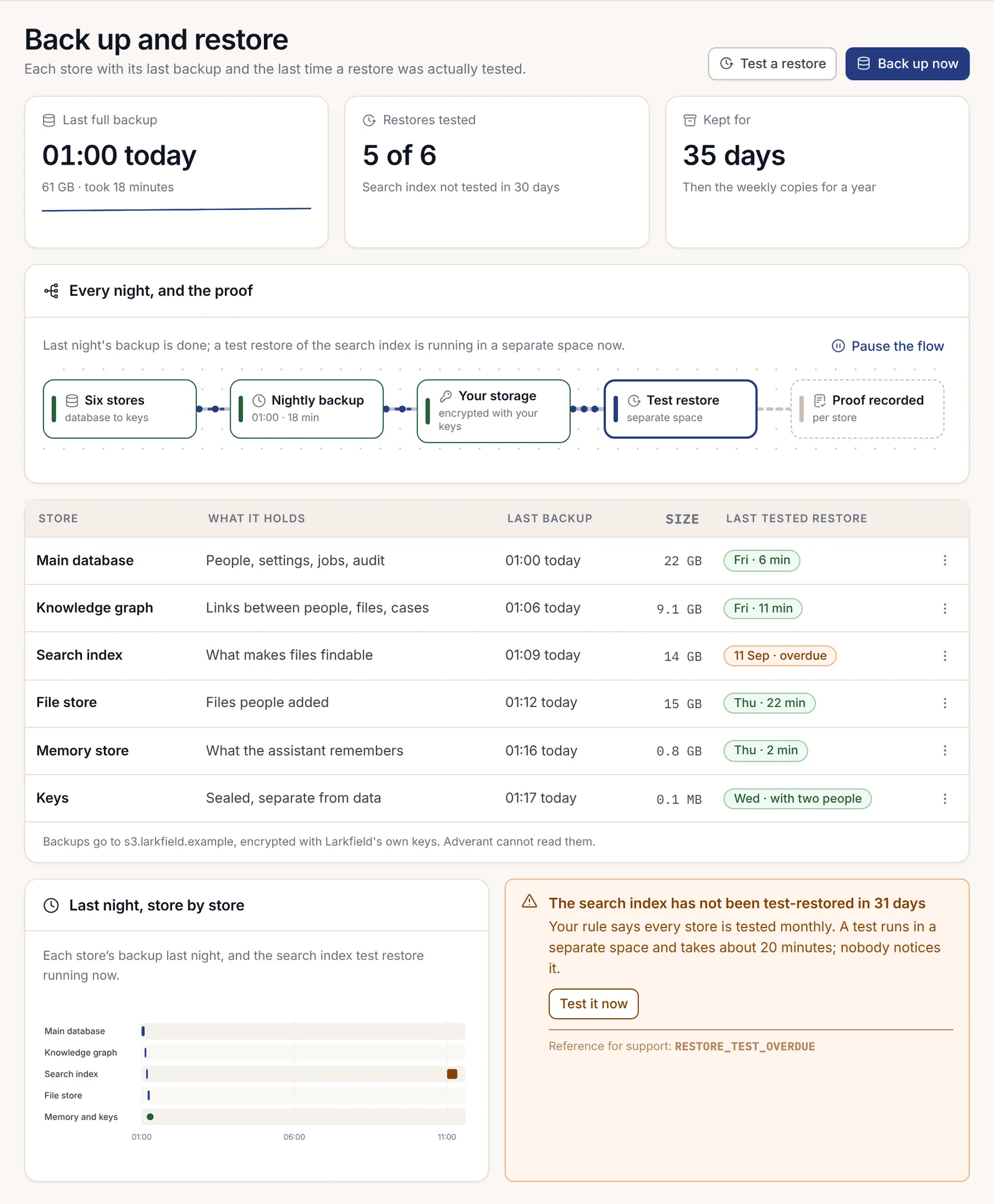
Stran Varnostno kopiranje in obnovitev prikazuje vsako shrambo z njeno zadnjo varnostno kopijo ter kdaj je bila obnovitev iz nje dejansko zadnjič preizkušena. Varnostna kopija je potrjena šele, ko je bila obnovljena, zato stran spremlja oboje. Varnostno se kopira šest shramb. Glavna podatkovna zbirka hrani osebe in nastavitve ter opravila in revizijski dnevnik. Ob njej sta graf znanja in iskalni indeks, nato shramba datotek in shramba pomnilnika. Ključi so šesta shramba, zapečateni in hranjeni ločeno od podatkov. Varnostne kopije se shranjujejo v vašo lastno shrambo, šifrirane z vašimi lastnimi ključi, in Adverant jih ne more prebrati. Ko za shrambo preizkusna obnovitev ni bila izvedena v okviru vašega pravila, se na strani prikaže opozorilo RESTORE_TEST_OVERDUE z gumbom Preizkusi zdaj. Preizkusna obnovitev teče v ločenem prostoru in je nihče ne opazi.
Isti dve dejanji sta na voljo tudi v ukazni vrstici:
nexusctl backup now
nexusctl backup verify
backup now ustvari varnostno kopijo vseh shramb hkrati. backup verify preveri najnovejšo varnostno kopijo. Zaženite oba ukaza pred vsako spremembo, ki vas skrbi.
Za obnovitev navedete ime varnostne kopije:
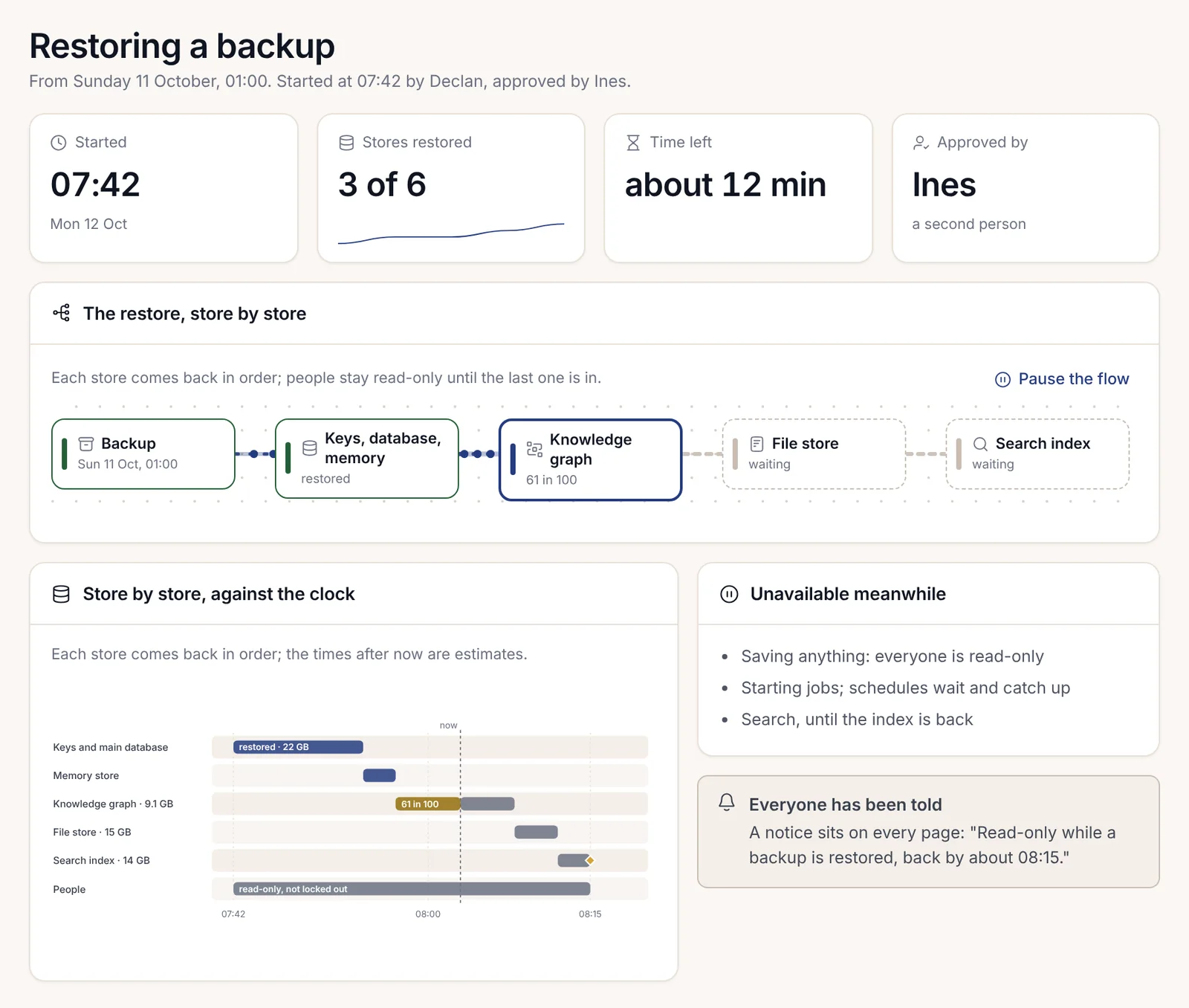
nexusctl restore --from <backup-id><backup-id> je iz seznama na strani Varnostno kopiranje in obnovitev. Obnovitev mora odobriti druga oseba, med njenim izvajanjem pa jo vrstica napredka prikazuje skupaj s časom začetka in osebo, ki jo je odobrila. Med obnovitvijo imajo vsi dostop samo za branje, kar se razlikuje od zaklepanja: uporabniki se lahko prijavijo in berejo. Opravila se ne zaženejo (urniki počakajo in nadoknadijo zamujeno), iskanje pa je spet na voljo, ko se vrne iskalni indeks. Vse, kar je bilo zapisano po izdelavi varnostne kopije, se izgubi, zato poročilo o obnovitvi to navede po lastnikih, da lahko delo ponovijo.
Skupaj z varnostnimi kopijami hranite še eno stvar: vir Secret nexus-generated v imenskem prostoru nexus. Grafikon ob prvi namestitvi ustvari generirana gesla in šifrirne ključe namestitve ter jih ob vsaki nadgradnji ponovno prebere iz tega vira Secret. Podatki, zapečateni pod EXTERNAL_KEY_ENCRYPTION_KEY, se odprejo le s tem ključem. Kopijo vira Secret shranite tam, kjer hranite svoje najbolj občutljivo gradivo, saj kdor ima ta vir, ima tudi te ključe.
Nadgradnje
Tomás nadgrajuje v dveh korakih. Najprej vpraša, kaj se bo spremenilo:
nexusctl upgrade plan --bundle nexus-alpha-1.0.0-alpha.2-enterprise.tarNačrt navede, kaj se v izdaji spremeni, morebitne spremembe v strukturi podatkovne zbirke in ali jih je mogoče razveljaviti. Nato spremembe uveljavi:
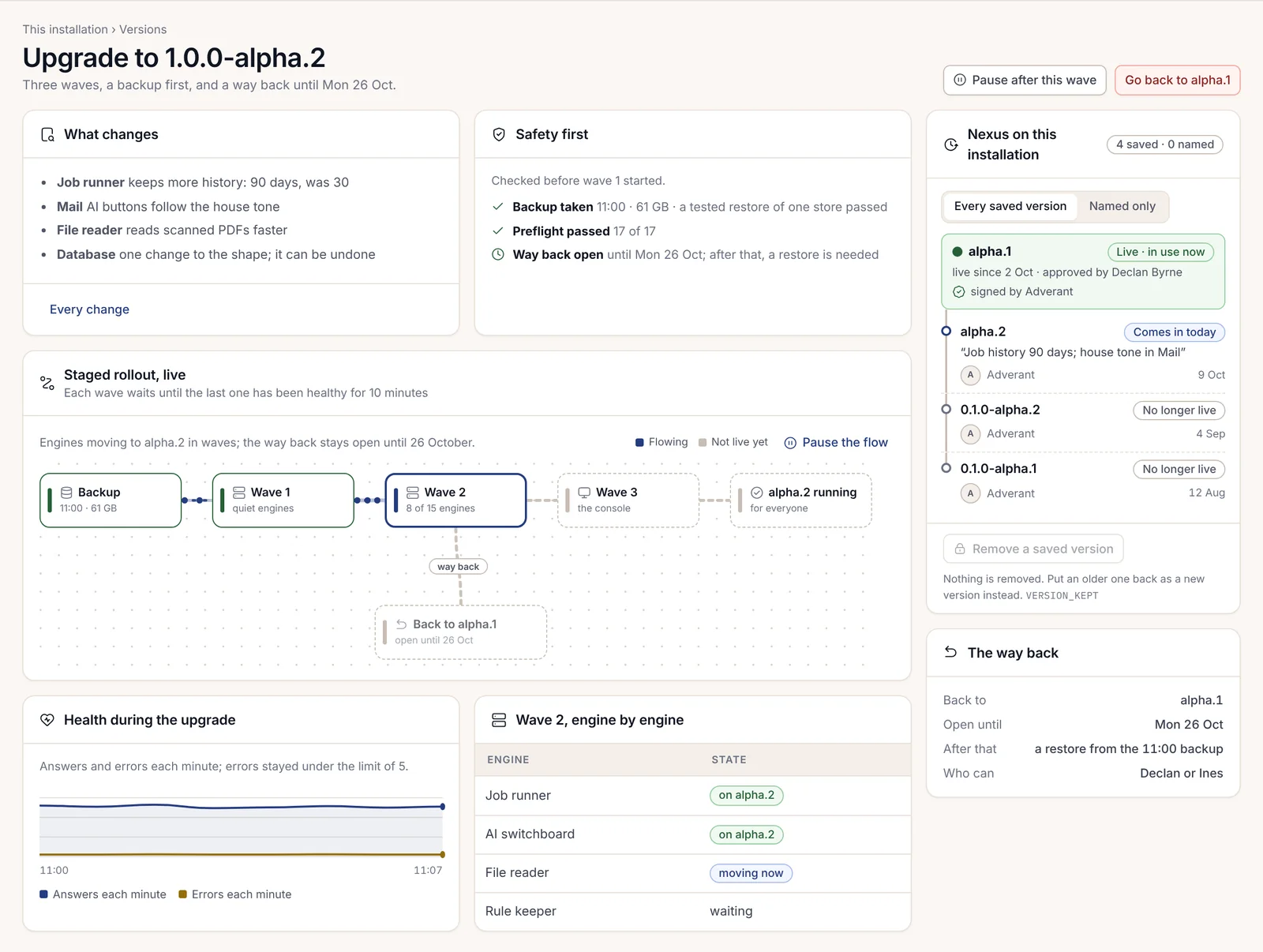
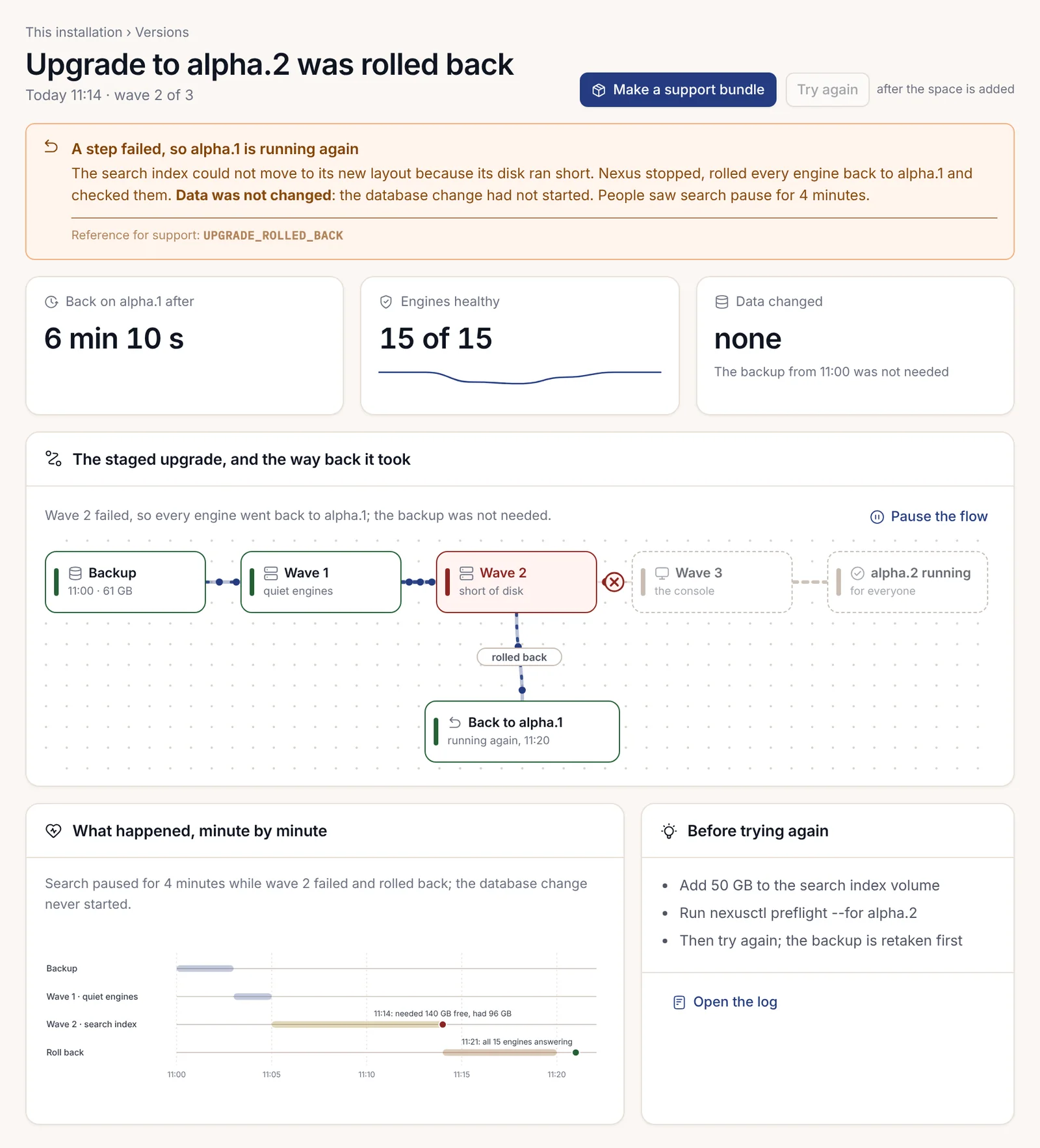
nexusctl upgrade apply --bundle nexus-alpha-1.0.0-alpha.2-enterprise.tarUveljavitev najprej ustvari varnostno kopijo in izvede predhodno preverjanje. Nato premika pogone v valovih, pri čemer vsak val počaka, dokler prejšnji ni v zdravem stanju vsaj 10 minut. Stran Nadgradnja sproti prikazuje posamezne valove in vmesno zdravstveno stanje namestitve. Navaja tudi, do kdaj ostane odprta pot nazaj; po tem datumu je za vrnitev potrebna obnovitev. Če korak ne uspe, Nexus povrne vse pogone na prejšnjo izdajo in jih preveri. Obvestilo UPGRADE_ROLLED_BACK nato imenuje korak, ki ni uspel, in navede, da podatki niso bili spremenjeni. Popravek je naveden pred gumbom Poskusi znova, sveženj za podporo pa je oddaljen le en klik.
Pri namestitvi brez zunanje povezave prispe sveženj na nosilcu podatkov. Uvoz z nosilca podatkov preveri podpis izdaje glede na ključ izdaje podjetja Adverant, ki je nameščen v sistemu, in preveri, da gredo različice le naprej. Datoteke, ki jih je podpisal kdorkoli drug, so zavrnjene s kodo MEDIA_SIGNATURE_INVALID: nič se ne naloži in trenutna izdaja teče naprej.
Kaj se dogaja v ozadju
nexusctl upgrade apply zažene helm upgrade proti grafikonu. Če nadgrajujete z orodjem Helm sami, veljajo ista pravila:
helm upgrade nexus oci://registry.adverant.ai/nexus/charts/nexus --version <version> -n nexus -f harrow-values.yaml
kubectl -n nexus wait --for=condition=Available deploy --all --timeout=900s
Shema se posodobi, preden se zaženejo novi podi. Migracije grafikona so kaveljci pred nadgradnjo, ki se izvajajo po vrstnem redu: najprej začetni zagon podatkovne zbirke, nato migracije posameznih storitev, nato še migracije zalednega dela za čelni del (BFF) konzole. Zažene se tudi skrbniško opravilo Job in na že inicializirani namestitvi to potrdi ter ničesar ne spremeni. Vsako opravilo kaveljca Job ima omejitev ponovnih poskusov (backoff limit) nastavljeno na 0, zato neuspela migracija ustavi nadgradnjo in se nikoli tiho ne ponovi: pred ponovnim poskusom preberite njen dnevnik z ukazom kubectl -n nexus logs job/<hook-job>.
Pod vsake storitve čaka v inicializacijskem vsebniku wait-for-schema, dokler glavna knjiga izdaj ne pokaže, da so bile njene migracije uveljavljene za sliko nove izdaje. Po povrnitvi v prejšnje stanje ali nadgradnji, ki je spremenila le vrednosti, ponovno zagnani pod najde svojo vrstico in se takoj zažene.
Pred nadgradnjo
Pri načrtovanju je dobro upoštevati tri točke iz opomb ob izdaji:
- Nadgrajujte v mirnem obdobju. Ob prvi nadgradnji namestitve, narejene iz starejšega charta Helm, opravilo začetnega zagona odvzame stare privzete pravice nad tabelami, vsaka storitev pa dobi svoje pravice nazaj iz lastne migracije. Dokler se ta migracija ne izvede, storitev ne more uporabljati svojih tabel. Prekinitev traja nekaj sekund. Če so sekunde pomembne, najprej zmanjšajte število replik storitev na nič in ga znova povečajte, ko se migracijska opravila zaključijo.
- Vsakemu ključu aplikacijskega programskega vmesnika (API) dodelite organizacijo. Ključ brez organizacije vsaka storitev, ki preverja ključe prek storitve nexus-auth, vključno z nexus-graphrag, zavrne s kodo
403 TOKEN_ORG_MISSING. Pred nadgradnjo vsakemu takšnemu ključu dodelite organizacijo ali izdajte nov ključ. Stari ključi bcrypt delujejo naprej do datuma svojega dokončnega preklica. - Po nadgradnji počistite predpomnjene ključe API. Do ene ure stari predpomnjeni vnosi ključev nosijo napačno ime aplikacije, dokler tega ne storite. Zaženite to proti predpomnilniku storitve nexus-auth, to je Valkey namestitve (
nexus-valkey, geslo v viru Secretnexus-generatedpodVALKEY_PASSWORD):
pw=$(kubectl -n nexus get secret nexus-generated -o jsonpath='{.data.VALKEY_PASSWORD}' | base64 -d)
kubectl -n nexus exec nexus-valkey-0 -- sh -c \
  'valkey-cli -a "$1" --scan --pattern "apikey:prefix:*" | xargs -r valkey-cli -a "$1" del' _ "$pw"
To velja za privzeto shrambo znotraj gruče. Pri dataTier.valkey.mode: external takšnega poda ni: zaženite isti pregled in brisanje na svojem gostitelju Valkey z geslom iz vira Secret, imenovanega v dataTier.valkey.external.existingSecret.
Povrnitev v prejšnje stanje
Znotraj časovnega okna, prikazanega na strani Nadgradnja, gumb Pojdi nazaj vrne vse pogone na prejšnjo izdajo. Po izteku časovnega okna vrnitev pomeni obnovitev varnostne kopije, ki jo je nadgradnja ustvarila na začetku.
Dve vrednosti se med nadgradnjo ali povrnitvijo v prejšnje stanje ne smeta nikoli spremeniti.
Vrednost keys.installationName je trajna. Prvi začetni zagon shrambe ključev pod njo ustvari identiteto namestitve in prav ta identiteta je navedena v vaši licenci. Uporabite natanko isto vrednost v vsaki datoteki vrednosti, ki jo kadarkoli uveljavite na tej namestitvi.
Vir Secret nexus-generated mora ostati takšen, kot je. Ob vsaki nadgradnji grafikon iz njega prebere EXTERNAL_KEY_ENCRYPTION_KEY in preveri njegovo obliko. Vrednost, ki ni niti zapis base64 32 bajtov niti surovi 32-bajtni ključ starejše namestitve, ustavi izris s sporočilom EXTERNAL_KEY_ENCRYPTION_KEY_INVALID, pri čemer grafikon nikoli ne izpiše same vrednosti. To pomeni, da je nekdo uredil ali zamenjal vir Secret. Vrnite ključ, pod katerim so zapečateni podatki te namestitve, v obliki base64 njegovih 32 bajtov (printf %s "$OLD" | base64), in ponovno izvedite nadgradnjo. Z novim naključnim ključem bi vse, kar je zapečateno pod starim, postalo neberljivo.
Prilagajanje obsega
Vsaka komponenta ima v datoteki vrednosti stikalo in velikost. Obveznih komponent ni mogoče izklopiti: grafikon jih zažene ne glede na to, kaj določa njihovo stikalo. Ostalim lahko dodelite več replik in več virov.
# harrow-values.yaml (Helm values): scaling
components:
  gateway:
    replicas: 2
    resources: { requests: { cpu: 400m, memory: 1Gi }, limits: { memory: 3Gi } }
  graphrag:
    replicas: 2
  workflows:
    replicas: 2
workflows:
  concurrency: "8"
dataTier:
  qdrant:
    resources: { requests: { cpu: 200m, memory: 512Mi }, limits: { memory: 4Gi } }
Uveljavite z ukazom helm upgrade kot zgoraj. Velikost nosilcev podatkov se določa pod dataTier.<store>.size; preden povečate nosilec, preverite, ali vaš razred shrambe podpira njegovo razširitev. Stran Kako deluje namestitev prikazuje graf obremenjenosti procesorjev in pomnilnika v gruči ter preostali prostor v vsakem izmed njih. Povečajte tistega, ki mu bo najprej zmanjkalo prostora.
Podporni paketi
Ko Harrow potrebuje pomoč podjetja Adverant, Tomás ustvari sveženj za podporo:
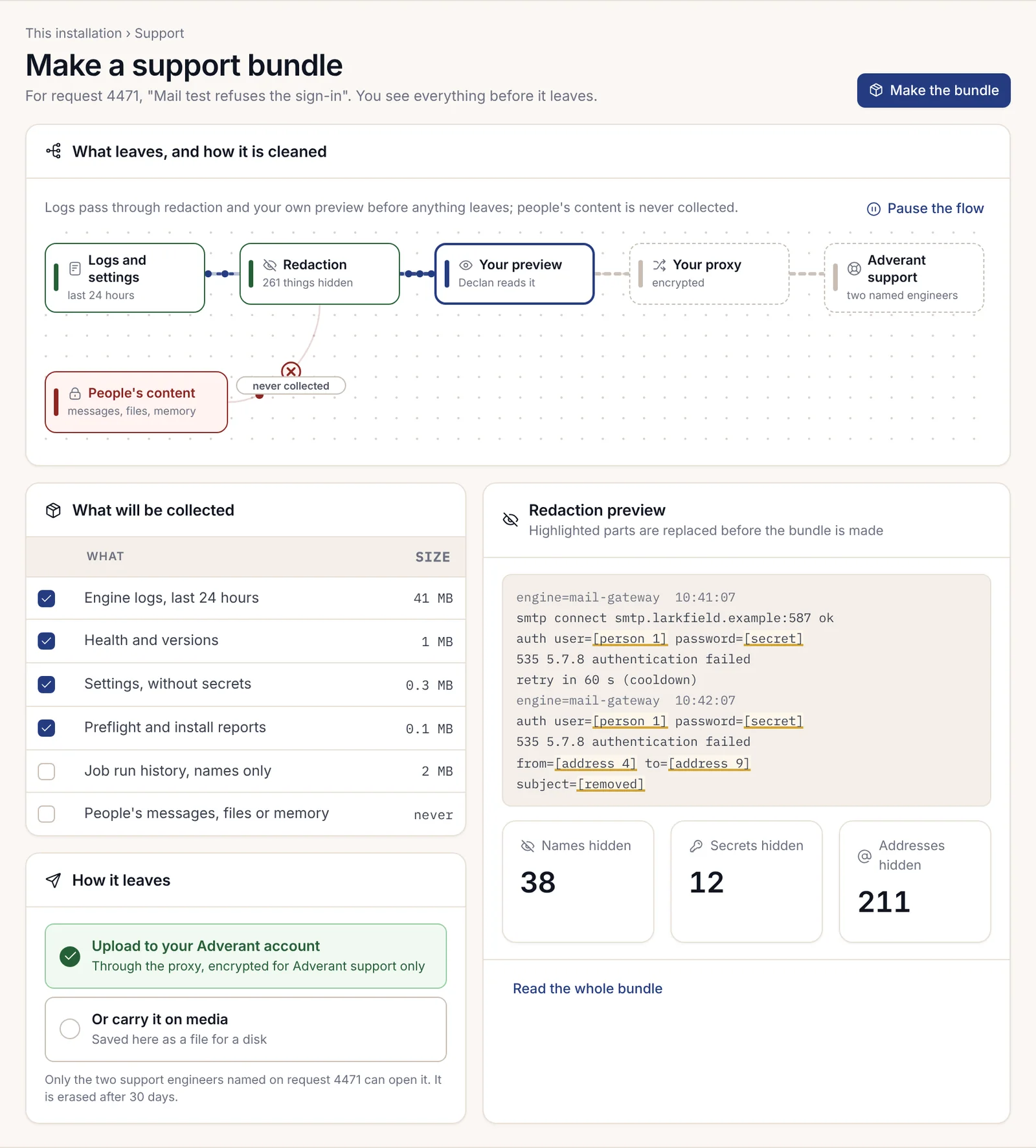
nexusctl support-bundle --out harrow-support-4471.tar.gzStran Sveženj za podporo v konzoli ustvari isto datoteko. Zbere dnevnike pogonov zadnjih 24 ur skupaj s podatki o zdravju in različicah. Nastavitve se vključijo brez svojih skrivnosti, skupaj s poročili o predhodnem preverjanju in namestitvi. Preden se karkoli zapiše, redakcija nadomesti imena in skrivnosti z ogradi, vi pa si v predogledu ogledate natanko to, kar bo poslano. Lastna vsebina uporabnikov se nikoli ne zbira. Sveženj gre v Adverant bodisi kot prenos na stran Podpora in svežnji za podporo v vašem računu bodisi kot datoteka, prenesena na nosilcu podatkov. Odprejo ga lahko le inženirji podpore, navedeni na zahtevku, po 30 dneh pa se izbriše.
Izvoz dokazil
Revizorji in vaša lastna ekipa za skladnost pogosto želijo dokaz, da platforma deluje tako, kot je opisano. Ukaz nexusctl evidence export ga zapiše:
nexusctl evidence export --out harrow-evidence-2027-01Poleg zapisov, ki jih izvozi, ukaz zažene tudi sprejemne sonde platforme: usmerjevalnik umetne inteligence (UI) je dosegljiv in se odziva, opravilo UNO je odposlano in se zaključi, branje med organizacijami pa je zavrnjeno. Njihovi rezultati so v datoteki probes.json v izhodni mapi.
Hitri pregled stanja
nexusctl status --json odgovori, ali je namestitev zdrava in v kakšnem stanju je posamezna komponenta. Poroča tudi o stanju licence z datumom njenega poteka, izdaji (edition) in trenutno delujoči različici (release). Vsak prevedeni del je naveden s svojim izvlečkom in podpisom. To je ukaz, ki ga vključite v svoj lastni sistem za nadzor.
Odstranitev
nexusctl uninstall --profile <profile-file><profile-file> je namestitveni profil za gručo, ista datoteka, ki ste jo posredovali ukazu nexusctl handoff --profile <profile-file> --out <dir>, če gručo upravlja vaša ekipa za platformo. Ukaz handoff za to ekipo zapiše preprost seznam tega, kar Nexus potrebuje od gruče, in manifeste za izpolnitev teh zahtev. Ukaz uninstall odstrani imenske prostore sistema Nexus in ničesar drugega, pri čemer ohrani vaše varnostne kopije. Z njim se odstrani tudi identiteta namestitve. Kasnejša namestitev v isti gruči je nova namestitev z novo identiteto, zato je njen zahtevek nov zahtevek in njena licenca nova licenca.
Strani Ta namestitev (This installation)
Upravljavci namestitve imajo v meniju svojo skupino, Ta namestitev, in na njenih straneh se v konzoli odvija večina tega poglavja. Član, ki odpre eno izmed njih, vidi stran Niste skrbnik, na kateri je navedeno, kdo lahko ukrepa.
| Stran | Čemu je namenjena |
|---|---|
| Licenca in kaj odklene | Licenca in njene skupine zmožnosti (poglavje 2.13, Licence) |
| Če licenca poteče | Lestvica poteka z besedami, z datumi te licence |
| Prevedeni deli | Vsak licencirani modul s svojim nočnim preverjanjem podpisa |
| Izjava o uporabi za Adverant | Letni števci, berljivi preden zapustijo sistem |
| Različice in nadgradnje | Vsaka nameščena različica s podatkom, kdo jo je namestil in kdaj |
| Nadgradnja | Postopna nadgradnja in pot nazaj |
| Varnostno kopiranje in obnovitev | Vsaka shramba, njena zadnja varnostna kopija in zadnja preizkušena obnovitev |
| Stanje namestitve | Vozlišča, zmogljivost in tekoči stroški, z opozorili |
| Ključi in izbris | Ključ vsake organizacije in funkcija Izbriši z razlogom ter drugo osebo |
| Incidenti | Odprte in zaprte težave skupaj s tem, kaj je bilo storjeno |
| Kmalu umaknjeno | Zmožnosti, ki se ukinjajo, z datumi, izvozom in zamenjavo |
| Stanje | Vsak del sistema Nexus zdaj in v zadnjih 30 dneh, zapisano razumljivo za vsakogar |
| Sveženj za podporo | Kaj se pošlje podjetju Adverant in kako |
Dve od teh strani si zaslužita posebno omembo. Stran Prevedeni deli vsako noč preveri vsak licencirani modul glede na podpis podjetja Adverant. Spremenjena kopija modula je zavrnjena in se nikoli ne naloži, medtem ko podpisana kopija teče naprej, stran pa šteje zavrnitve po mesecih, tako da prirejena kopija ne more ostati neopažena. Stran Stanje je napisana tako, da jo lahko bere vsakdo v organizaciji. Prikazuje vsak del sistema Nexus zdaj in v zadnjih 30 dneh kot trak dni, z načrtovanim vzdrževanjem in nedavnimi incidenti, upravljavec pa z iste strani doda incident ali okno za vzdrževanje.
Namestitev Community ima eno stran, Ta namestitev (Community), s svojo različico, zdravjem in posodobitvami. Strani izdaje Enterprise se na njej pojavljajo kot predogledi, ki navajajo, kdo jih lahko vklopi.