

Različica 1.0.0-alpha.1najnovejša
Poglavje 2.4
Pridobivanje in preverjanje izdaje
Kje se nahaja posamezen del izdaje Nexus, kako se slike Enterprise pridobijo z žetonom za prenos in kako brez povezave dokazati, da so vsaka slika, karta in prenos prišli od podjetja Adverant nespremenjeni, preden karkoli namestite.
To stran je iz angleškega izvirnika prevedla UI. Če je karkoli nejasno, je referenca angleška stran. Preberite to stran v angleščini
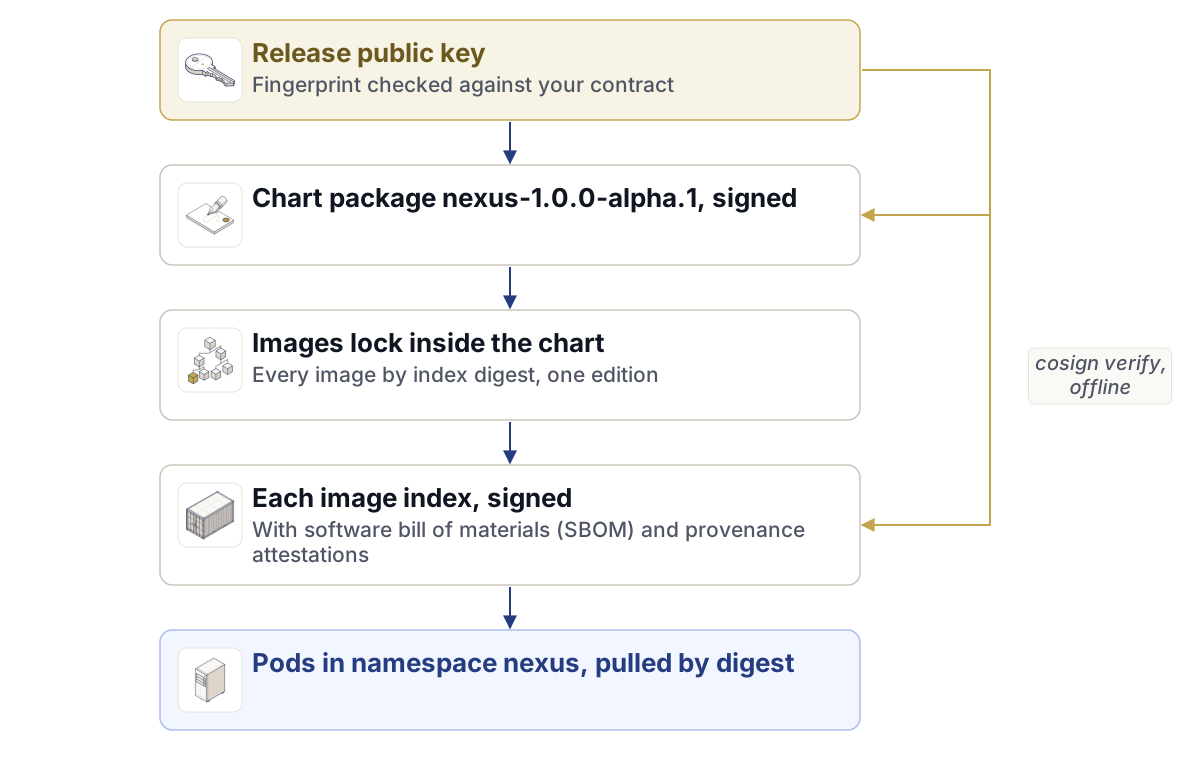
Vsaka slika v izdaji Nexus je podpisana s ključem izdaje podjetja Adverant in vsaka slika je poimenovana s svojim izvlečkom (digest), nikoli z oznako (tag). Chart bo upodobil le tiste slike, ki so z izvlečkom navedene v njegovi lastni datoteki zaklepa slik (images lock). Vse to skupaj pomeni, da lahko na svoji delovni postaji in brez kakršne koli povezave s komer koli dokažete, da je tisto, kar nameravate zagnati, natanko tisto, kar je zgradil Adverant.
Pri Harrow Port Authority smo pred prvo namestitvijo preverili vse. Trajalo je približno dvajset minut in večina tega časa je šla za zanko čez slike. To poglavje hodi po isti poti: kje se nahaja posamezen del izdaje, žeton za prenos (pull token) za slike izdaje Enterprise, zaklep slik, preverjanja z cosign in njihovimi natančnimi ukazi ter kaj storiti, ko preverjanje ne uspe.
Kje se nahaja izdaja
| Naslov | Kaj tam prevzamete |
|---|---|
registry.adverant.ai |
Slike platforme na registry.adverant.ai/nexus/<service>@sha256:<digest> in Helm chart na oci://registry.adverant.ai/nexus/charts/nexus |
https://downloads.adverant.ai/nexus/1.0.0-alpha.1/ |
Javni ključ izdaje in njegov prstni odtis, binarne datoteke nexusctl ter paketi za delo brez povezave |
https://account.adverant.ai |
Vaš račun Adverant: Prenosi, Žetoni za prenos in ukazi za namestitev, Namestitve ter strani z licencami |
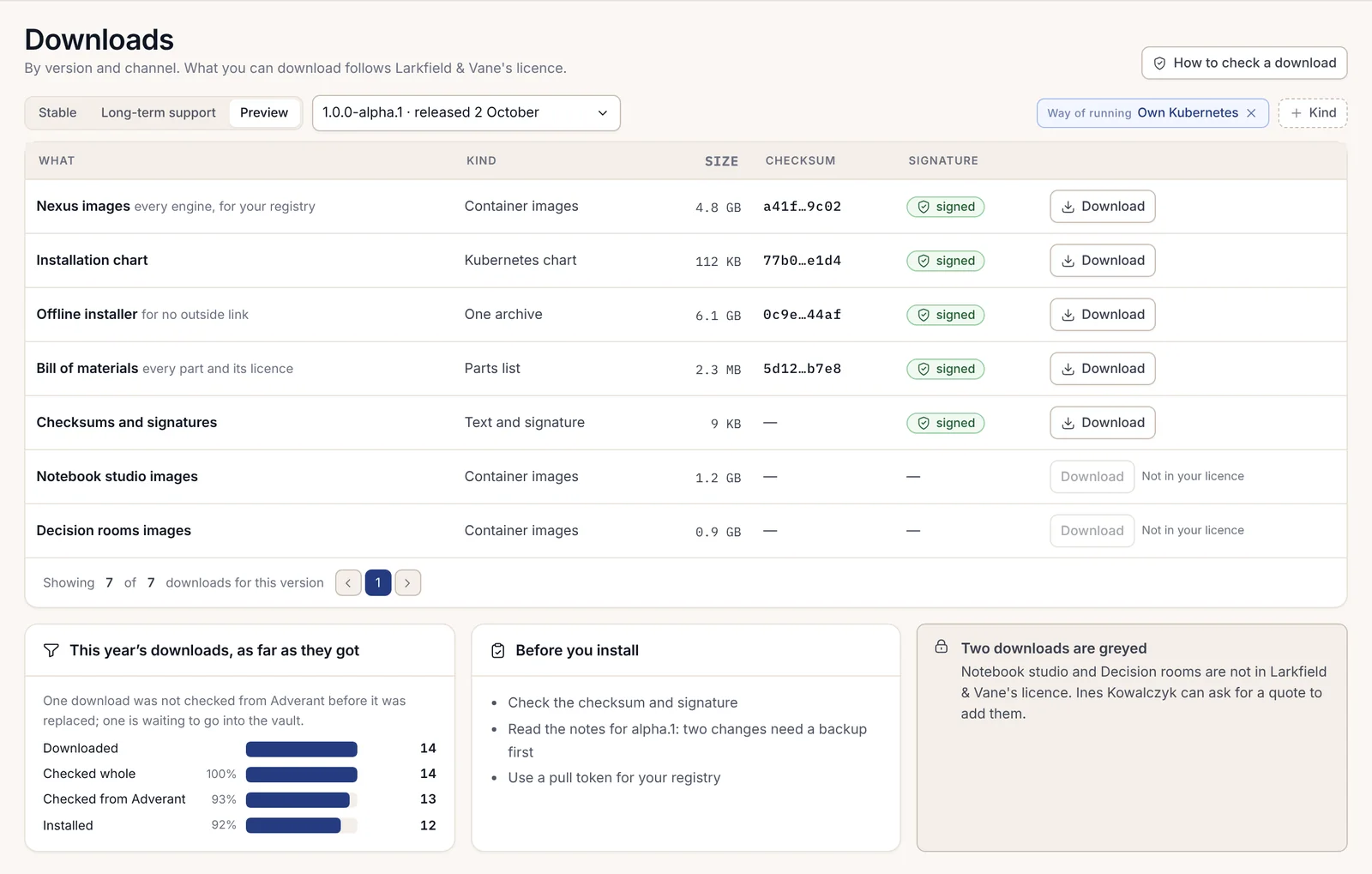
Slike izdaje Community in chart Community so javni; prenesete jih lahko brez prijave. Slike izdaje Enterprise se prenašajo z žetonom za prenos iz vašega računa, chart in paket Enterprise pa sta na strani Prenosi v vašem računu, ki sledi vaši licenci.
Pred vsem drugim preberite opombe ob izdaji
Opombe ob izdaji so priložene znotraj vsakega paketa kot docs/RELEASE-NOTES.md, navedene v njegovem SHA256SUMS, iste opombe pa so tudi na strani izdaje v vašem računu. Preberite jih pred namestitvijo ali nadgradnjo. Za 1.0.0-alpha.1 so kratke. Gre za prvo izdajo, zato sveža namestitev nima nobene od točk za nadgradnjo, ki jih opisujejo, seznam znanih težav pa navaja, da nič na njem ne vpliva na svežo namestitev, ki sledi dokumentiranim korakom. Kasnejše izdaje navajajo vsako znano težavo skupaj z različico, ki jo odpravlja.
Stran izdaje v treh vrsticah pove tudi, kaj obljublja izdaja alfa: funkcionalnosti se lahko spremenijo pred prvo stabilno različico, nadgradnja ohrani vaše podatke in najprej ustvari varnostno kopijo, varnostni popravki pa prispejo v 7 dneh. Pri Harrow smo to stran natisnili in jo vložili v zapis o spremembi, saj je to najbližje izjavi o podpori, ki bi jo zahteval odbor za spremembe.
1. korak: pridobite ključ izdaje in ga preverite po drugi poti
Vse spodaj navedeno temelji na eni datoteki: javnem ključu izdaje podjetja Adverant. Ključ, ki je prišel z istega mesta kot stvar, za katero jamči, dokazuje zelo malo, zato preverite njegov prstni odtis s kopijo, ki ste jo prejeli po drugi poti.
Prenesite ključ iz mape izdaje na strani Prenosi.
curl -fsSLO https://downloads.adverant.ai/nexus/1.0.0-alpha.1/release.pubIzračunajte njegov prstni odtis. Prstni odtis je vrednost SHA-256 (Secure Hash Algorithm 256) same datoteke ključa.
sha256sum release.pubV sistemu macOS da
shasum -a 256 release.pubenak odgovor.Primerjajte ga, znak za znakom, s prstnim odtisom, natisnjenim v vaši pogodbi s podjetjem Adverant in v opombah ob izdaji. Prstni odtis je objavljen tudi na strani Prenosi, vendar je ta kopija prišla po isti poti kot ključ, zato to ni veljavno preverjanje.
Če se kateri koli znak razlikuje, se ustavite. Ne nameščajte in ne iščite druge kopije ključa na spletu. Odprite zahtevek za podporo v svojem računu in navedite, kaj ste opazili.
2. korak: pridobite nexusctl
nexusctl je vmesnik ukazne vrstice (CLI) za upravljavca sistema Nexus. Teče na vaši delovni postaji in bere vašo gručo prek datoteke kubeconfig. Stran Prenosi ponuja štiri gradnje:
| Datoteka | Platforma |
|---|---|
nexusctl-linux-amd64 |
Linux na procesorjih Intel ali AMD |
nexusctl-darwin-arm64 |
macOS na čipih Apple silicon |
nexusctl-darwin-amd64 |
macOS na procesorjih Intel |
nexusctl-windows-amd64.exe |
Windows |
Poleg vsake datoteke je njen paket podpisov z enakim imenom in končnico .sigstore.json. Pred zagonom binarno datoteko preverite:
curl -fsSLO https://downloads.adverant.ai/nexus/1.0.0-alpha.1/nexusctl-linux-amd64
curl -fsSLO https://downloads.adverant.ai/nexus/1.0.0-alpha.1/nexusctl-linux-amd64.sigstore.json
cosign verify-blob --key release.pub --insecure-ignore-tlog=true \
  --bundle nexusctl-linux-amd64.sigstore.json nexusctl-linux-amd64
Verified OKNato jo dodajte v svojo pot (PATH) in preverite njeno različico:
install -m 0755 nexusctl-linux-amd64 /usr/local/bin/nexusctl
nexusctl version
Od tu naprej lahko preverjanja datotek namesto vas opravi nexusctl verify. Poglavje 2.5, Predpreverjanje z orodjem nexusctl, obravnava njegovo glavno nalogo, predpreverjanje (preflight).
Zakaj zastavica pravi »insecure«
Vsak ukaz cosign v tem poglavju vsebuje --insecure-ignore-tlog=true. Izdaje Nexus so podpisane s ključem podjetja Adverant in niso zabeležene v nobenem javnem dnevniku preglednosti (transparency log), tako da za preverjanje izdaje nikoli ne potrebujete povezave s komer koli, vključno s storitvijo Sigstore. Privzeto cosign zahteva vnos v dnevniku; zastavica mu pove, naj se zanese zgolj na ključ. Brez nje preverjanje spodleti takole:
Error: not enough verified log entries from transparency log: 0 < 1Ko je zastavica nastavljena, cosign še vedno izpiše stavek »Existence of the claims in the transparency log was verified offline«. To je nespremenljivo besedilo v cosign; za njim ni nobenega vnosa v dnevniku. Preverjanje podpisa glede na ključ je resnično in to je del, ki šteje.
3. korak: žeton za prenos, za Enterprise
Slike izdaje Enterprise so zaščitene z žetonom za prenos (pull token). Ustvarite ga v svojem računu na strani Žetoni za prenos in ukazi za namestitev:
- Pritisnite Dodaj žeton.
- Določite, za katero gručo je namenjen, kaj lahko prevzema in kdaj poteče.
- Pritisnite Kopiraj žeton in ga prilepite naravnost tja, kjer hranite poverilnice, saj ga stran prikaže samo tokrat.
Vsak žeton je omejen na to, kaj lahko prevzema, in ima datum poteka. Preklic žetona takoj ustavi nove prenose; slike, ki jih je gruča že prenesla, se izvajajo naprej. Pri Harrow smo ustvarili en žeton na gručo, tako da preklic žetona testne gruče nikoli ne vpliva na produkcijo. Namestitev Community ne potrebuje nobenega žetona; ustvarite ga šele, ko preidete na Enterprise, in ustvarite ga lahko isti dan.
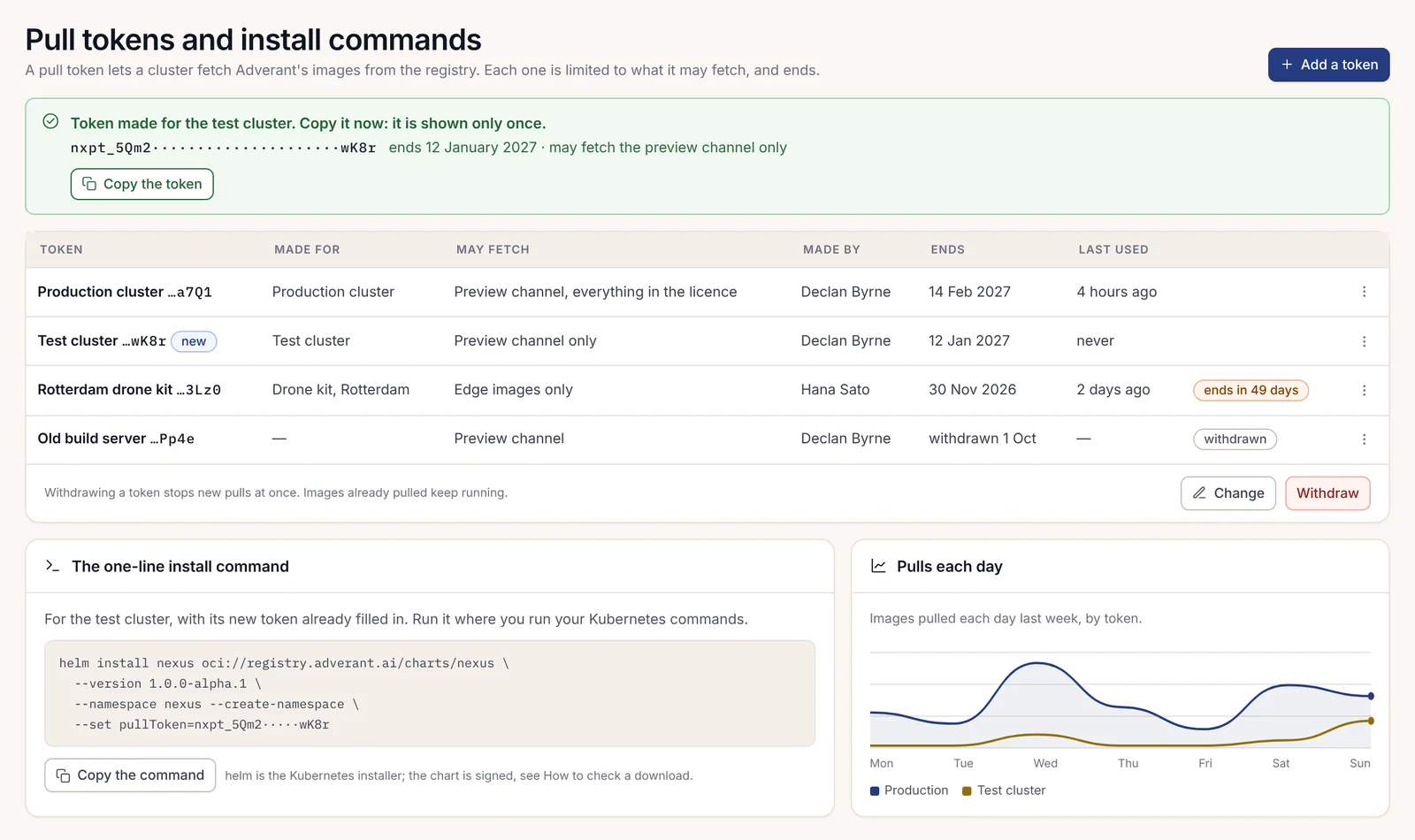
Chart nima vrednosti za skrivnost prenosa (pull-secret). Slike prenašajo vaša vozlišča, zato žeton pripada izvajalnemu okolju vsebnikov na vozliščih. V sistemu k3s dodajte register v /etc/rancher/k3s/registries.yaml na vsakem vozlišču in tam znova zaženite k3s:
# /etc/rancher/k3s/registries.yaml (on every node)
configs:
  "registry.adverant.ai":
    auth: {username: "<registry-user>", password: "<pull-token>"}
<registry-user> je uporabniško ime registra v vašem povabilu Adverant, <pull-token> pa je žeton, ki ste ga kopirali. Datoteka vsebuje poverilnico, zato poskrbite, da jo lahko bere le uporabnik root.
V upravljani gruči, katere vozlišča te datoteke ne berejo, kopirajte slike v register, ki mu vaša vozlišča že zaupajo, in nastavite global.imageRegistry nanj; vsako vozlišče mora zaupati potrdilu TLS (Transport Layer Security) tega registra. To obravnava poglavje 2.11, Različice: zunanje shrambe, TLS in ingress, poglavje 2.10, Namestitev v izoliranem omrežju (air-gapped), pa obravnava isto kopiranje za lokacijo brez izhodne povezave.
4. korak: preberite zaklep slik
Chart Nexus nikoli ne poimenuje slike z oznako (tag). Vsako poimenuje z izvlečkom (digest) njenega večplatformnega indeksa, vzetim iz zaklepa slik – datoteke, ki jo chart vsebuje kot files/images.lock.json. Paket za delo brez povezave vsebuje isti zaklep kot release/images.lock.json.
Prenesite chart in ga razpakirajte, da preberete zaklep:
helm pull oci://registry.adverant.ai/nexus/charts/nexus --version 1.0.0-alpha.1
tar -xzf nexus-1.0.0-alpha.1.tgz
jq -r '.version, .edition' nexus/files/images.lock.json
1.0.0-alpha.1
communityNajvišja raven zaklepa pove, kateri izdaji in kateri različici (edition) pripada. Vsak vnos pod images opisuje eno sliko:
| Polje | Kaj vsebuje |
|---|---|
svc |
Storitev, na primer nexus-auth ali nexus-postgres |
index |
Izvleček sha256: indeksa slike, ki pokriva tako linux/amd64 kot linux/arm64 |
edition |
community, enterprise ali all za podatkovni sloj |
kind |
service, migrations ali data-tier za pet podatkovnih shramb in OpenBao |
verified |
Kdaj je gradnja izdaje preverila njen podpis in potrdila (attestations) |
Chart upodobi vsako sliko kot <global.imageRegistry>/nexus/<svc>@<index>. Tako je pri global.imageRegistry: registry.adverant.ai storitev za prijavo registry.adverant.ai/nexus/nexus-auth@sha256:, ki ji sledi 64 šestnajstiških znakov, in nič v gruči je ne more zamenjati z nečim drugim z enakim imenom.
Zaklep je ločen glede na različico (edition). Zaklep Community navaja le slike, katerih različica je community ali all. Zaklep Enterprise navaja te in poleg njih še gradnje Enterprise. Chart to preveri vsakič, ko se upodobi, in raje zavrne izvedbo, kot da bi ugibal:
| Kaj sporoči chart | Zakaj |
|---|---|
edition=enterprise but enterprise.enabled=false: they must agree |
Vrednosti različice (edition) v vaši datoteki z vrednostmi se ne ujemata |
files/images.lock.json is the community lock; this install is edition enterprise |
Nameščate Enterprise iz charta Community ali obratno |
image nexus-auth is not in files/images.lock.json |
Chart in njegov zaklep ne spadata skupaj; ponovno prevzemite chart |
image ... is in the lock but was never verified by build-all |
Vnos v zaklepu nima časa preverjanja; ne nameščajte iz njega |
NEXUS_EDITION_INVALID |
edition je prazen ali ni eden od community in enterprise |
RELEASE_VERSION_MISSING |
Zaklep ne navaja različice (version) |
Izpišite vsako sliko in izvleček v enem koraku:
jq -r '.images[] | "\(.svc) \(.index)"' nexus/files/images.lock.json5. korak: preverite podpis vsake slike
Vsak indeks slike je podpisan, prav tako pa je podpisan vsak manifest platforme znotraj njega. Preverite glede na izvleček, naravnost iz zaklepa, tako da preverite natanko tisto, kar bo chart zagnal:
jq -r '.images[] | "\(.svc)@\(.index)"' nexus/files/images.lock.json |
while read -r ref; do
  cosign verify --key release.pub --insecure-ignore-tlog=true \
    "registry.adverant.ai/nexus/$ref" > /dev/null && echo "OK $ref" || echo "FAILED $ref"
done
Vsaka vrstica se mora začeti z OK. Na naši povezavi je zanka trajala nekaj minut, pri čemer je šla večina časa za čakanje na register. Bere samo podpise in ne prenaša slojev slik, zaradi česar je ponavljanje po vsaki nadgradnji hitro in nezahtevno. Vrstica FAILED pomeni, da se morate ustaviti: naslednji razdelek pojasnjuje, kaj pomeni posamezno sporočilo.
Za posamezno sliko opustite preusmeritev in preberite, kaj je preveril cosign:
cosign verify --key release.pub --insecure-ignore-tlog=true \
  registry.adverant.ai/nexus/nexus-auth@sha256:<digest>
The following checks were performed on each of these signatures:
- Existence of the claims in the transparency log was verified offline
- The signatures were verified against the specified public key<digest> je 64 šestnajstiških znakov iz polja index v zaklepu za to sliko. Slike Enterprise za to preverjanje potrebujejo vaš žeton za prenos, prav tako kot za vsak prenos iz registra.
Obe platformi in kaj shraniti
Vsak indeks slike vsebuje dva manifesta platforme, linux/amd64 in linux/arm64, pri čemer je podpisan tudi vsak od njiju. cosign verify uspe pri izvlečku indeksa in pri izvlečku katere koli platforme, tako da je gruča z mešanimi vozlišči pokrita z istim preverjanjem. Če si želite ogledati obe platformi za indeksom, od registra zahtevajte surovi indeks:
docker buildx imagetools inspect registry.adverant.ai/nexus/nexus-auth@sha256:<digest> --rawNjegov seznam manifests navaja en vnos amd64 in en vnos arm64.
Izpis zgornje zanke shranite skupaj s svojim zapisom o spremembi, poleg prstnega odtisa, ki ste ga preverili. Ko se čez nekaj mesecev nekdo vpraša, kako veste, da gruča poganja tisto, kar je dobavil Adverant, ta datoteka in izvlečki zaklepa podajo odgovor. Naš revizor pri Harrow je postavil natanko to vprašanje in odgovor je vzelo eno minuto.
6. korak: preberite potrdila
Vsaka slika nosi tudi dve podpisani potrdili (attestations), ustvarjeni iz slike ob času gradnje: popis komponent programske opreme (SBOM – software bill of materials) in izjavo o izvoru (provenance statement).
SBOM je v obliki SPDX (Software Package Data Exchange), po eden na platformo, tako da indeks nosi dva. Navaja vsak paket v sliki skupaj z njegovo licenco. Pred izdajo se te licence preverijo glede na seznam zavrnjenih licenc; nobena slika Community ne vsebuje kode pod licencami GNU Affero General Public License (AGPL), Server Side Public License (SSPL), Redis Source Available License (RSAL) ali Business Source License (BUSL). Izjava o izvoru je skladna s standardom SLSA (Supply-chain Levels for Software Artifacts) v1. Navaja izvorno potrditev (commit), iz katere je bila slika zgrajena, izvlečke osnovnih slik ter orodja za gradnjo in njihove različice, tako da je sliko mogoče slediti nazaj do pregledane izvorne kode brez spraševanja podjetja Adverant.
Oboje se preveri z uporabo ključa izdaje, ki ga že imate:
cosign verify-attestation --key release.pub --insecure-ignore-tlog=true \
  --type spdxjson registry.adverant.ai/nexus/nexus-auth@sha256:<digest>
cosign verify-attestation --key release.pub --insecure-ignore-tlog=true \
  --type slsaprovenance1 registry.adverant.ai/nexus/nexus-auth@sha256:<digest>
Preverjanje spdxjson izpiše dva rezultata, po enega za SBOM vsake platforme. Če si želite ogledati vse, kar je pripeto sliki, ne da bi to preverjali, uporabite cosign tree:
cosign tree registry.adverant.ai/nexus/nexus-auth@sha256:<digest>Izpiše en paket podpisov, dve potrdili spdx.dev/Document in eno potrdilo slsa.dev/provenance/v1. Zahteva za vrsto, ki je slika ne nosi, kot je --type cyclonedx, spodleti z none of the attestations matched the predicate type: cyclonedx. Ta neuspeh je pravilen; izdaja pripne SPDX, ne CycloneDX.
7. korak: preverite chart in prenose
Chart v registru je podpisan na svojem izvlečku OCI (OCI je Open Container Initiative, format slik in artefaktov, ki ga uporabljajo registri). helm pull izpiše izvleček, ki ga je prenesel; preverite ta izvleček na enak način kot sliko:
cosign verify --key release.pub --insecure-ignore-tlog=true \
  registry.adverant.ai/nexus/charts/nexus@sha256:<chart-digest>
Za datoteko charta, ki ste jo prenesli, ali za paket za delo brez povezave, nexusctl verify preveri datoteko glede na ključ izdaje Adverant:
nexusctl verify nexus-1.0.0-alpha.1.tgzDober rezultat se konča z navedbo ključa izdaje Adverant in začetka njegovega prstnega odtisa. Primerjajte te skupine s prstnim odtisom, ki ste ga preverili v 1. koraku.
Paket za delo brez povezave je ena nestisnjena datoteka tar na različico, nexus-alpha-1.0.0-alpha.1-community.tar ali nexus-alpha-1.0.0-alpha.1-enterprise.tar, ki ima poleg sebe datoteko .sha256. V notranjosti vsebuje:
| Pot | Kaj to je |
|---|---|
release/images.lock.json |
Zaklep slik za to različico |
release/facts.json |
Dejstva o izdaji: različico (version), izdajo (edition), arhitekture in prstni odtis ključa izdaje |
images/<service>/ |
Vsako sliko z obema platformama, njenim podpisom in njenimi potrdili |
charts/nexus-1.0.0-alpha.1.tgz |
Chart |
sbom/ |
SPDX SBOM vsake slike, za vsako platformo |
docs/ |
Opombe ob izdaji, priročnik za namestitev v izoliranem omrežju in primere vrednosti |
SHA256SUMS in SHA256SUMS.sigstore.json |
Kontrolno vsoto vsake datoteke in njen podpis |
Javni ključ izdaje ni nikoli znotraj paketa; ključ, ki je dobavljen skupaj s stvarjo, ki jo podpisuje, ne dokazuje ničesar. Celoten paket preverite z dvema ukazoma iz njegove mape:
sha256sum -c SHA256SUMS
cosign verify-blob --key release.pub --insecure-ignore-tlog=true \
  --bundle SHA256SUMS.sigstore.json SHA256SUMS
Vsaka vrstica prvega se mora končati z OK, drugi pa mora izpisati Verified OK. Poglavje 2.10, Namestitev v izoliranem omrežju, od tu naprej prevzame delo s paketom: nalaganje slik v vaš lastni register, ponovno preverjanje vsake izmed njih v njem in celovito preverjanje samega paketa.
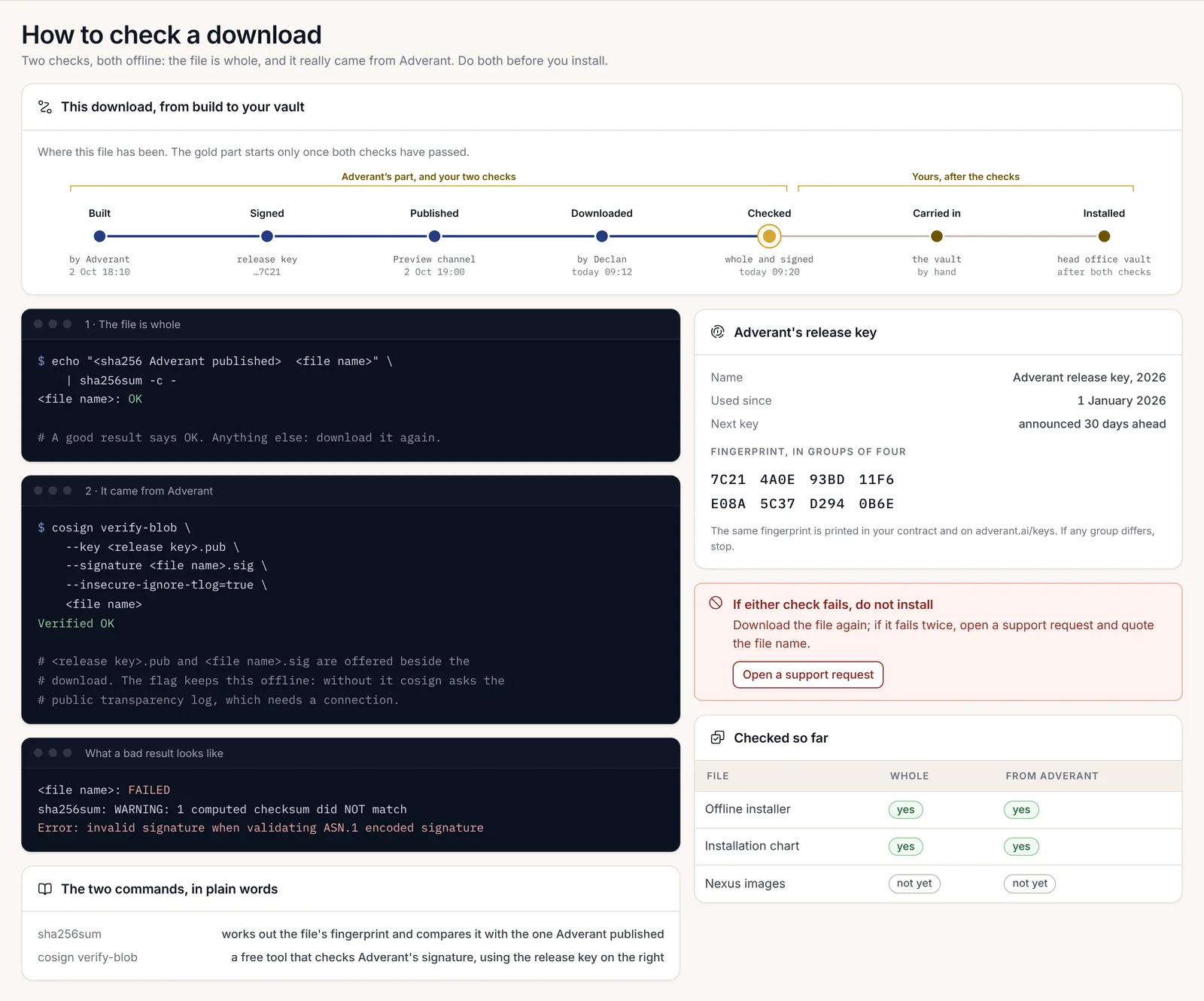
Ko se podpis ne potrdi
Ustavite se. Ne nameščajte in ne spreminjajte ukaza, dokler ne uspe. Neuspešno preverjanje podpisa pomeni, da sistem deluje: pomeni, da datoteka, ki jo imate, ni datoteka, ki jo je podpisal Adverant, ali pa ključ, ki ga imate, ni od podjetja Adverant.
| Kaj vidite | Kaj pomeni | Kaj storiti |
|---|---|---|
accepted signatures do not match threshold, Found: 0, Expected 1 (izhodna koda 1) |
Slika je podpisana, vendar ne s ključem, ki ste ga podali | Preverite, ali ste uporabili ključ izdaje, katerega prstni odtis ste preverili v 1. koraku |
no signatures found (izhodna koda 10) |
Nič na tem izvlečku ni podpisano | Preverite, ali izvleček izvira iz zaklepa; nikoli ne preverjajte oznake (tag) |
not enough verified log entries from transparency log: 0 < 1 |
Manjka --insecure-ignore-tlog=true |
Dodajte zastavico; s sliko ni nič narobe |
none of the attestations matched the predicate type |
Zahtevali ste vrsto potrdila, ki je slika ne nosi | Uporabite spdxjson ali slsaprovenance1 |
Error: invalid signature when validating ASN.1 encoded signature |
Prenesena datoteka je bila spremenjena po tem, ko je bila podpisana | Prenesite jo znova |
FAILED iz sha256sum -c |
Datoteka ni tista datoteka, za katero je bila izračunana kontrolna vsota | Prenesite jo znova |
Če prenos dvakrat ne uspe, odprite zahtevek za podporo v svojem računu ter navedite ime datoteke in sporočilo. Shranite datoteko, pri kateri je prišlo do napake; morda jo bo želela vaša varnostna ekipa.
Pri namestitvi, ki nalaga izdaje z diska, konzola izvede ista preverjanja in zavrne izdajo, katere podpis se ne ujema z nameščenim ključem, s sporočilom MEDIA_SIGNATURE_INVALID. Pove, kaj je preverila, v kakšnem vrstnem redu, kje se je ustavila in da se ni nič spremenilo: nobena slika ni bila naložena, delujoča različica pa je ostala nedotaknjena.

Ko ključ, slike in chart uspešno prestanejo preverjanje, je naslednji korak predpreverjanje (preflight) vaše gruče v poglavju 2.5, Predpreverjanje z orodjem nexusctl.