

Različica 1.0.0-alpha.1najnovejša
Poglavje 2.10
Namestitev v izoliranem omrežju (air-gapped)
Prenesite podpisani paket za delo brez povezave na lokacijo brez interneta, ga preverite s ključem, ki ste ga prinesli ločeno, ga naložite v svoj register in namestite. Tudi licence, posodobitve in seznami preklicanih potrdil to vrzel prečkajo ročno.
To stran je iz angleškega izvirnika prevedla UI. Če je karkoli nejasno, je referenca angleška stran. Preberite to stran v angleščini
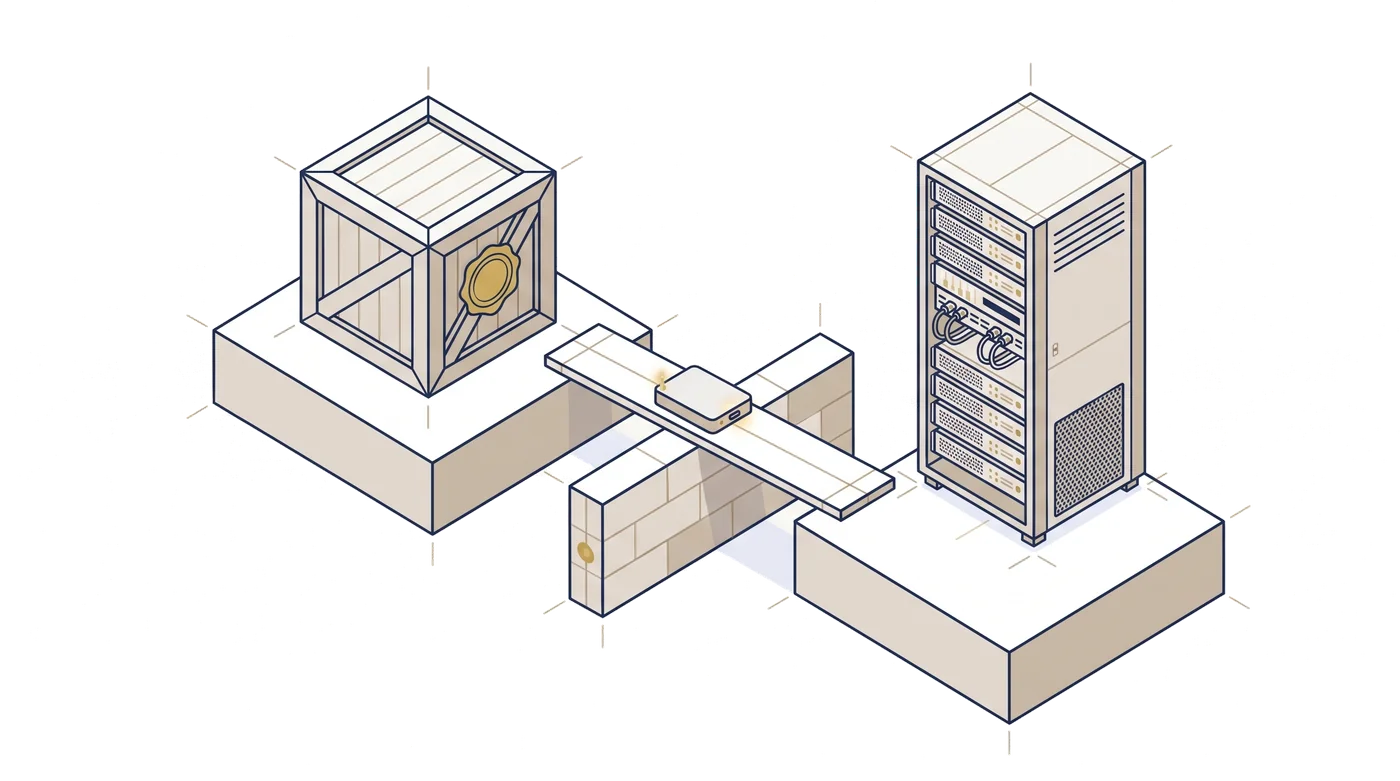
Operativno omrežje organa Harrow Port Authority nima poti do interneta, tako po zakonu kot po zasnovi. Promet plovil, načrti privezov in carinska zadržanja se izvajajo na njem in nič v njem ne sme klicati navzven. Ko je Tomás Reilly tam namestil Nexus, je vsak bajt prispel na disku, ki ga je kurir prinesel do vratarnice, in vsak bajt je bil preverjen znotraj lokacije, preden ga je karkoli uporabilo.
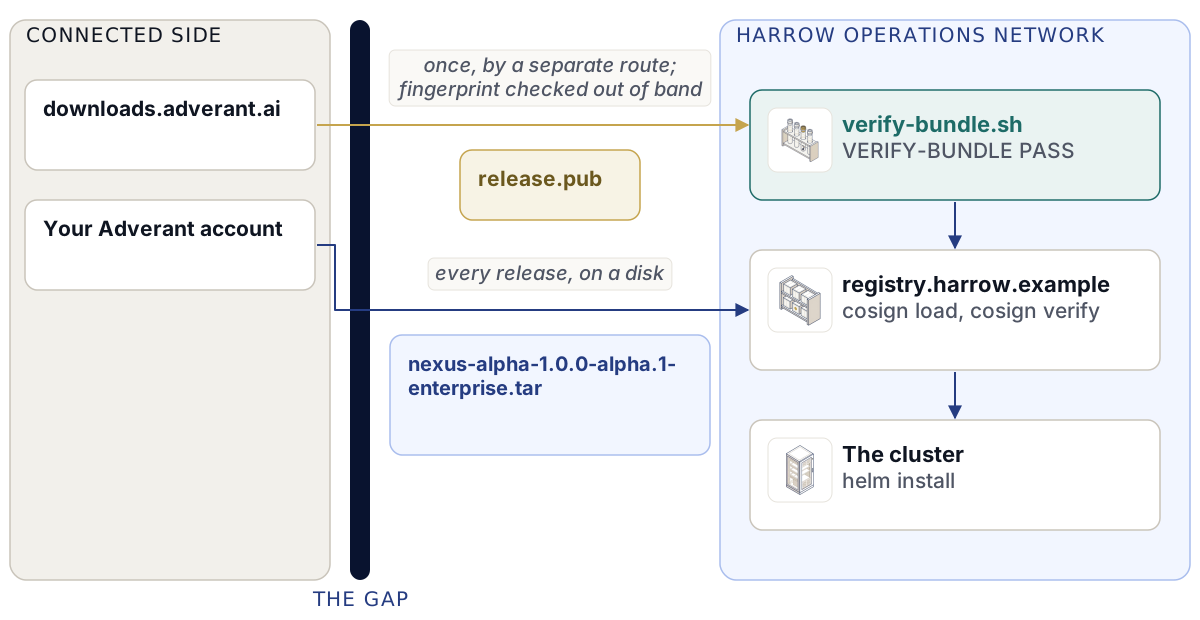
To poglavje opisuje to namestitev. Dobite podpisan paket za uporabo brez povezave (offline bundle), ga preverite s ključem, ki je do vas prišel po drugi poti, kopirate njegove slike v svoj register, jih tam znova preverite in namestite grafikon (chart) z imenom vašega registra v vrednostih. Nato sledijo stvari, ki jih fizično ločena (air-gapped) lokacija naredi ročno, povezana pa jih dobi brezplačno: k3s in cert-manager brez prenosa, posodobitve na nosilcih podatkov, licence prek izmenjave brez povezave in seznami preklicev, ki jih uvozite sami.
Kaj vsebuje paket za delo brez povezave
Paket je ena izdaja ene različice kot nestisnjen arhiv tar z datoteko kontrolne vsote poleg njega: nexus-alpha-1.0.0-alpha.1-enterprise.tar in nexus-alpha-1.0.0-alpha.1-enterprise.tar.sha256. Paketi Community so javni na downloads.adverant.ai. Paketi Enterprise prihajajo iz vašega računa Adverant na https://account.adverant.ai, poleg vaše licence, in nikoli anonimno.
Razpakiran izgleda takole:
nexus-alpha-1.0.0-alpha.1-enterprise/
  release/facts.json               the release facts: version, edition, architectures, key fingerprint
  release/facts-gaps.json          the release facts the build couldn't record, each with its reason
  release/images.lock.json         every image by digest: index, per platform, its SBOMs
  release/source-offer.json        the sources of every copyleft data-tier image
  release/source-offer.sha256      a checksum for each of those source files
  images/<svc>/                    one cosign save layout per image
  charts/nexus-1.0.0-alpha.1.tgz   the Helm chart
  sbom/<edition>/<svc>-<arch>.spdx.json
  source-offer/                    the source files themselves
  docs/INSTALL-AIRGAP.md
  docs/example-values.yaml
  docs/RELEASE-NOTES.md
  SHA256SUMS                       a checksum for every file above
  SHA256SUMS.sigstore.json         the signature over SHA256SUMS, made with the release key
Vsak imenik images/<svc>/ je tisto, kar zapiše cosign save. Vsebuje indeks slik in obe platformski sliki, linux/amd64 in linux/arm64, s podpisom cosign, potrdilom SPDX SBOM (software bill of materials – popis programskih komponent) za vsako platformo in potrdilom o izvoru, vse ustvarjeno z izdajnim ključem Adverant. Isti popisi SBOM se nahajajo v sbom/ kot navadne datoteke, tako da jih lahko varnostna ekipa prebere brez orodja cosign.
Podatkovna plast vključuje programsko opremo copyleft: med drugim PostgreSQL s PostGIS in Neo4j Community Edition. Paket vsebuje izvorno kodo vsake slike podatkovne plasti, ki jo vključuje, in release/source-offer.json to navaja za vsako sliko. Paket, ki bi vključeval binarno datoteko copyleft brez njene izvorne kode, se ne zgradi.
release/facts.json imenuje izdajo, različico, arhitekture in prstni odtis izdajnega ključa, s katerim je bil paket podpisan, kot sha256:<hex>.
Javni ključ potuje ločeno
Paket nikoli ne vsebuje ključa, ki ga preverja. Paket, ki bi nosil lasten ključ, bi lahko kdorkoli zamenjal, skupaj s ključem, in vsako preverjanje bi bilo še vedno uspešno. Skripta za preverjanje zavrne ključ, ki se nahaja znotraj imenika paketa.
Pridobite javni ključ izdaje enkrat, na povezanem računalniku, iz https://downloads.adverant.ai/nexus/1.0.0-alpha.1/. Shranite ga kot release.pub. Njegov prstni odtis je SHA-256 datoteke:
sha256sum release.pubPrimerjajte to s prstnim odtisom, ki ga objavi Adverant, in s tistim v opombah ob izdaji, ki ste jih prejeli po ločenem kanalu. Poglavje 2.4, Pridobivanje in preverjanje izdaje, vsebuje podrobnosti. Nato prenesite release.pub na lokacijo, po možnosti po drugi poti kot paket, in ga hranite tam. Ekipa Tomása ga hrani v skupni rabi datotek operativnega omrežja z zabeležko o datumu prejema. Vsaka kasnejša izdaja se preveri s tem nameščenim ključem, nikoli s čimerkoli, kar prinese disk.
Preverjanje paketa
verify-bundle.sh je skripta, ki preveri paket in je objavljena z vsako izdajo. Slika namestitvenega diska zažene isto skripto ob prvem zagonu. Potrebuje cosign v3, helm v4 ter sha256sum ali shasum. Iz nobenega omrežja ne bere ničesar in ne potrebuje okolja Python, zato deluje tako na golem namestitvenem vozlišču kot na delovni postaji.
- Preverite arhiv tar glede na njegovo kontrolno vsoto, nato ga razpakirajte:
sha256sum -c nexus-alpha-1.0.0-alpha.1-enterprise.tar.sha256
tar -xf nexus-alpha-1.0.0-alpha.1-enterprise.tar- Zaženite preverjanje s ključem, ki ste ga prinesli:
./verify-bundle.sh nexus-alpha-1.0.0-alpha.1-enterprise release.pubTretji argument imenuje datoteko vrednosti za preverjanja grafikona. Brez njega skripta uporabi docs/example-values.yaml paketa.
- Preberite zadnjo vrstico, ki mora biti
VERIFY-BUNDLE PASS, preden nadaljujete.
  1 SHA256SUMS OK files=<n>
  2 SHA256SUMS signature OK
  3 images signed + SBOM-attested: <n>
  4 helm lint --strict OK nexus-1.0.0-alpha.1.tgz
  5 coverage OK rendered=<n> lock=<n>
  6 source offer OK images=5 files=<n>
VERIFY-BUNDLE PASS files=<n> images=<n>
Skripta se ustavi ob prvem neuspešnem preverjanju. Tukaj je opisano, kaj vsako naredi.
| Korak | Kaj preverja |
|---|---|
| 1 | Vsaka datoteka, navedena v SHA256SUMS, se ujema s svojo kontrolno vsoto in prisotna ni nobena datoteka, ki bi jo seznam izpustil. Podtaknjena dodatna datoteka povzroči neuspeh enako zanesljivo kot spremenjena. |
| 2 | SHA256SUMS.sigstore.json je veljaven podpis nad SHA256SUMS s ključem, ki ste ga podali. S korakoma 1 in 2 skupaj je vsak bajt v paketu tisti bajt, ki ga je podpisal Adverant. |
| 3 | Za vsak imenik slik: izvleček (digest) indeksa slike je v release/images.lock.json; obstaja podpis cosign, katerega predmet je ta natančni izvleček, in se uspešno preveri z vašim ključem; cosign verify in cosign verify-attestation --type spdxjson sta oba uspešna na shranjeni postavitvi. |
| 4 | helm lint --strict je uspešen na grafikonu s primerom vrednosti ali z vašimi vrednostmi. |
| 5 | Vsaka slika v zaklepu (lock) je shranjena v images/ in vsaka slika, ki jo grafikon upodobi, je izvleček v zaklepu. Nič, kar namesti grafikon, ne prihaja od drugod. |
| 6 | Ko zaklep vsebuje slike podatkovne plasti, je release/source-offer.json popoln, imenuje vsako izmed njih in vsaka izvorna datoteka, ki jo navaja, je prisotna s pravilno kontrolno vsoto. |
Korak 3 preveri sam podpis glede na izvleček, poleg tega pa zažene cosign verify. Razlog je lastno vedenje orodja cosign: cosign verify na shranjeni postavitvi prav tako vrne izhodno kodo 0, ko postavitev vsebuje le potrdilo s ključem in nobenega podpisa. Skripta tega ne sprejme.
Če to ne uspe
Neuspeh se konča z VERIFY-BUNDLE FAIL step=<k> <why>.
| Zadnja vrstica | Kaj pomeni | Kaj storiti |
|---|---|---|
step=0 the public key must come from outside the bundle |
Ključ, ki ste ga imenovali, je znotraj imenika paketa. | Uporabite ključ, ki ste ga prinesli ločeno. |
step=1 checksum mismatch |
Datoteka je bila spremenjena po izdelavi seznama ali pa je bila poškodovana med prenosom. | Znova kopirajte paket z izvirnega nosilca in ponovno preverite. |
step=1 files not covered by SHA256SUMS |
V paket je bila dodana datoteka. | Nosilec obravnavajte kot nezaupanja vrednega. Ne nameščajte z njega. |
step=2 SHA256SUMS signature does not verify |
Seznam kontrolnih vsot ni podpisan z izdajnim ključem, ki ga imate. | Ustavite se. Sporočite to svoji varnostni ekipi in prosite Adverant za nov nosilec. |
step=3 image <svc>: ... |
Podpis slike ali potrdilo SBOM manjka ali pa preverjanje ni uspešno. | Ustavite se, enako kot pri koraku 2. |
step=4, step=5 |
Grafikon ali njegov seznam slik ni skladen. | Prosite Adverant za nov paket. |
step=6 ... |
Ponudba izvorne kode je nepopolna. | Prosite Adverant za nov paket. |
Neuspeh pri korakih 2 in 3 je primer, zaradi katerega celotna zasnova sploh obstaja. Pomeni, da datoteke niso tiste, ki jih je podpisal Adverant. Nosilec shranite za svojo varnostno ekipo.
Nalaganje odtisov v lastni register
Vaša vozlišča vlečejo slike iz registra znotraj lokacije. Register pri Harrowu je registry.harrow.example. Vsaka slika Nexus gre pod pot nexus/ v tem registru, ker se grafikon sklicuje na vsako sliko kot <global.imageRegistry>/nexus/<svc>@<digest>.
- Prijavite se v svoj register z orodjem, ki ga običajno uporabljate, da lahko
cosignpotiska vanj. - Znotraj imenika paketa naložite vsako sliko in jo znova preverite v njenem novem domu:
REG=registry.harrow.example
jq -r '.images[] | "\(.svc) \(.index)"' release/images.lock.json | while read -r svc digest; do
  cosign load --dir "images/$svc" "$REG/nexus/$svc"
  cosign verify --key release.pub --insecure-ignore-tlog=true "$REG/nexus/$svc@$digest" > /dev/null \
    && cosign verify-attestation --key release.pub --insecure-ignore-tlog=true --type spdxjson "$REG/nexus/$svc@$digest" > /dev/null \
    && echo "verified $svc"
done
cosign load prenese podpis in vsako potrdilo skupaj s sliko, tako da se kopija v registru preveri z istim ključem. To preverjanje je tisto, ki šteje za vašo gručo: dokazuje, da je tisto, kar bodo vaša vozlišča povlekla, tisto, kar je podpisal Adverant.
verified nexus-alpha
verified nexus-auth
verified nexus-postgres
...
Vsaka slika v zaklepu mora izpisati eno vrstico verified. Manjkajoča vrstica pomeni, da nalaganje ali preverjanje te slike ni uspelo, njena napaka pa je izpisana tik nad tem.
Za izdaje Nexus ni dnevnika preglednosti (transparency log), zato je pri vsakem preverjanju potreben --insecure-ignore-tlog=true. Izdajni ključ je celotno korensko zaupanje. Brez te zastavice cosign zavrne izvedbo z not enough verified log entries from transparency log: 0 < 1.
Namestitev iz lastnega registra
Datoteka vrednosti za fizično ločeno namestitev se od povezane razlikuje v eni vrstici: global.imageRegistry imenuje vaš register.
# harrow-prod-values.yaml (Helm values)
global:
  imageRegistry: registry.harrow.example
  domain: harrow.example
hosts:
  console: console.harrow.example
  api: api.harrow.example
  auth: auth.harrow.example
edition: enterprise
enterprise:
  enabled: true
tls:
  mode: existing
  existingSecret: harrow-public-tls
storage:
  className: harrow-ssd
keys:
  installationName: harrow-port
  custody:
    recipients:
      - "<custodian-one-age-recipient>"
      - "<custodian-two-age-recipient>"
Vnosi <custodian-...-age-recipient> so javne vrstice age1... oseb, ki imajo obnovitvene ključe shrambe ključev. Poglavje 2.8, Namestitve na eni napravi, pojasnjuje, kako si vsak ustvari svojega. harrow-ssd je lasten razred shranjevanja (storage class) pri Harrowu: vnesite svojega ali izpustite storage.className, da uporabite privzetega v gruči.
- Zaženite predhodno preverjanje (preflight) v gruči s to datoteko, kot opisuje poglavje 2.5, Predhodno preverjanje z nexusctl.
- Namestite iz grafikona paketa in izpustite
--wait.
helm install nexus charts/nexus-1.0.0-alpha.1.tgz -n nexus --create-namespace \
  -f harrow-prod-values.yaml --timeout 45m
kubectl -n nexus wait --for=condition=Available deploy --all --timeout=900s
helm install --wait pri tem grafikonu povzroči smrtni objem (deadlock): kavelj po namestitvi (post-install hook) podeli vsaki storitvi njeno geslo podatkovne zbirke, --wait pa zadržuje kavlje, dokler storitve niso zagnane. Poglavje 2.8, Namestitve na eni napravi, vsebuje zanko, ki prav tako čaka na objekte StatefulSet.
Z nexusctl je ista namestitev nexusctl install --context <kube-context> --values harrow-prod-values.yaml.
Nič v grafikonu ne sega izven imenskega prostora, razen sistema DNS (Domain Name System), vmesnika Kubernetes API (application programming interface) za preglede žetonov in kateregakoli naslova, ki ga navedete v networkPolicy.externalEgressCIDRs, kar je privzeto prazno. Nobena telemetrija ne zapusti namestitve in telemetry.enabled ni mogoče nastaviti na nič drugega kot false. Za UI (umetno inteligenco) na lokaciji brez interneta organizacija poveže lasten strežnik modelov, združljiv z OpenAI, znotraj lokacije, imenovan v ai.localProvider.baseUrl; to obravnava poglavje 2.14, Ponudniki in modeli UI.
Licenca ni vrednost grafikona. Uvozite jo po namestitvi, kot je opisano spodaj.
k3s in cert-manager brez prenosa s spleta
Če gre Nexus v gručo k3s, ki jo zgradite sami, je treba tudi k3s namestiti brez omrežja. Slika namestitvenega diska to naredi namesto vas (poglavje 2.9, Slika namestitvenega diska). Ročno, na vsakem vozlišču:
- Prenesite datoteke izdaje k3s v1.33.6+k3s1 za vašo arhitekturo: binarno datoteko
k3s(k3s-arm64na arm64),install.sh,k3s-airgap-images-<arch>.tar.zstinsha256sum-<arch>.txt. k3s za te datoteke objavi kontrolne vsote in nobenega podpisa. Preverite vsako datoteko glede nasha256sum-<arch>.txtin svoji varnostni ekipi jasno povejte, da je to kontrolna vsota iz istega vira, ne podpis. - Postavite binarno datoteko in sistemske slike tja, kjer jih k3s išče, ter namestite z izklopljenimi prenosi:
sudo install -m 0755 k3s /usr/local/bin/k3s
sudo mkdir -p /var/lib/rancher/k3s/agent/images
sudo cp k3s-airgap-images-amd64.tar.zst /var/lib/rancher/k3s/agent/images/
sudo INSTALL_K3S_SKIP_DOWNLOAD=true INSTALL_K3S_EXEC="--write-kubeconfig-mode=0600" sh install.sh
sudo k3s kubectl wait --for=condition=Ready node --all --timeout=600s
cert-manager v1.21.3 je predpogoj: lastna overiteljska agencija CA (certificate authority) grafikona je izdajatelj cert-manager. Prenesite grafikon cert-manager, cert-manager-v1.21.3.tgz, in njegove slike. Na povezani strani preverite slike z lastnim ključem projekta cert-manager, preden prečkajo vrzel:
cosign verify --signature-digest-algorithm sha512 --insecure-ignore-tlog=true \
  --key cert-manager-pubkey-2021-09-20.pem quay.io/jetstack/<image>@<digest>
Znotraj lokacije uvozite slike v shrambo vsebnikov vsakega vozlišča pod imeni, ki jih zahteva grafikon cert-manager, quay.io/jetstack/cert-manager-<name>:v1.21.3, nato jih preverite in namestite:
sudo k3s ctr -n k8s.io images import --all-platforms cert-manager-images.tar
sudo k3s ctr -n k8s.io images ls -q | grep cert-manager
helm install cert-manager cert-manager-v1.21.3.tgz -n cert-manager \
  --create-namespace --set crds.enabled=true --wait --timeout 10m
--wait je pravilen za cert-manager. Samo Nexus ga ne sme imeti.
Posodobitve in novi deli prispejo na podpisanih nosilcih
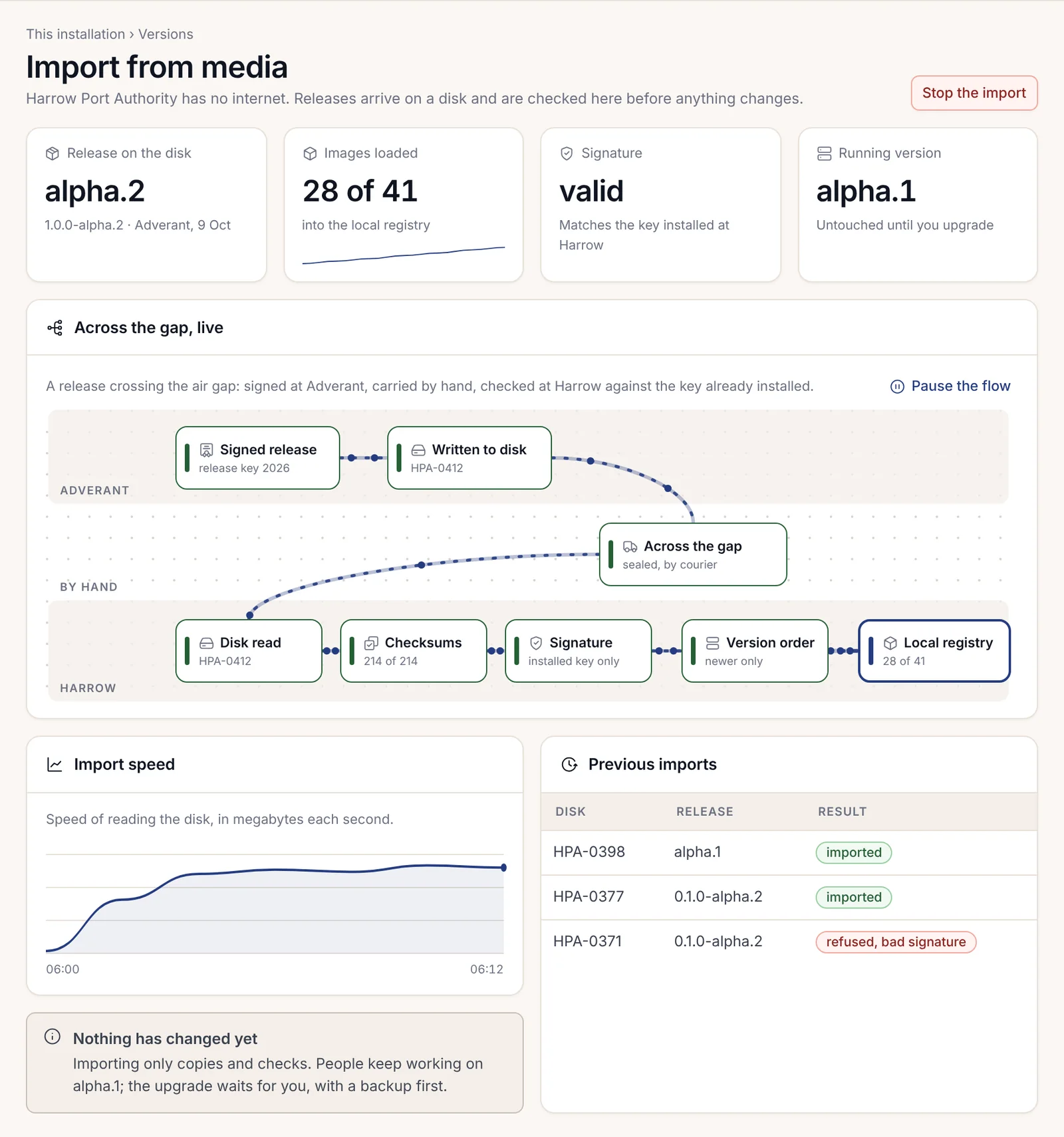
Tudi fizično ločena lokacija se nadgrajuje z diska. V konzoli možnost Import from media na straneh This installation naloži izdajo z diska, prinesenega na lokacijo. Preveri kontrolno vsoto vsake datoteke, nato podpis glede na izdajni ključ, ki je že nameščen na lokaciji, nikoli glede na ključ, ki ga prinese disk, in nato še, ali je izdaja novejša od tiste, ki se izvaja. Uvoz samo kopira in preverja. Ljudje še naprej delajo na izdaji, ki se izvaja, in nič se ne spremeni, dokler se ne odločite za nadgradnjo.
Iz ukazne vrstice se ista izdaja vnese z nexusctl:
nexusctl upgrade plan --bundle nexus-alpha-1.0.0-alpha.2-enterprise.tar
nexusctl upgrade apply --bundle nexus-alpha-1.0.0-alpha.2-enterprise.tar
plan pokaže, kaj se bo spremenilo, in ne spremeni ničesar. apply najprej naredi varnostno kopijo in nato nadgradi. Poglavje 2.15, Drugi dan: upravljanje sistema Nexus, v celoti obravnava nadgradnje.
Ko se podpis diska ne ujema, se uvoz zavrne z MEDIA_SIGNATURE_INVALID. Nič se ne naloži ali kopira, izdaja, ki se izvaja, pa deluje naprej. Stran prikaže, katera preverjanja so bila uspešna, kje se je ustavilo, ter ključ, ki ga je pričakovala, poleg ključa, ki ga je našla. Shranite disk za svojo varnostno ekipo in prosite Adverant za novega.

Deli Enterprise, ki jih vklopi licenca, na fizično ločeno lokacijo pridejo na enak način: na disku z izdajo, prek možnosti Import from media, preden jih vklopite. Vsak del se preveri glede na izdajni ključ Adverant, preden se vklopi, tako da nikoli ročno ne kopirate binarne datoteke v gručo.
Licence brez internetne povezave
Povezana namestitev prejme svojo licenco samodejno. Fizično ločena namestitev pa ročno izmenjuje datoteke s podjetjem Adverant prek izmenjave brez povezave.
- Strani za licence v konzoli ustvarijo majhno datoteko zahteve za licenco. Namestitev jo podpiše s svojim ključem, tako da Adverant ve, katera namestitev je podala zahtevo.
- Nekdo odnese datoteko na ključku USB do računalnika, ki je povezan s spletom, se prijavi v račun Adverant na
https://account.adverant.aiin jo naloži na strani Offline exchange. - Datoteko licence prinesejo nazaj na enak način.
- Uvozite jo. V konzoli odprite Licence and what it unlocks in pritisnite Import a new licence. Iz ukazne vrstice:
nexusctl licence import harrow-port-licence.jsonLicenca se preveri brez povezave, znotraj lokacije, glede na ključe Adverant. Adverant podpiše vsako licenco z dvema neodvisnima ključema in oba podpisa morata biti uspešno preverjena.

Prek iste izmenjave se iznese letni izkaz uporabe. Vsebuje samo števce (sedeže, naprave, skupine funkcij), skrbnik pa ga prebere vrstico za vrstico na strani Usage statement for Adverant, preden zapusti lokacijo.
| Koda | Stanje | Kaj pomeni |
|---|---|---|
LICENCE_SIGNATURE_INVALID |
422 | Datoteka ni licenca, ki bi jo podpisal Adverant, ali pa se je po podpisu spremenil kakšen bajt. Nič se ne spremeni. |
LICENCE_OTHER_INSTALLATION |
409 | Licenca je pristna, vendar je bila izdana za drugo namestitev. Zahtevajte takšno, ki je izdana za ID te namestitve. |
LICENCE_CLOCK_BEHIND_FLOOR |
409 | Ura kaže zgodnejši čas od zadnjega časa, ki ga je ta namestitev zabeležila. Premik ure nazaj ne oživi potekle licence. |
LICENCE_REVOKED |
403 | Adverant je umaknil licenco s podpisanim preklicem. Deli Enterprise niso več na voljo; Community in izvoz ostaneta. |
Poglavje 2.13, Licence, obravnava stanja, odlog in podaljšanje.
Seznami preklicev se uvažajo ročno
Ko Adverant umakne licenco, objavi podpisan seznam preklicev. Seznam je kumulativen: vsak vsebuje vse licence, ki so bile umaknjene pred njim. Povezana namestitev je o tem obveščena. Fizično ločena pa izve šele, ko nekdo uvozi seznam, zato prinesite najnovejši seznam z vsakim diskom izdaje in ga uvozite prek uvoza preklicev namestitve na straneh za licence ali naslova /api/v1/installation/licence/revocations na prijavnem gostitelju.
To deluje v obe smeri. Fizično ločena namestitev, ki nikoli ne uvozi seznama, nikoli ne izve, da je bila licenca preklicana, vključno z licenco, podpisano s ključem, za katerega se je kasneje izkazalo, da je bil kompromitiran. Uvoz seznama je edini način, da ta novica prečka vrzel.
Suvereni zapečateni paket: nexus-airgap
Nekatere suverene lokacije želijo izdajo kot eno zapečateno, podpisano datoteko, katere lastni manifest prepoveduje dostop do omrežja. Zanje obstaja druga oblika, zapečateni paket (sealed bundle), in njegovo orodje nexus-airgap iz paketa @adverant/nexus-sovereign. Namestite orodje iz registra paketov Adverant, ločeno od kateregakoli paketa, ki ga bo preverjalo. Paket ne more jamčiti sam zase.
Zapečateni paket je en sam podpisan arhiv tarball. Njegov manifest je podpisan z Ed25519 in navaja SHA-256 za vsako datoteko. Orodje ima štiri ukaze (verbs).
| Ukaz | Kaj naredi |
|---|---|
nexus-airgap bundle |
Zgradi zapečateni paket iz pripravljenega imenika in podpiše njegov manifest. |
nexus-airgap verify --bundle <file> --trusted-key <pem> --profile <profile> |
Preveri podpis glede na zaupanja vreden ključ, ponovno izračuna zgoščeno vrednost vsake datoteke, zavrne vsako datoteko, ki je manifest ne navaja, in zavrne paket, katerega omrežno pravilo ni prazen seznam dovoljenih z izključno lokalnim prometom agentov. Ne spremeni ničesar. |
nexus-airgap install |
Preveri, nato pa po vrstnem redu izvede načrt namestitve: naloži slike, uveljavi manifeste, zažene migracije, naseli veščine (skills), zagotovi ključe. |
nexus-airgap open |
Odpre izbirni šifrirani izvoz paketa z lastnim skrbnikom ključev lokacije, ki je na fizično ločeni lokaciji čip TPM (Trusted Platform Module) naprave. |
Pred vsem drugim izvedite preverjanje:
nexus-airgap verify --bundle nexus-alpha-1.0.0-alpha.1.tar.gz \
  --trusted-key release.pub --profile airgap --keep-staging > verify.json
jq '{ok, bundleId, profile, artifactsVerified}' verify.json
--keep-staging ohrani preverjeno, razpakirano kopijo in jo v izpisu imenuje kot stagingDir, tako da delate s tistim, kar je bilo preverjeno.
Če preverjanje ne uspe z BUNDLE_INTEGRITY_VIOLATION, se je datoteka znotraj paketa spremenila po tem, ko je bila podpisana. Tam se ustavite. Orodje ima stikalo --no-strict, ki preskoči preverjanje za nenavedene datoteke. Ne uporabljajte ga pri izdaji.
Dan, ko prispe naslednji disk
Tomás ima na notranji strani omarice v vratarnici prilepljen kratek kontrolni seznam, ki ga je vredno posnemati. Preverite .sha256 arhiva tar. Zaženite verify-bundle.sh z nameščenim ključem in preberite zadnjo vrstico. Uvozite najnovejši seznam preklicev. Šele nato uvozite izdajo z nosilca in načrtujte nadgradnjo. Disk, ki ne opravi kateregakoli od teh korakov, gre nazaj v svojo ovojnico, označen, za varnostno ekipo, v omrežju pa se ni spremenilo nič.