

Različica 1.0.0-alpha.1najnovejša
Poglavje 2.9
Namestitveni odtis diska
Zaženite fizični strežnik ali navidezni stroj z namestitvenega odtisa Nexus in sistem bo brez omrežne povezave namestil operacijski sistem, k3s, cert-manager ter Nexus, pri čemer bo vsako datoteko pred uporabo preveril.
To stran je iz angleškega izvirnika prevedla UI. Če je karkoli nejasno, je referenca angleška stran. Preberite to stran v angleščini
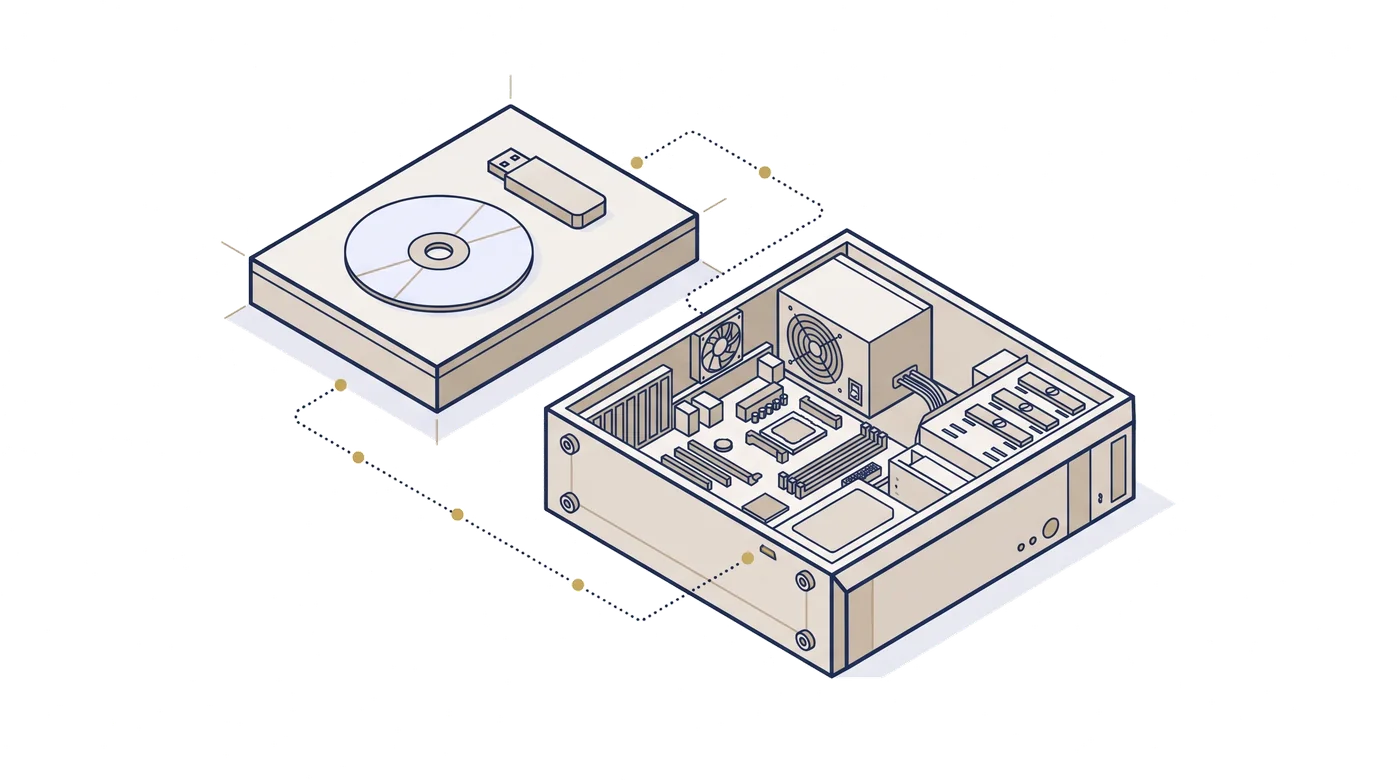
Pisarna pristaniškega kapitana na vzhodnem pomolu v Harrowu ima en strežnik, nima interneta in na lokaciji nima nikogar, ki bi upravljal Kubernetes. Tomás Reilly je na njem vseeno potreboval Nexus. Sliko je zapisal na ključek USB (Universal Serial Bus), poleg njega vstavil drug, majhen ključek s štirimi vrsticami nastavitev, in zagnal strežnik. Uro pozneje se je na zaslonu izpisal naslov konzole in tri vrstice, ki jih je treba dodati v datoteko hosts. Vtipkal ni niti enega ukaza za Kubernetes.
To je naloga namestitvene slike diska. Na disk strežnika zapiše minimalen operacijski sistem, nato pa ob prvem zagonu vsako datoteko, ki jo vsebuje, preveri z javnim ključem izdaje Adverant, namesti k3s brez omrežja, uvozi vse slike, namesti cert-manager in Nexus ter preveri, ali se izvajajo vsi podi. Vsak korak se ustavi z imenovanim razlogom v trenutku, ko gre kaj narobe. Nikjer ni okrnjenega načina delovanja in nikjer ni privzetega gesla.
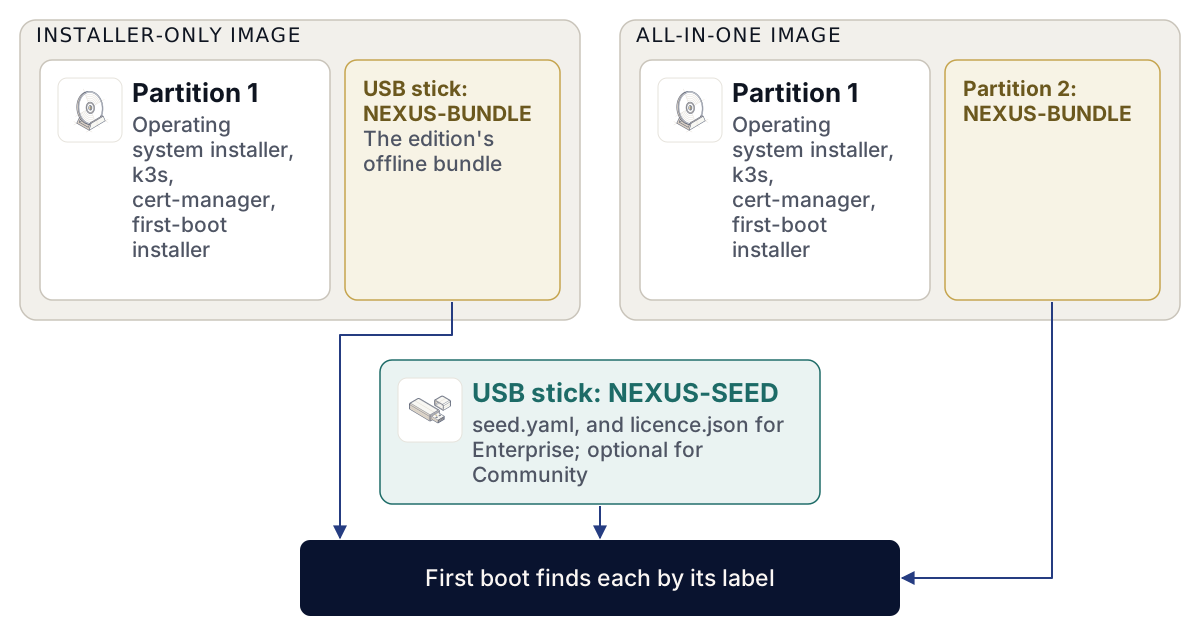
Dva odtisa
Vsaka izdaja je na voljo v dveh vrstah slik, za dve procesorski arhitekturi, amd64 in arm64.
| Datoteka | Kaj vsebuje | Kdo jo lahko prenese |
|---|---|---|
nexus-alpha-installer-1.0.0-alpha.1-<arch>.iso |
Samo namestitveni program: operacijski sistem, k3s v1.33.6+k3s1, cert-manager v1.21.3 in namestitveni program za prvi zagon. Deluje za obe izdaji in ne vsebuje slik za Nexus. | Kdor koli, z naslova downloads.adverant.ai |
nexus-alpha-<edition>-1.0.0-alpha.1-<arch>.iso |
Isti namestitveni program, ki mu je kot druga particija z oznako NEXUS-BUNDLE dodan paket brez povezave za to izdajo. En nosilec namesti vse. |
Community: kdor koli. Enterprise: samo iz vašega računa Adverant |
<arch> je amd64 ali arm64 in <edition> je community ali enterprise.
Namestitveni program vedno išče le datotečni sistem z oznako NEXUS-BUNDLE. Pri sliki vse-v-enem je to particija na sami sliki. Pri sliki samo z namestitvenim programom pa paket prinesete na drugem disku ali ključku s to oznako, kar je priročno, kadar nameščate na več lokacijah z enim namestitvenim ključkom in spreminjate samo paket. Poglavje 2.10, Namestitev v izoliranem omrežju, opisuje ta paket.
Slike Enterprise in paketi Enterprise niso nikoli anonimni. Prenesete jih iz svojega računa Adverant na naslovu https://account.adverant.ai, na strani za prenose, poleg vaše licence. Slike in paketi Community so javni.
Iz česa je slika zgrajena
Operacijski sistem temelji na sistemu Debian 13 in ni uradna slika Debian. Vsebuje osnovni sistem Debian in nič drugega: brez dodatnih paketov, brez namizja in brez zrcalnega strežnika. k3s prinaša lastno izvajalno okolje za vsebnike in omrežje. Zagonska veriga (shim, GRUB, jedro in začetni ramdisk) je do bajta natančno tista, ki jo dobavlja Debian, zato jo računalnik z vklopljeno funkcijo Secure Boot zažene kot kateri koli namestitveni program za Debian.
Dve gradnji iste izdaje dasta do bajta identični sliki, in dokler ni tako, izdaja ni objavljena. Izvorni paketi Debian za vsako binarno datoteko na sliki so objavljeni poleg nje kot nexus-alpha-installer-1.0.0-alpha.1-debian-source.tar, na istem seznamu kontrolnih vsot.
Preverite preneseno datoteko pred zapisovanjem
Imenik slik na downloads.adverant.ai vsebuje slike, datoteko SHA256SUMS, ki zajema vsako objavljeno datoteko, in SHA256SUMS.sigstore.json, podpis nad tem seznamom, ustvarjen s ključem izdaje Adverant. Javni ključ izdaje pridobite ločeno, shranite ga kot release.pub in preverite njegov prstni odtis, kot opisuje poglavje 2.4, Pridobivanje in preverjanje izdaje.
- Preverite podpis na seznamu kontrolnih vsot. Za izdaje Nexus ni dnevnika preglednosti, zato je zastavica, ki preskoči iskanje v dnevniku, obvezna.
cosign verify-blob --key release.pub --insecure-ignore-tlog=true \
  --bundle SHA256SUMS.sigstore.json SHA256SUMS
Verified OK- Preverite preneseno sliko glede na seznam:
grep nexus-alpha-community-1.0.0-alpha.1-amd64.iso SHA256SUMS | sha256sum -c -nexus-alpha-community-1.0.0-alpha.1-amd64.iso: OKV računalniku Mac uporabite shasum -a 256 -c - namesto sha256sum -c -.
- Zapišite sliko na ključek USB z orodjem, ki ga običajno uporabljate, ali jo pripnite navideznemu računalniku kot optični disk.
k3s za svoje datoteke izdaje objavlja kontrolne vsote in ne podpisa, zato se datoteke k3s znotraj slike preverijo glede na kontrolne vsote, ki jih objavi k3s, iz istega vira kot datoteke. Vse, kar je zgradil Adverant, je podpisano.
Paketi po delih
Paket, ki ga prenašate na ločenem ključku, je velik več gigabajtov. Nekateri datotečni sistemi, med njimi FAT (File Allocation Table), ne morejo vsebovati datoteke, velike 4 GiB ali več, zato so datoteke paketov objavljene po delih velikosti 2047 MiB, ki ustrezajo vsakemu ključku. Dele po vrstnem redu združite nazaj v celoto in pred uporabo preverite združeno datoteko glede na njen .sha256.
Zahtevana strojna oprema
Prvi zagon preveri računalnik, preden se česar koli dotakne, in zavrne nadaljevanje, če je računalnik premajhen.
| Preverjanje | Osnova | Kdaj se preveri |
|---|---|---|
| Arhitektura | Lastna arhitektura slike: slika amd64 na amd64, arm64 na arm64 | Prvi zagon |
| Pomnilnik | 16 GiB | Prvi zagon |
| Ciljni disk | Natančno en prazen disk z vsaj 64 GB ali disk, ki ga imenuje semenska datoteka | Pred zapisom operacijskega sistema |
Prosti prostor na / |
50 GB po namestitvi operacijskega sistema | Prvi zagon |
| Ura | Ne starejša od datuma gradnje slike | Prvi zagon |
To so spodnje meje, ne priporočilo. S privzetimi vrednostmi grafikona samo nosilci za Nexus skupaj zavzamejo 142 GiB, tako da disk s 64 GB sicer opravi preverjanje namestitvenega programa, a se napolni v nekaj dneh. Uporabite tisto, kar naj bi imelo posamezno vozlišče: 8 vCPU (navideznih osrednjih procesnih enot), 32 GiB pomnilnika in 250 GB pogon SSD (solid-state drive). Štirje vCPU, 16 GiB in 200 GB zadostujejo za preizkusno uporabo.
Preverjanje ure je prisotno zato, ker strežnik ob namestitvi nima omrežja in s tem ne časovne storitve. Potrdila in podpisi se preverjajo glede na uro. Če strojna ura računalnika zaostaja za datumom gradnje slike, se prvi zagon ustavi in zahteva, da jo nastavite. Nastavite jo v nastavitvah strojne programske opreme in znova zaženite sistem.
Fizični strežniki in navidezni računalniki
Slika se zažene na strojni programski opremi UEFI (Unified Extensible Firmware Interface), tako na fizičnih strežnikih kot na navideznih računalnikih. Zagonski nalagalnik namesti na pot za izmenljive nosilce pa tudi na običajno pot, tako da ga VM (navidezni računalnik) brez shranjenih zagonskih vnosov po prvem ponovnem zagonu še vedno najde. Navideznemu računalniku dodelite pomnilnik in disk iz zgornje tabele, en prazen navidezni disk, sliko pa kot CD.
Namestitveni program izbere ciljni disk po strogem pravilu in nikoli ne izbere kar »prvega diska«.
- Preskoči nosilec, s katerega se je zagnal.
- Preskoči izmenljive diske, razen če katerega od njih imenuje semenska datoteka.
- Preskoči vsak disk, ki že ima particijsko tabelo katere koli vrste.
- Preskoči diske, manjše od 64 GB, in to izpiše na konzoli.
- Namestitev izvede le, ko ostane natančno en disk.
Na strežniku z dvema praznima diskoma se ustavi in zahteva, da izberete. Izberete tako, da disk imenujete v semenski datoteki z wipe: true, kar je edini način, da bo kadar koli pisal na disk, ki že ima particije.
Nosilec NEXUS-SEED
Semenski nosilec je majhen nosilec, običajno ključek USB, z datotečnim sistemom z oznako NEXUS-SEED in datoteko seed.yaml na najvišji ravni. Namestitveni program ga priklopi samo za branje, prebere nastavitve in ga priklopi za pisanje šele povsem na koncu, da vam tam pusti geslo operacijskega sistema.
# seed.yaml on the NEXUS-SEED volume
domain: harrow.example
adminEmail: aoife.brennan@harrow.example
edition: enterprise
timeout: 45m| Ključ | Kaj nastavi | Če manjka |
|---|---|---|
domain |
Domena namestitve. Namestitveni program iz nje izpelje tri gostitelje: console.<domain>, api.<domain> in auth.<domain>. |
Zahtevano na konzoli strežnika |
adminEmail |
E-poštni naslov osebe, ki bo prvi skrbnik | Zahtevano na konzoli strežnika |
edition |
community ali enterprise. Če je nastavljeno, se mora ujemati z izdajo paketa. |
Prevzeto iz paketa |
timeout |
Koliko časa lahko trajata namestitev cert-managerja in Nexusa, kot trajanje, na primer 30m ali 1h |
30m |
time |
Trenutni čas v UTC, v obliki, ki jo izpiše sporočilo ure (2026-11-14T09:00:00Z), za računalnik, katerega strojne ure ni mogoče nastaviti ali ne ohrani nastavitve. Računalnik brez povezave nima časovnega strežnika, ki bi ga lahko povprašal. |
Uporabi se strojna ura |
disk |
Ciljni disk, kot /dev/<name>, uporabljen samo skupaj z wipe: true |
Zgornje pravilo praznega diska |
wipe |
true dovoli namestitvenemu programu izbris diska, ki ga imenuje disk |
Noben disk ni nikoli izbrisan |
Za izdajo Enterprise postavite licenčno datoteko na isti nosilec kot licence.json. Brez nje se prvi zagon ustavi pri koraku semenske datoteke in javi, da licenca manjka. Izdaja Community ne potrebuje licence in za Community je celoten semenski nosilec neobvezen: namestitveni program zahteva domeno in e-poštni naslov na konzoli ter nadaljuje.
Namestitveni program prebere vsako vrstico kot key: value na začetku vrstice. Zapišite en ključ na vrstico, na najvišji ravni, brez narekovajev in brez zamika. Vrednost v narekovajih se prebere skupaj z narekovaji.
Ob prvem zagonu namestitveni program na konzoli zahteva tudi skrbnika ključa za shrambo ključev: javno polovico ključa age, age1..., ustvarjeno na skrbnikovem lastnem računalniku z ukazom age-keygen -o custodian.key. Shramba ključev nanjo zapečati svoje obnovitvene ključe. Poglavje 2.8, Namestitve na en računalnik, pojasnjuje vlogo skrbnikov ključev. Skrbnik ključa hrani zasebno polovico brez povezave in na varnem: brez nje po ponovnem zagonu nihče ne more odpečatiti shrambe ključev.
Kaj se zgodi od vklopa do naslova konzole
Prva stopnja: operacijski sistem
Slika se zažene v nenadzorovani namestitveni program za Debian. Ne nastavi omrežja, ne uporablja zrcalnega strežnika in ne namesti nobenega paketa poleg osnovnega sistema. Časovni pas nastavi na UTC (Coordinated Universal Time), onemogoči prijavo korenskega uporabnika (root) in ustvari enega uporabnika, nexus, čigar geslo je zaklenjeno. Ciljni disk izbere po zgornjem pravilu in zapiše disk GPT (globally unique identifier partition table) s sistemsko particijo EFI (Extensible Firmware Interface) in enim korenskim datotečnim sistemom ext4, brez izmenjevalnega prostora (swap).
Na koncu kopira namestitveni program za Nexus v novi sistem, preveri vsako kopirano datoteko glede na seznam kontrolnih vsot slike in omogoči storitev prvega zagona. Če se katera koli kopirana datoteka ne ujema, se tam ustavi. Nato izvrže nosilec in ponovno zažene sistem.
Druga stopnja: prvi zagon
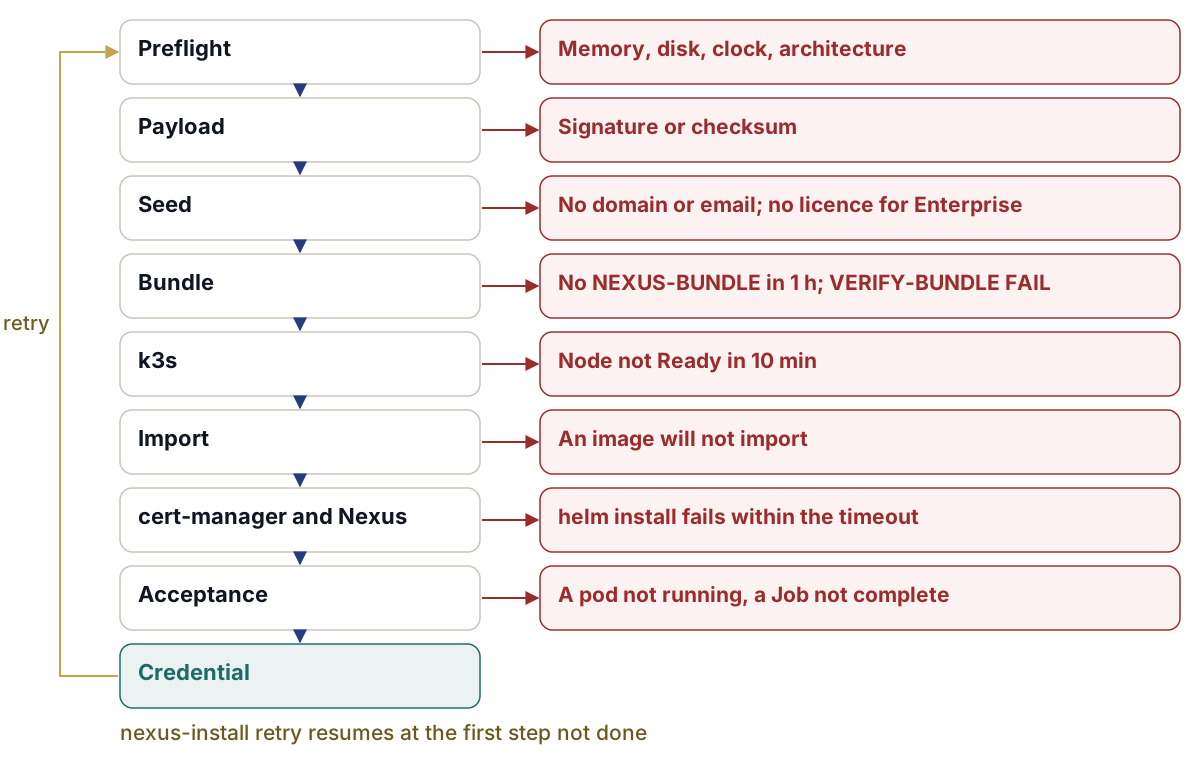
Ob prvem zagonu se storitev nexus-install izvede enkrat. Vsak korak se izpiše na konzolo strežnika in v dnevnik (journal) ter se zabeleži kot opravljen, tako da ponovni poskus začne pri prvem koraku, ki še ni opravljen. Storitev kot celota se lahko izvaja do štiri ure, preden jo systemd ustavi, kar pušča dovolj časa za počasen disk in enourno čakanje na ključek s paketom.
- Predpreverjanje (Preflight). Arhitektura, ura, pomnilnik in prosti prostor na disku, kot v zgornji tabeli.
- Vsebina (Payload). Lastne datoteke namestitvenega programa: podpis na njegovem seznamu kontrolnih vsot s ključem izdaje, ki ga nosi s seboj, nato pa vsaka datoteka glede na ta seznam.
- Semenska datoteka (Seed). Prebere
seed.yamlin na konzoli zahteva vse, kar manjka. - Paket (Bundle). Poišče nosilec z oznako
NEXUS-BUNDLEin ga priklopi samo za branje. Če ga ni, izpišewaiting-for-bundlein čaka do ene ure, da ga priključite. Nato zažene celotno preverjanje paketa, ki se konča zVERIFY-BUNDLE PASS, s ključem izdaje, ki ga nosi s seboj, preden se kar koli uvozi. Paket Enterprise potrebujelicence.jsonna semenskem nosilcu, izdaja v semenski datoteki pa se mora ujemati z izdajo paketa. - k3s. Namesti k3s v1.33.6+k3s1 iz lastnih datotek slike z izklopljenimi prenosi in čaka do deset minut, da vozlišče preide v stanje Ready. Nato odstrani arhiv slik k3s za izolirano omrežje, da se slike ne uvažajo znova ob vsakem zagonu.
- Uvoz (Import). Uvozi vsako preverjeno sliko iz paketa in slike za cert-manager v shrambo vsebnikov vozlišča. Nič se nikoli ne prenese iz registra.
- cert-manager, nato Nexus. Namesti cert-manager v1.21.3, nato pa grafikon Nexus iz paketa, oboje v okviru
timeoutiz semenske datoteke. - Sprejem (Acceptance). Preveri, ali se vsak pod izvaja (Running) in ali se je vsako opravilo kavlja (hook Job) zaključilo.
- Poverilnica (Credential). Uporabniku operacijskega sistema
nexusdodeli novo naključno geslo, ga enkrat prikaže na konzoli in ga zapiše vnexus-os-password.txtna semenskem nosilcu, kadar je na nosilec mogoče pisati.
Preverjanje paketa v 4. koraku je isti skript, ki ga ročno zaženete v poglavju 2.10, Namestitev v izoliranem omrežju, in izpiše iste vrstice:
  1 SHA256SUMS OK files=<n>
  2 SHA256SUMS signature OK
  3 images signed + SBOM-attested: <n>
  4 helm lint --strict OK nexus-1.0.0-alpha.1.tgz
  5 coverage OK rendered=<n> lock=<n>
  6 source offer OK images=5 files=<n>
VERIFY-BUNDLE PASS files=<n> images=<n>
Vrstica 3 prešteje slike, ki imajo veljaven podpis in podpisan SBOM (software bill of materials), seznam vsebine posamezne slike. Številke (<n>) so odvisne od izdaje. Pomembna je zadnja vrstica.
Namestitev zapiše vrednosti v trenutni obliki grafikona: global.domain in tri imena hosts.* iz domene semenske datoteke ter keys.custody.recipients od skrbnika ključa, ki ste ga vnesli na konzoli. Namešča iz lastnega grafikona in slik paketa, tako da je izdaja na disku natančno tista izdaja, ki je bila preverjena.
Zadnje vrstice na konzoli
Ko so vsi koraki uspešno opravljeni, konzola enkrat prikaže geslo operacijskega sistema in naslov, ki ga morate odpreti:
nexus-install: OS login: user nexus, password <shown-once>  (shown once; change it with passwd)
nexus-install: DONE: https://console.harrow.example  (add to /etc/hosts: 10.20.4.15 console.harrow.example api.harrow.example auth.harrow.example)
Geslo si zapišite ali ga vzemite s semenskega ključka, nato se prijavite kot nexus in ga spremenite z ukazom passwd. Nihče, vključno s podjetjem Adverant, ne pozna privzetega gesla za ta računalnik, saj to ne obstaja.
Naslov v vrstici hosts je lastni naslov strežnika. Ker na pomolu ni sistema DNS (Domain Name System), je Tomás to eno vrstico dodal v datoteko hosts vsakega prenosnika, ki bo uporabljal konzolo. Na lokaciji s sistemom DNS namesto tega dodajte zapise za ta tri imena.
Po namestitvi
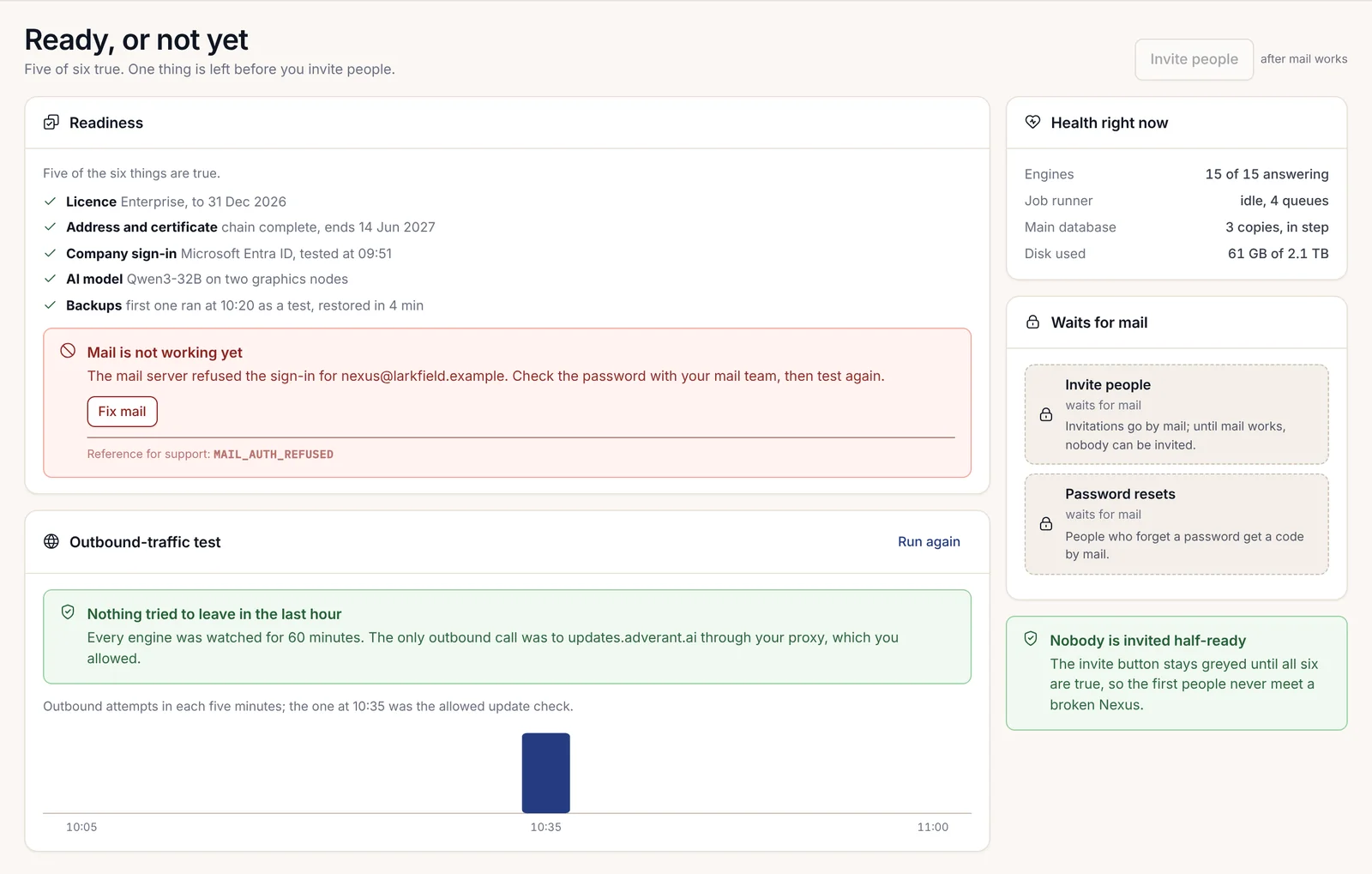
Namestitev še ni prevzeta. Nihče se ne more prijaviti, dokler je nekdo ne prevzame v brskalniku, pri čemer primerja prstni odtis namestitve s tistim, ki ga prikazuje strežnik. Poglavje 2.12, Prvi zagon, obravnava prevzem, prvega skrbnika in potni ključ (passkey). Prvi skrbnik naj bo oseba, katere e-poštni naslov je v semenski datoteki.
Lastna datoteka kubeconfig vozlišča je na lokaciji /etc/rancher/k3s/k3s.yaml in jo lahko bere samo korenski uporabnik (root). Za delo v gruči z delovne postaje jo izpiše ukaz nexusctl kubeconfig, kot opisuje poglavje 2.8, Namestitve na en računalnik.
Posodobitve prispejo na enak način kot namestitev: kot izdaja na podpisanem nosilcu, ki se preveri glede na ključ, ki je že nameščen na strežniku, in nikoli glede na ključ, ki bi ga disk prinesel s seboj. Poglavje 2.10, Namestitev v izoliranem omrežju, opisuje to preverjanje.

Če to ne uspe
Vsaka napaka izpiše nexus-install: FAILED <step>: <what is missing> na konzolo in isto zapiše v /var/lib/nexus/install.state. Odpravite vzrok in znova zaženite namestitev od prvega koraka, ki še ni opravljen:
sudo nexus-install retry| Sporočilo | Kaj pomeni | Kaj storiti |
|---|---|---|
FAILED preflight: payload is for arm64, this machine is amd64 |
Zagnali ste sliko druge arhitekture. | Uporabite sliko za arhitekturo tega računalnika. |
FAILED preflight: memory 11 GiB, need >= 16 GiB |
Računalnik ima manj pomnilnika od spodnje meje. | Dodajte pomnilnik ali ga navideznemu računalniku dodelite več. |
FAILED preflight: free disk 38 GB on /, need >= 50 GB |
Korenski datotečni sistem je premajhen. | Namestite na večji disk. |
FAILED preflight: the clock (...) is older than the build (...); set the RTC or give time: in the seed |
Strojna ura zaostaja za datumom gradnje namestitvenega programa. | Nastavite uro v strojni programski opremi ali podajte time v seed.yaml ter poskusite znova. |
FAILED payload: SHA256SUMS signature does not verify |
Lastne datoteke namestitvenega programa niso tisto, kar je podpisal Adverant. | Ustavite se. Znova prenesite sliko in jo pred zapisovanjem preverite. |
FAILED seed: the installation domain and the first administrator e-mail are required |
Podala jih ni niti semenska datoteka niti konzola. | Dodajte ju v seed.yaml ali odgovorite na pozive. |
FAILED seed: Enterprise bundle: licence file missing on NEXUS-SEED (licence.json) |
Paket je Enterprise, semenski nosilec pa nima licence. | Postavite licence.json na semenski nosilec. |
FAILED bundle: no volume labelled NEXUS-BUNDLE within 1 h |
Noben paket ni bil priključen pravočasno. | Priključite ključek s paketom in poskusite znova. |
FAILED bundle: the bundle does not verify with this installer's release key |
Preverjanje paketa se ni končalo z VERIFY-BUNDLE PASS. Njegov lastni izpis nad sporočilom imenuje korak. |
Ustavite se. Tega paketa ne uporabljajte. Pridobite novega. |
FAILED bundle: the seed asks for enterprise, the bundle is community |
Semenska datoteka in paket se ne ujemata. | Popravite edition v semenski datoteki ali prinesite pravi paket. |
FAILED k3s: node not Ready within 10 min |
k3s se ni zagnal. | Preverite dnevnik (journal) za k3s in nato poskusite znova. |
FAILED nexus: helm install nexus |
Grafikon se ni namestil v okviru časovne omejitve. | Poglejte kubectl -n nexus get pods,jobs, povečajte timeout v semenski datoteki, če je računalnik počasen, in poskusite znova. |
FAILED acceptance: pods not ready |
Nekateri podi se po namestitvi ne izvajajo. | Sporočilo jih imenuje do pet. Preberite njihove dogodke, odpravite napako in poskusite znova. |
FAILED acceptance: jobs not complete: <jobs> |
Opravilo kavlja (hook Job) se ni dokončalo. | Preberite dnevnik imenovanega opravila Job z ukazom kubectl -n nexus logs job/<name>, odpravite to, kar poroča, in poskusite znova. |
Pred zapisom operacijskega sistema lahko namestitev ustavi tudi izbira diska. Njeno sporočilo se začne z nexus select-disk: REFUSED:. Pogosto sporočilo je found 2 empty disks of >= 64 GB; need exactly one, or a NEXUS-SEED seed.yaml naming the disk with wipe: true. Imenujte disk v semenski datoteki in sistem znova zaženite.
Neuspešno preverjanje paketa je tisto, ki ga je treba vzeti resno. Pomeni, da datoteke na disku niso datoteke, ki jih je podpisal Adverant, ali pa je bila kakšna datoteka dodana. Namestitveni program v tistem trenutku še ni uvozil ničesar, zato je strežnik nespremenjen. Disk shranite za svojo varnostno ekipo.