

Versjon 1.0.0-alpha.1nyeste
Kapittel 1.10
Borte fra skrivebordet
Bruk av Nexus på telefon, fra konsollens telefonvisning i hver utgave til de egne appene for iPhone og Android. Dekker hva som fungerer uten dekning og hvordan en bedrift administrerer telefonene.
Denne siden er oversatt med KI fra den engelske originalen. Hvis noe er uklart, er den engelske siden referansen. Les denne siden på engelsk
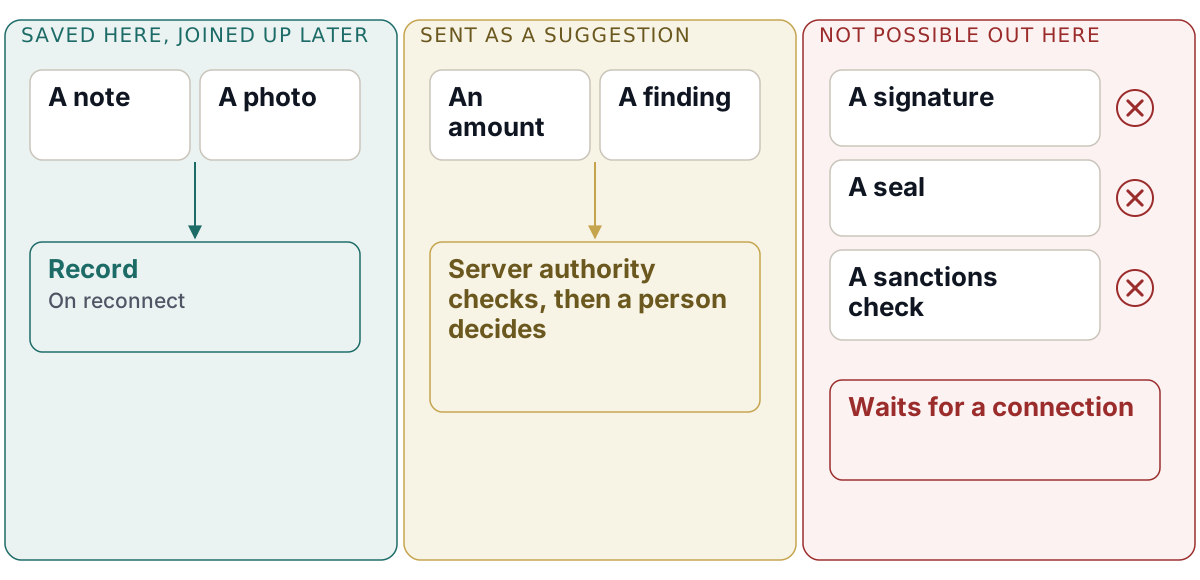
En skadebehandler fra Larkfield & Vane står i et stormskadet hus uten dekning. På telefonen hennes sorterer skjermen for skadebefaringen alt i tre bunker. Fjorten fotografier og notatene hennes er lagret på telefonen og vil bli lagt til i skadesaken senere. Reparasjonsestimatet hennes og en endring i reserven er lagt i kø som forslag kontoret skal ta stilling til. Og tre ting vises som rader hun ikke kan trykke på i det hele tatt: å godkjenne noe endelig, å sjekke hvem som får betalt, og å starte en juridisk frist. Hver rad forteller hvorfor.
Den skjermen oppsummerer hvordan Nexus behandler telefoner. Svært mye arbeid kan gjøres borte fra skrivebordet, og noe av det venter med hensikt på en tilkobling. Dette kapittelet dekker de to måtene å bruke Nexus på en telefon på og hva som fungerer frakoblet. Det avsluttes med hvordan selskapet ditt holder telefonene på linje.
Konsollen på en telefon, i hver utgave
Hver utgave, inkludert Community, gir deg nettkonsollen i telefonens nettleser. Menyen foldes bort, assistenten åpnes som et panel fra bunnen av skjermen, og sidene omorganiserer seg for å passe.
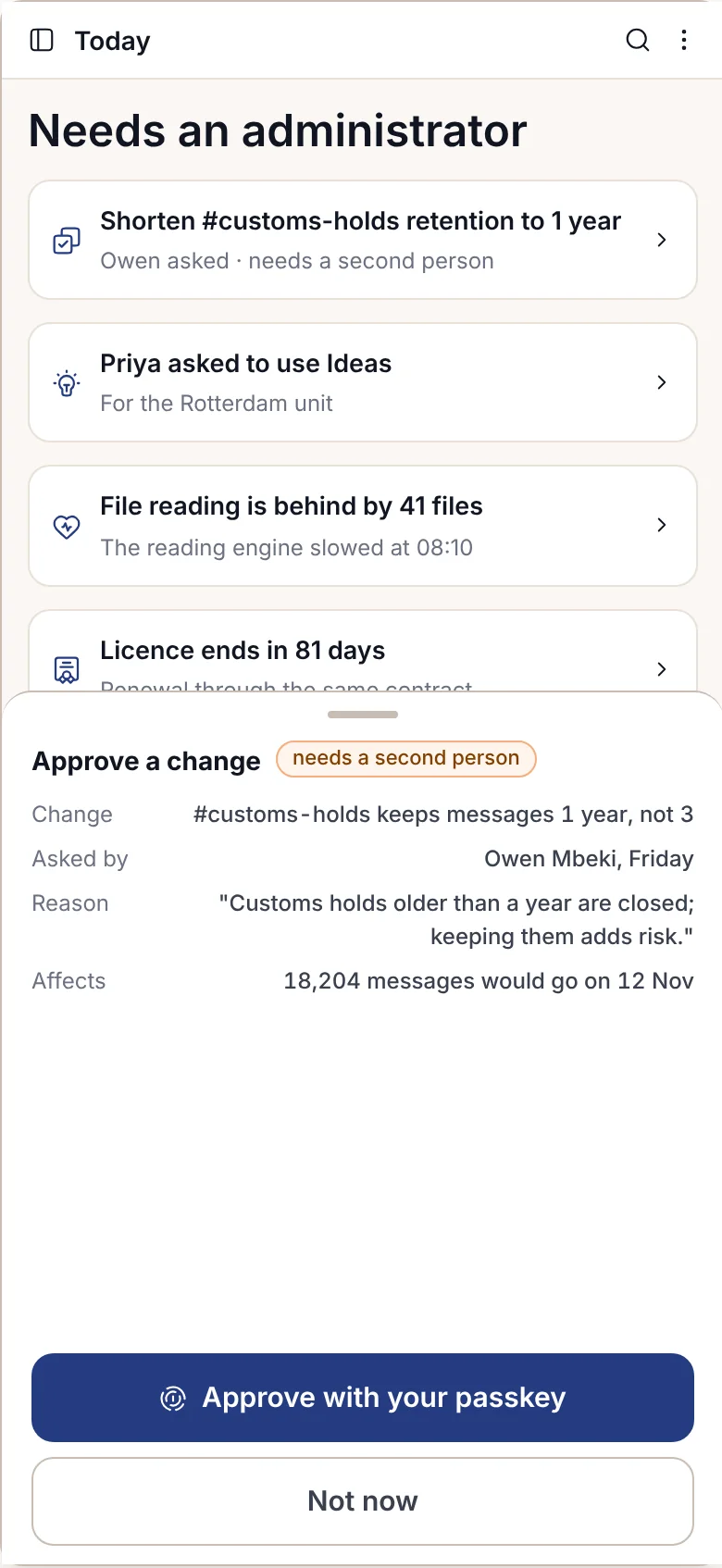
For en administrator er telefonoppsettet for ting som ikke kan vente. Fra en telefon kan du godkjenne en endring med passnøkkelen din, stoppe en agent, fryse deling utenfor selskapet og lese advarsler. Full administrasjon forblir på en datamaskin, der en endring kan forhåndsvises før den lagres.
Community har ingen innebygd app. Hvis noen retter appen mot en Community-installasjon, avviser den med NOT_IN_YOUR_PLAN og sender dem til nettkonsollen i stedet.
iPhone- og Android-appene
De innebygde appene følger med tillegget Mobile apper til Enterprise. Det finnes én offentlig app, kalt Adverant Nexus, i begge butikkene. Selskaper som ikke tillater offentlige butikker, kan få den som en privat app gjennom Apple Business Manager eller Managed Google Play. Luftgap-sikrede og forsvarsrelaterte anlegg installerer en versjon kun gjennom sin egen enhetsadministrasjon.
Pålogging bruker telefonens egen passnøkkelforespørsel. Selskapspålogging åpnes i telefonens nettleser, aldri inne i appen. Hvis selskapet ditt administrerer telefonen, er adressen til installasjonen din allerede fylt ut, merket «Angitt av selskapet ditt». Telefonen lager deretter sin egen nøkkel og legges til i listen din over enheter. Etter 15 minutter uten aktivitet ber appen om ansiktet eller fingeravtrykket ditt, noe som fungerer uten dekning; etter tre mislykkede forsøk faller den tilbake på passnøkkelen.
Bunnlinjen har fire elementer: I dag, Samtaler, Spør og Mer. Her er hva det åpner for:
| Område | På telefonen |
|---|---|
| I dag | Lister opp hva som trenger deg, med årsaken til hver enkelt med ord. Widgeten på startskjermen viser kun antall. |
| Spør | Svarer med kildehenvisninger og listen over hva den leste. Du kan diktere et spørsmål, eller sende inn et bilde fra kameraet. Et utkast som assistenten skriver, er bare et utkast til du sender det selv. |
| Samtaler | Inneholder kanalene og trådene dine, der delte kanaler er merket. Oppbevaring og rettslig bevaring som er angitt på datamaskinen, gjelder også på telefonen. |
| Godkjenninger og signering | Ber om ansiktet eller fingeravtrykket ditt hver gang. Signering fungerer kun i den åpne appen, aldri fra låseskjermen, og å avvise noe krever en begrunnelse. |
| Søk | Finner kun det du har tillatelse til å åpne, og utelater resten fra både antallene og resultatene. |
| Innsamling | Bruker telefonens egen dokumentskanner og lagrer rett i en mappe. |
Under Mer ligger resten. En notatbok åpnes på telefonen med dokumentene sine og et svar som oppgir en kilde for hver setning, og ved å trykke på en kildehenvisning åpnes siden den kom fra. Når det er din tur til å bedømme i en idékjøring, kommer to ideer uten forfatternes navn, og du velger én, velger ingen av dem, eller sier at du ikke kan avgjøre det. E-post som trenger et hjem, listes opp med en foreslått oppføring å arkivere den under, og et svar går gjennom de samme kontrollene før det sendes som det ville gjort på datamaskinen. Hva som kjører, åpner fremdriftsstripen som et panel: kjører, venter på en person, og fullført i dag. En lang jobb kan også følges fra låseskjermen, som en Live Activity på iPhone eller et pågående varsel på Android, som kun viser navn og trinn, og en fastlåst jobb som er din egen, kan stoppes der etter en ansikts- eller fingeravtrykkskontroll. Den som har vakt, kan spore én forespørsel mellom agenter, hopp for hopp med tidsmålinger, skrivebeskyttet.
Noen av disse trenger også sitt eget tillegg. Å signere en avgjørelse i et beslutningsrom krever for eksempel tillegget Beslutningsrom.
Varsler som ikke inneholder noe
Et varsel fra Nexus sier at noe venter, og ingenting mer. Selskapet ditt bestemmer hvor mye låseskjermen kan vise. På den strengeste innstillingen står det «Noe trenger deg i Nexus», og du åpner appen for å se resten.
Apple og Google formidler kun en kryptert konvolutt med en nøkkelreferanse, aldri innholdet. Telefonen dekrypterer varselet selv. Hvordan konvolutten reiser, avhenger av hvordan Nexus kjører: gjennom Adverants relé for en tilkoblet installasjon, gjennom selskapets eget push-oppsett, eller via personsøking på stedet på et luftgap-sikret anlegg.
Hva som fungerer uten dekning, og hva som aldri gjør det
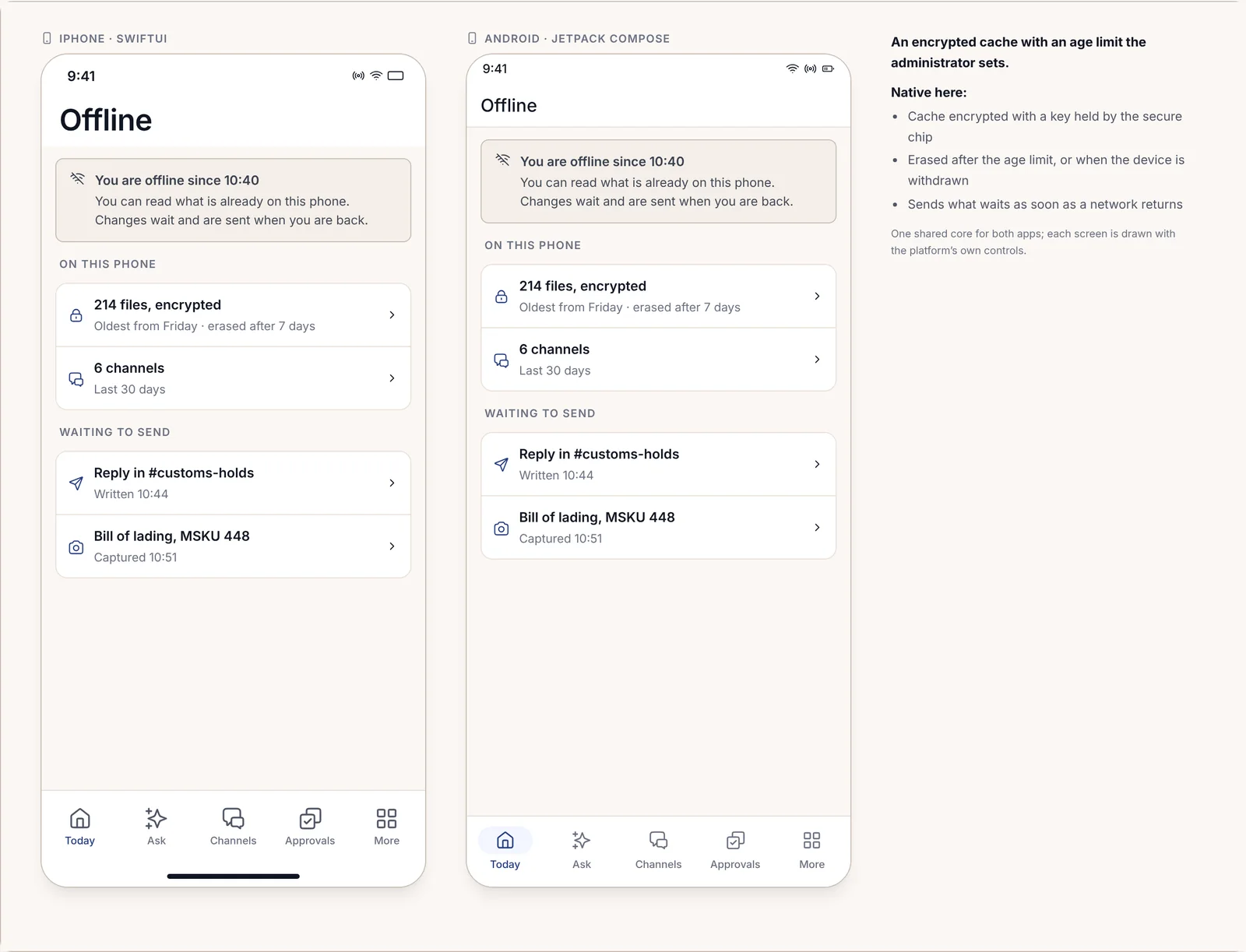
Appen beholder en kryptert kopi av det du trenger på telefonen. Nøkkelen oppbevares av telefonens sikre brikke, og kopien slettes etter en aldersgrense som administratoren din angir, for eksempel syv dager. Når du er frakoblet, sier appen siden når, viser hvor gammel kopien er, og lister opp hva som venter på å bli sendt.
Hvert felt på en frakoblet skjerm tilhører en av tre typer, og skjermen viser hvilken:
- Lagret på denne telefonen og koblet sammen senere. Notater, bilder og målinger. De går inn i oppføringen så snart det er en tilkobling.
- Sendt som et forslag kontoret avgjør. Et beløp, et funn eller en beslutning. Et forslag går aldri rett inn i oppføringen: når det kommer frem, kjører serveren de samme fullmaktskontrollene som den ville gjort ved et skrivebord, og en person på kontoret avgjør.
- Ikke mulig her ute. En signatur, et segl eller en sjekk mot en liste, slik som sanksjoner. Disse tegnes som rader med sin begrunnelse, aldri som knapper.
Dette er bevisst, og det har en pris. En feltarbeider kan ikke avslutte en skadesak eller oppheve en sperring fra en kjeller, uansett hvor presserende det føles. Godkjenninger og signaturer krever en tilkobling, slik at de registreres med en gang og sjekkes mot den nyeste tilstanden.
Administrasjon av bedriftens enheter
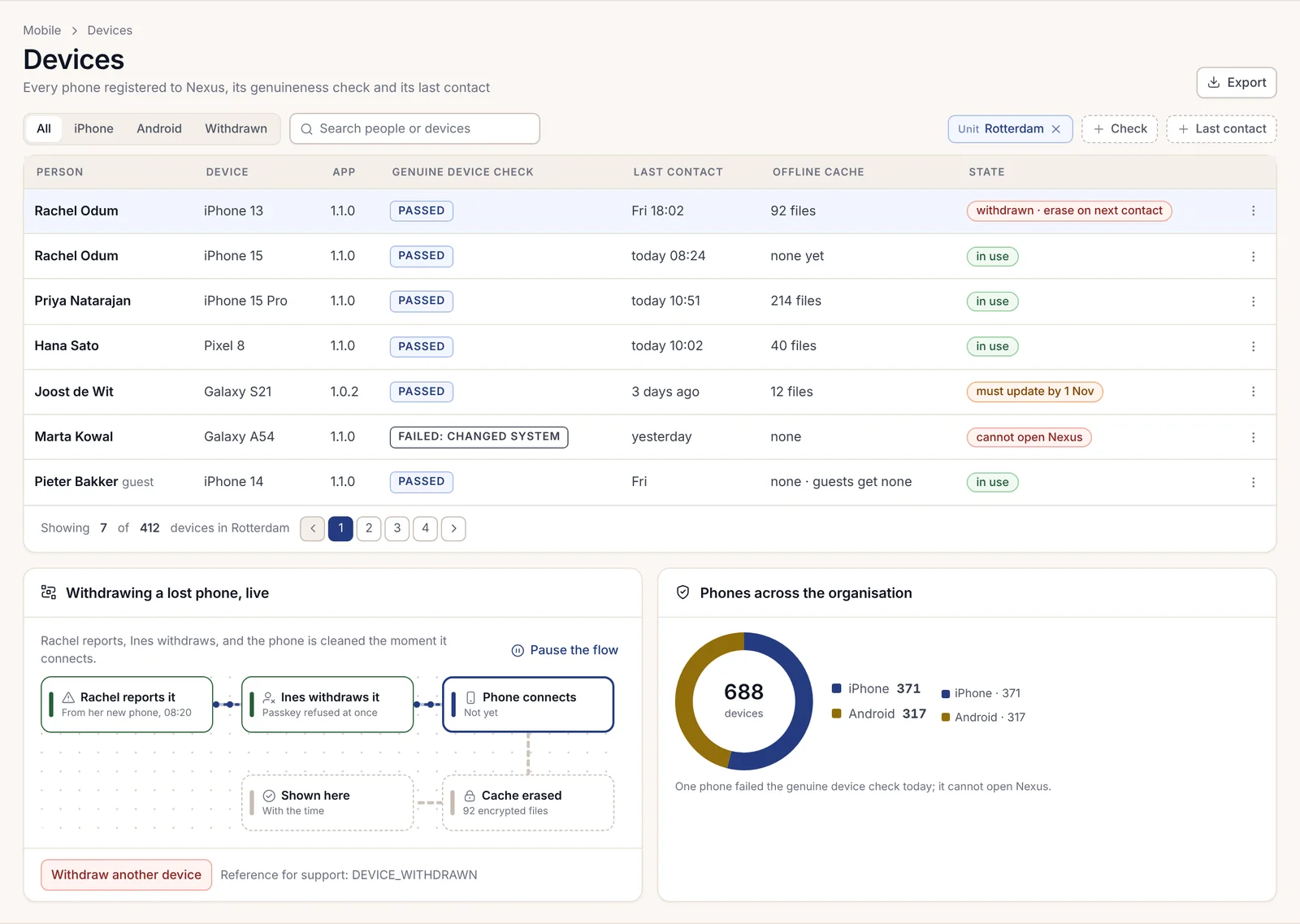
De fleste selskaper administrerer allerede telefonene sine, og appen passer inn i dette. Den leser de administrerte innstillingene som enhetsadministrasjonen din sender, slik som adressen til installasjonen din. Både Microsoft Intune og Workspace ONE støttes, og selskapet kan fjerne appens data eksternt.
Administratorer angir også enhetsreglene i Nexus:
- hva en telefon trenger før den kan åpne Nexus, slik som en skjermlås, en minimumsversjon av appen og en sjekk av at telefonen og appen er ekte;
- hvorvidt skjermbilder er blokkert på sensitive skjermer, og hvorvidt filer kan deles utenfor selskapet;
- hvor lenge den frakoblede kopien kan bli værende på telefonen.
Hver regel viser hvor den kom fra, og å lempe på en krever en person til. Når en telefon mislykkes i ekthetssjekken sin, sier appen ifra med DEVICE_CHECK_FAILED og oppgir hvem som kan hjelpe. Når en regel blokkerer kopiering, viser skiltet COPY_NOT_ALLOWED_HERE.
Selskapet administrerer kun appens data. Det kan ikke se bildene eller meldingene dine, og registreringsskjermen opplyser om dette. Administratorer ser appversjoner og enheter som antall, aldri hva noen gjør i appen.
Når en telefon går tapt, trekkes den tilbake i ett trinn, av eieren eller av en administrator. Passnøkkelen avvises med en gang, og den krypterte kopien slettes neste gang den kobler seg til. Hvis noen slår på den tapte telefonen senere, viser den at den ble meldt tapt, med DEVICE_WITHDRAWN.
Telefonskjermer for pakker
En domenepakke kan legge til sine egne telefonskjermer, kalt et overlegg. Et overlegg omorganiserer appen rundt pakkens arbeid, og setter for eksempel havnefliser og tollhold først for et logistikkteam. Det utvider aldri hva en person kan se eller gjøre. Administratorer velger hvilke overlegg hver enhet får, og hvem som helst kan bytte tilbake til standardappen.
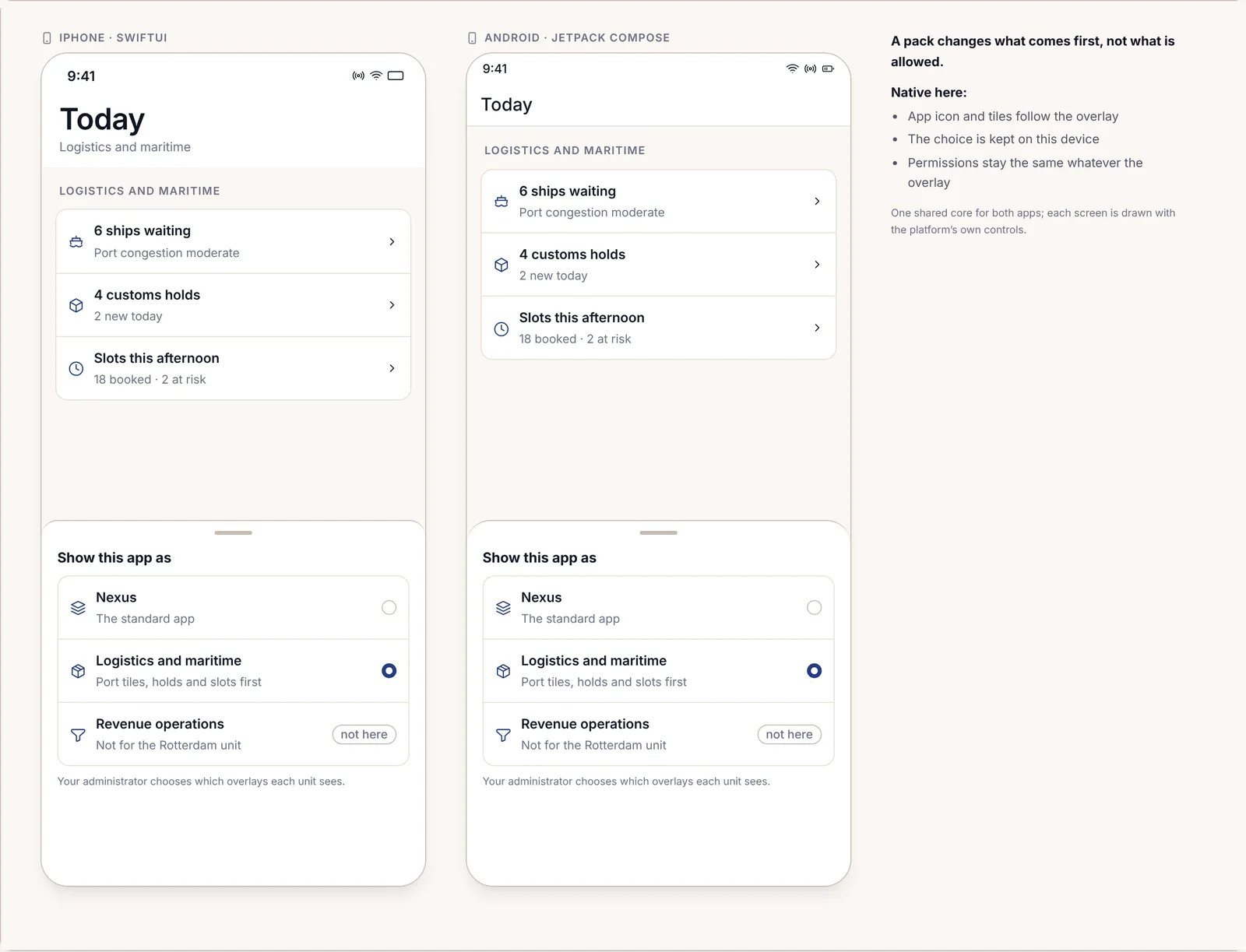
Hver pakke avgjør hva som hører hjemme på en telefon og hva som ikke gjør det:
| Pakke | På telefonen |
|---|---|
| Forsikring | Skadebefaringer med bilder som venter i opptil 72 timer på dekning, og betalingsgodkjenninger innenfor en persons grense. |
| Bank og betalinger | Kredittgodkjenninger innenfor en saksbehandlers grense. Skjermbilder er blokkert på godkjenningsskjermer. |
| Helsevesen | Sammendrag fra legevisitter og vaktoverleveringer. Varsler viser avdeling og seng, aldri pasientens navn, og delte avdelingstelefoner logger ut etter ti minutter uten aktivitet. |
| Livsvitenskap | Oppfølgingsbesøk på senteret og registrering av uønskede hendelser. En uønsket hendelse som lagres frakoblet, utløser en advarsel etter fire timer, fordi rapporteringsklokken starter når den kommer frem. |
| Forsvar og sikkerhet | Feltrapporter på akkrediterte, robuste telefoner, som venter i opptil fjorten dager til telefonen dokkes. |
| Logistikk og maritim sektor | Terminalområde- og kaiinspeksjoner; å oppheve et tollhold krever en person og en passnøkkel. |
| Kapitalmarkeder og kapitalforvaltning | Morgenens forskningsorientering, lastet ned kl. 06:30, godkjenninger av forskningspublisering og overvåkningsvarsler. Aldri ordrer, og samtaler som gjøres fra appen, tas opp på samme måte som samtaler ved skrivebordet. |
| Forvaltning og offentlig sektor | Frakoblede boliginspeksjoner og feltbesøk med stedfestede bilder, samt signerte orienteringer for ledere som leses og signeres, men ikke redigeres. Innsamlinger lagres kun i den nasjonale skyen. |
| Kritisk infrastruktur og energi | Frakoblede inspeksjoner av kraftmaster og transformatorstasjoner, førsterapporter om hendelser som starter rapporteringsklokkene, og dronefunn som en person gjennomgår. Den kobler aldri om noe, og alenearbeidere sjekker inn hver time. |
| Juridiske og profesjonelle tjenester | Tidsregistrering, saksoppdateringer og godkjenninger, aldri fortrolige filer. Varsler viser kun et saksnummer. |
En pakkes telefonskjermer åpnes kun med både pakken og tillegget Mobile apper i lisensen din. Kapittel 1.7, Domenepakker og bransjer, lister opp hva hver pakke krever.