

Versjon 1.0.0-alpha.1nyeste
Kapittel 1.2
En arbeidsdag med Nexus
Én arbeidsdag hos Harrow Port Authority, fra det første blikket på I dag til den siste godkjenningen, som viser hva folk faktisk gjør i Nexus og hvor hver type arbeid hører hjemme.
Denne siden er oversatt med KI fra den engelske originalen. Hvis noe er uklart, er den engelske siden referansen. Les denne siden på engelsk
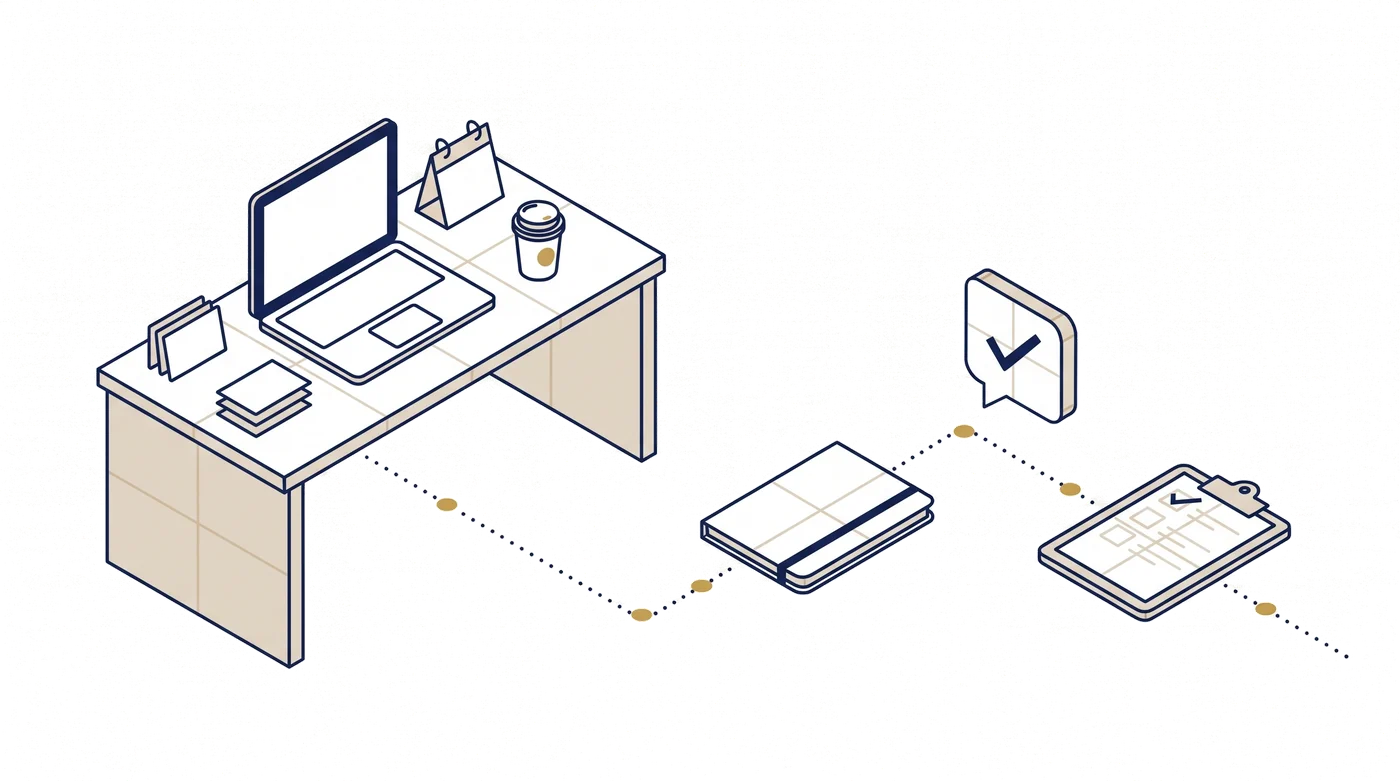
Ciara Holloway logger inn kl. 07:40 med passnøkkelen sin. Hun er leder for havnedrift ved Harrow Port Authority, som kjører Nexus Enterprise på sine egne servere uten internettforbindelse. Den første siden hun ser er I dag, og den er kort: en omtale i kanalen for kaiplanlegging, en arbeidsflytkjøring som venter på hennes godkjenning, og et spørsmål en kollega la igjen til henne i en tråd. Tre ting. Hun kan ta seg av alle før møtet klokken åtte.
Dette kapittelet følger Ciara gjennom en vanlig dag. Det er den raskeste måten å se hvor ting befinner seg i Nexus og hvordan delene henger sammen. Ingenting i det krever teknisk kunnskap, og nesten alt er likt i hver utgave. Der noe kun tilhører Enterprise eller en tilleggsmodul, sier vi fra om det.
Rammen rundt alt
Hver side i Nexus ligger i den samme rammen, så det er verdt å kjenne til delene før dagen starter.
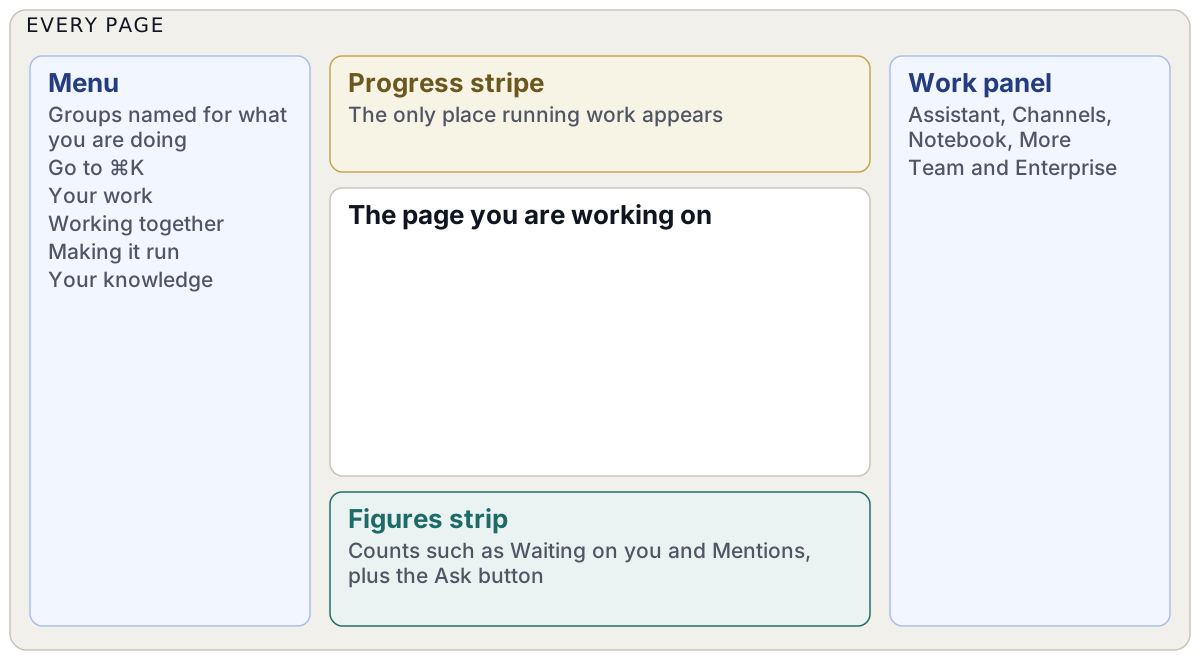
Menyen nedover til venstre er gruppert etter hva du gjør snarere enn etter produktnavn, under overskrifter som Ditt arbeid og Din kunnskap. Øverst på siden går en tynn fremdriftsstripe. Det er det eneste stedet pågående arbeid noen gang vises: en import, en arbeidsflyt, et langt svar som utarbeides. Nederst er tallstripen, som teller ting som pågående kjøringer og elementer som venter på deg, og navngir modellen som er i bruk. I Team og Enterprise ligger et arbeidspanel til høyre på hver side med assistenten og kanalene dine. Du kan spørre om oppføringen foran deg uten å åpne noe annet. I Community er assistenten og kanalene egne sider.
To hurtigtaster er verdt å lære seg første dag. Gå til (⌘K) hopper til hvilken som helst side eller søker i alt. Spør (⌘J) spør assistenten om skjermbildet foran deg.
Det er ingen sprettoppvinduer som dukker opp og forsvinner. Nexus bruker dem ikke noe sted. Resultater vises der du er, som en endret rad eller et skilt på siden, og pågående arbeid blir liggende på stripen til det er ferdig. Det tar en dag eller to å slutte å se etter et varsel i hjørnet av skjermen.
I dag og varsler
I dag er en liste over hva som krever din oppmerksomhet, sortert etter hvor mye det haster, med årsaken forklart i tekst. På Ciaras første dag var den nesten tom, og hvert tomme område fortalte hva som ville dukke opp der og hvordan man kommer i gang («Ingenting venter på deg ennå»). Nå inneholder den omtalene hennes, kjøringene som venter på hennes godkjenning, og alt noen har bedt henne om å se på.
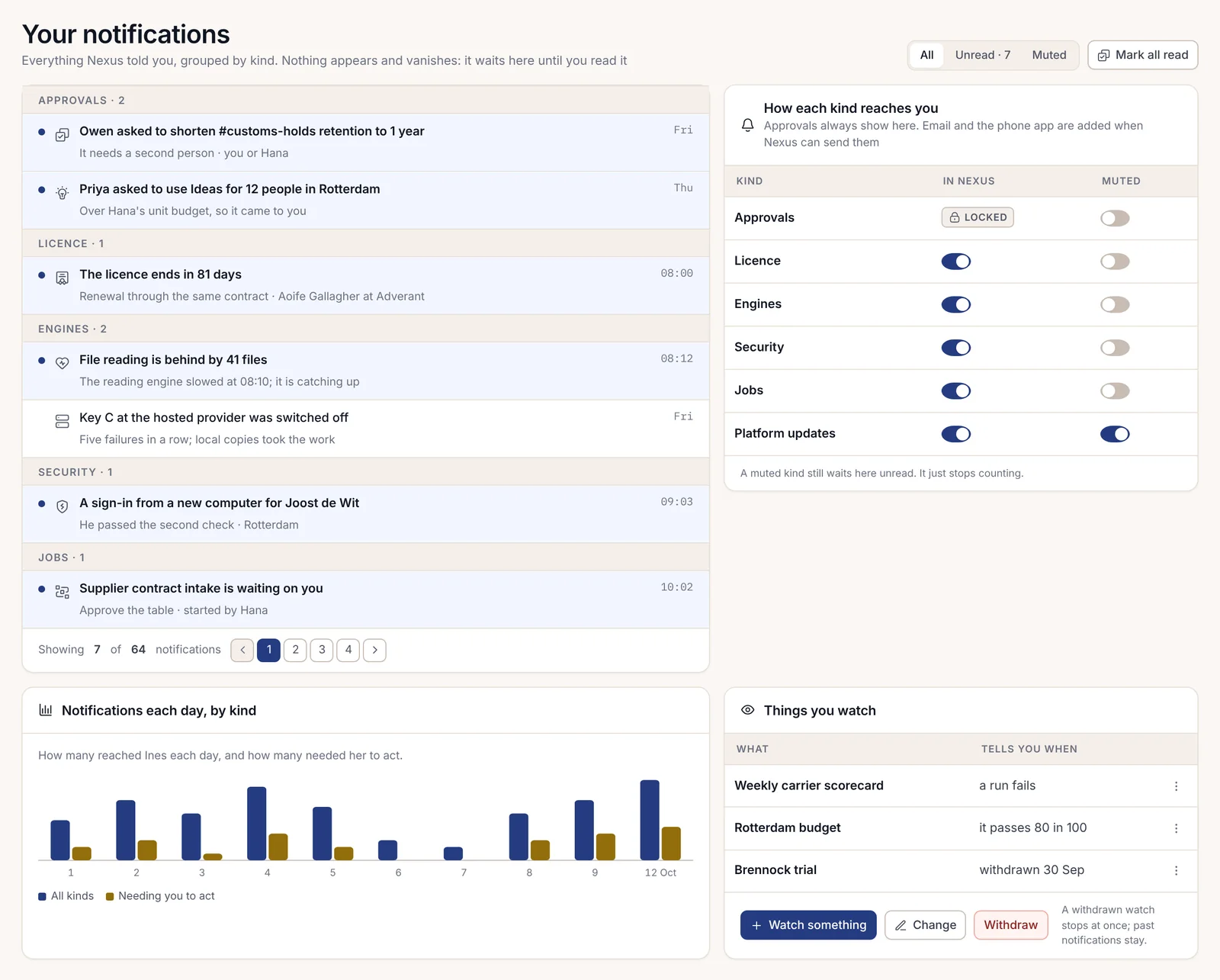
Bak bjellen ligger en mer utfyllende innboks med varsler, gruppert etter type, slik at godkjenninger ligger samlet og jobbvarsler ligger samlet. Et varsel venter der til hun leser det. Hun kan dempe enhver type unntatt godkjenninger, og en dempet type ligger fortsatt og venter som ulest; den slutter bare å legge til i antallet. Hun kan også få en type sendt på e-post eller til telefonen sin i tillegg til at den vises i Nexus.
Hva som har endret seg siden du sist var her
Ciara hadde fri i går. I stedet for å bla tilbake gjennom hver kanal åpner hun Hva er endret, som lister opp alt som har skjedd siden hun sist logget inn, det nyeste først og gruppert etter type. En inspeksjonsfil ble erstattet med en korrigert versjon. To arbeidsflytkjøringer ble fullført. En kollega svarte på et spørsmål hun hadde lagt igjen i en tråd. Det er oppdateringen en god kollega ville gitt deg over en kaffe, minus kaffen.
Å spørre assistenten
Kl. 08:20 åpner Ciara oppføringen for de ytre kaiplassene og spør assistenten, i panelet ved siden av, om forrige måneds inspeksjon endret dybdegrensene. Svaret kommer i fire setninger. Hver av dem har en liten kildehenvisning, og ved å klikke på den åpnes den nøyaktige siden i inspeksjonsrapporten ved siden av svaret.
Under ligger en linje med overskriften «Hva dette svaret ble lest med». Den lister opp filene og modellen assistenten brukte. Hvis noe ble utelatt før svaret nådde henne, fordi reglene sier at hun ikke har tillatelse til å se det, står det på et skilt. To personer som stiller det samme spørsmålet, kan få ulike svar på denne måten, og hver av dem kan se hvorfor uten å se hva den andre så.
Assistenten kjører på modellen Harrow valgte, på Harrows egen maskinvare. Hvis ingen modell var tilkoblet, ville ikke assistenten late som. Den ville vist et skilt som sier at den ikke kan svare og hvorfor, med en knapp for å koble til en.
Å skrive / i skrivefeltet åpner ferdighetspaletten: ting assistenten kan kjøre, gruppert etter hva de gjør, som å utarbeide et utkast til svar eller oppsummere et langt dokument. Ferdigheter som ikke kan kjøres her, vises nedtonet med årsaken ved siden av. Mange knapper rundt om i Nexus har et lite gullmerke for kunstig intelligens (KI). Høyreklikker du på en, vises «Om denne knappen»: ferdigheten den kjører, hva den ferdigheten leser, og hvem som sist endret den.
Teamchat og kanaler
Kanalen for kaiplanlegging er der teamet til Ciara jobber gjennom dagen. En kanal inneholder meldinger og tråder rundt en festet oppføring, og assistenten kan spørres inne i en samtale. En tråd åpnes ved siden av kanalen sin, slik at en diskusjon kan følges fra start til slutt uten å miste resten. Direktemeldinger er for en-til-en-samtaler, og kanalsøket finner et tidligere svar sammen med meldingene rundt det.
Hvert KI-svar i en kanal viser hva det ble lest med, akkurat som det gjør i panelet. Private detaljer forblir private selv i en delt kanal.
Enterprise legger til kontrollene en organisasjon trenger rundt chat: oppbevaringstid og rettslig bevaring på kanaler, eksporter, samt gjester fra andre firmaer som kun ser kanalene de ble invitert til og som er tydelig merket. Hvis Harrow lisensierte tilleggsmodulen Anrop og tale, kunne et straksmøte også startes fra kanalen, med et opptaksvarsel for alle som deltar.
Filer og søk
Midt på formiddagen sender en entreprenør 40 filer for inspeksjonen av kaiveggen. Ciara slipper dem inn. Opplastingen vises på fremdriftsstripen, og hver fil legges til i listen etter hvert som den blir ferdig. Før noe leser en fil, åpner Nexus den i en lukket engangsmaskin uten nettverk, slik at et farlig vedlegg aldri når noe annet. Deretter tar den rette leseren seg av den: tekst, skanninger og tabeller går til hver sin leser som er bygget for dem.
Filsiden viser to sider av saken: hva Harrow har, og hva de fortsatt venter på. Manglende dokumenter som etterlyses, ligger ved siden av dem som har kommet inn, med hvem som ble spurt og når. En delt visning åpner ethvert dokument med en kolonne ved siden av som viser faktaene som er hentet ut fra det.
Søket dekker meldinger og filer så vel som oppføringer og kjøringer, med resultater gruppert etter type. Elementer Ciara ikke kan åpne, utelates fra resultatene og fra opptellingene, uten noen linje som antyder at de finnes. For større spørsmål viser kunnskapsgrafen hvordan ting henger sammen rundt én entreprenør eller kaiplass, og en tidslinje viser hva som skjedde når.
Notatbøker
Etter lunsj åpner Ciara notatboken sin, «Inspeksjon av kaivegg, høst». En notatbok inneholder dokumentene bak et stykke arbeid og spørsmålene hun har stilt til dem. Hun krysser av for hvilke dokumenter den kan lese. Notatboken peker til disse dokumentene og kopierer dem aldri.
Hun spør om de to inspeksjonsrapportene er enige om sprekken i det nordlige hjørnet. Svaret viser til en side ved hver setning. Når to dokumenter er uenige, siteres begge med sine egne ord, og en sammenligningsvisning setter dem side om side med forskjellene markert.
Personlige notatbøker er en del av hver utgave. Deling av en notatbok med rettigheter til å lese, spørre eller endre følger med i Team og Enterprise, og notatbokstudioet, som gjør en notatbok om til lysbilder, et ensides ark eller et lydsammendrag, er en tilleggsmodul.
Minne, og hvem som styrer det
Assistenten husker ting Ciara har lært den: at hun foretrekker korte svar, hvilke kaiplasser som er hennes, en påminnelse hun satte for fredag. Hun kan se alt dette på sin egen minneside under Opplæring av assistenten. Den viser antall etter type, hvem som leste minnet hennes denne måneden (assistenten, for å svare henne, og ferdigheter hun kjørte) og et valg for hvert sted, som panelet eller teamchatten.
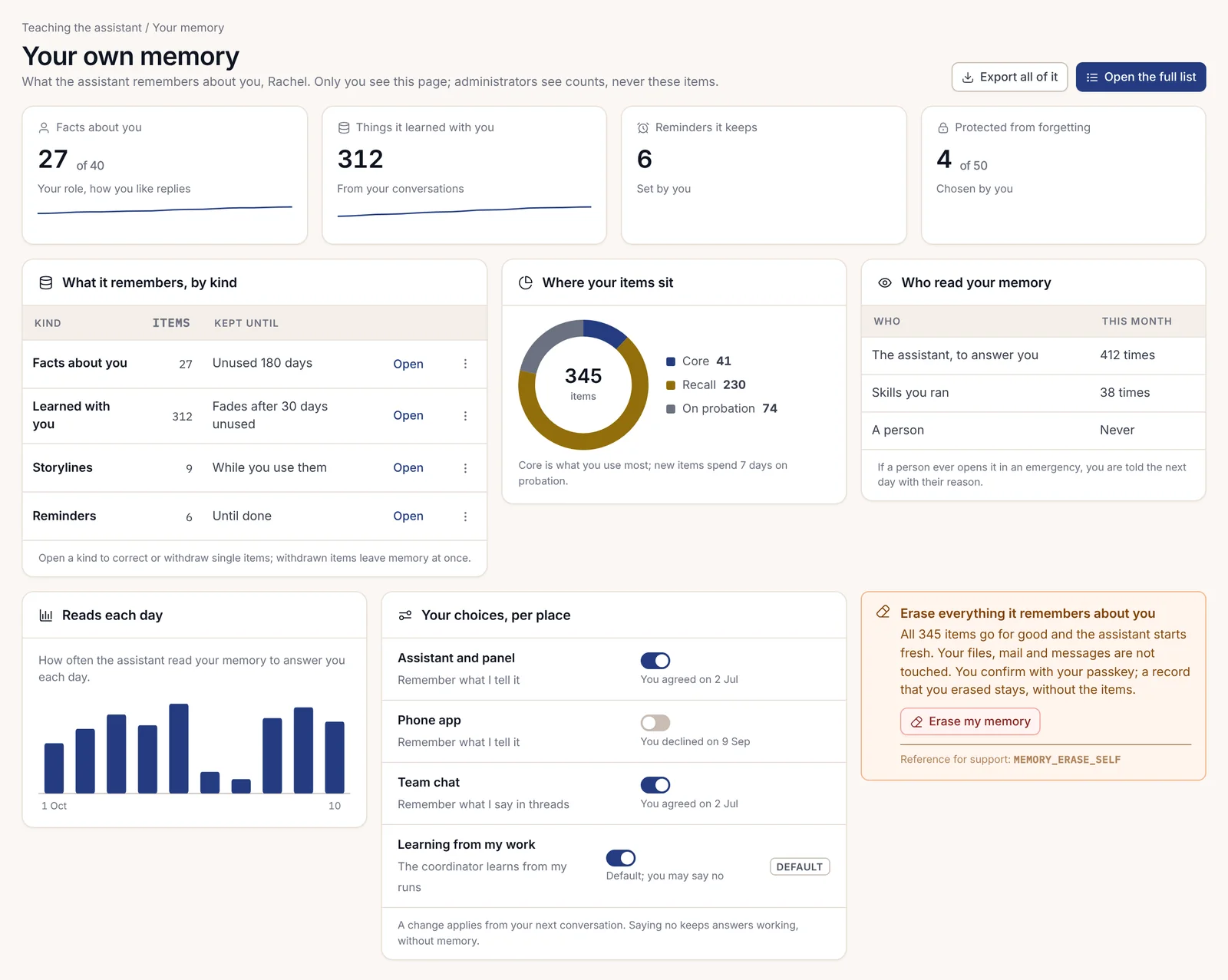
Hun kan eksportere alt det lagrer eller slette alt med passnøkkelen sin, og en oppføring om at hun slettet det, blir liggende igjen uten elementene. Å si nei til minne på et sted gjør at svarene fortsetter å fungere der, bare uten minne. Hvis noen noensinne åpnet minnet hennes i en nødsituasjon, ville hun bli fortalt det neste dag, sammen med begrunnelsen deres.
Agenter og arbeidsflyter
Harrows driftsteam kjører en håndfull arbeidsflyter. Én bygger den ukentlige kontrollen av kaiplanen fra havnens bestillingsregistre hver mandag kl. 07:00, og tidsplansiden sier nettopp det, med ord. Kjøringslisten viser hva som ble kjørt og hvem som startet det, med status og hvor lang tid det tok. Åpning av én kjøring viser hvert trinn etter tur, og en mislykket kjøring forklarer seg selv på en flate: hva som mislyktes og hvorfor, og hva som må gjøres videre.
Arbeidsflyter settes sammen på skjermen som trinn på et lerret, hvert med sine innstillinger i et kort ved siden av. Noen trinn er merket for å vente på en person. Agenter fungerer på en lignende måte, men de fortsetter på egen hånd innenfor grenser som eieren har satt. Hver agent har en navngitt eier og et budsjett, og ingen starter over «spør først». Ciara har to egne agenter, og siden Mine agenter viser hva hver av dem gjorde i dag, trinn for trinn.
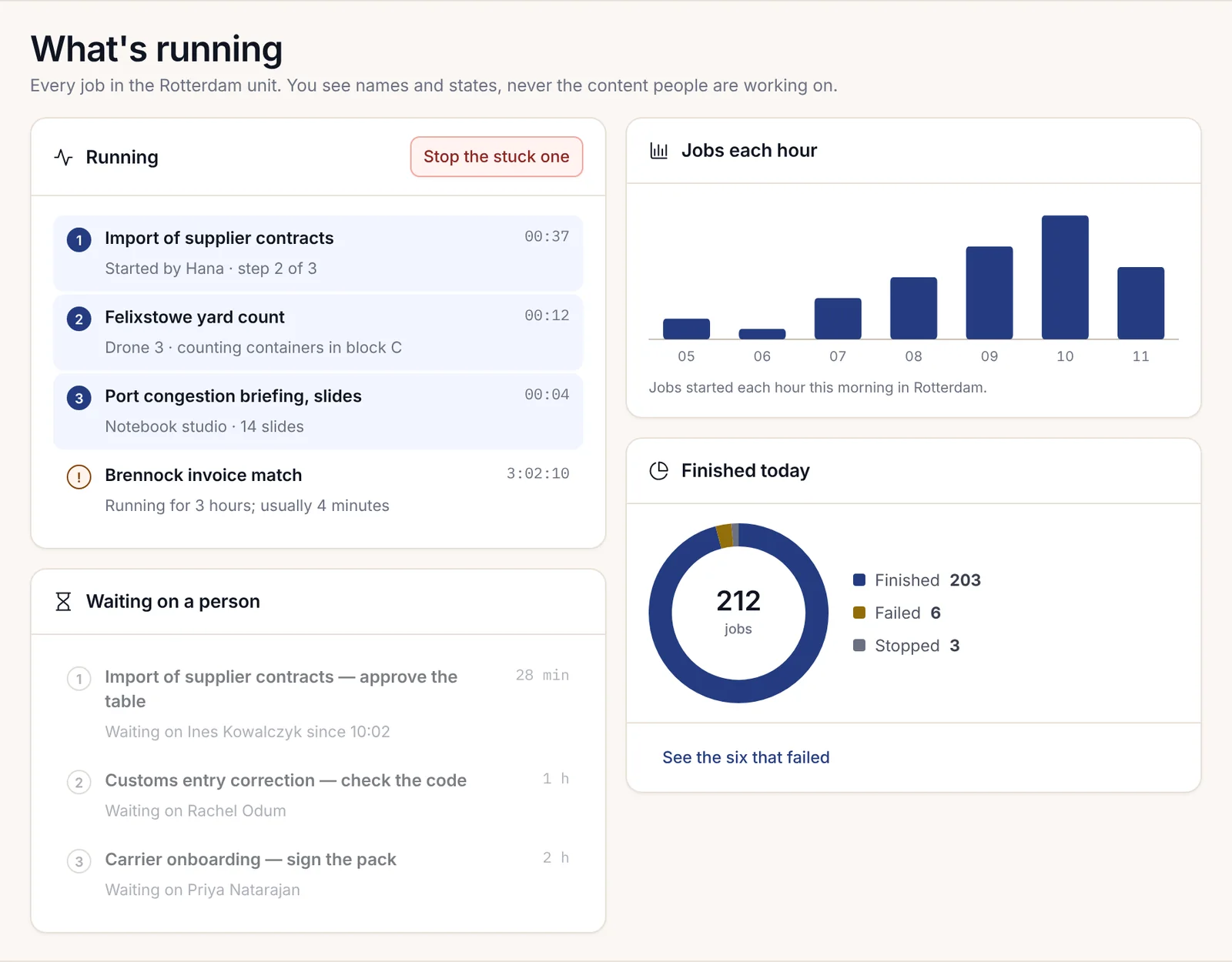
Siden Hva kjører, som åpnes fra fremdriftsstripen, viser alt som kjører nå, hva som venter på en person, og hva som ble fullført i dag. Ciara kan godkjenne eller stoppe sine egne jobber derfra.
Venter på en person
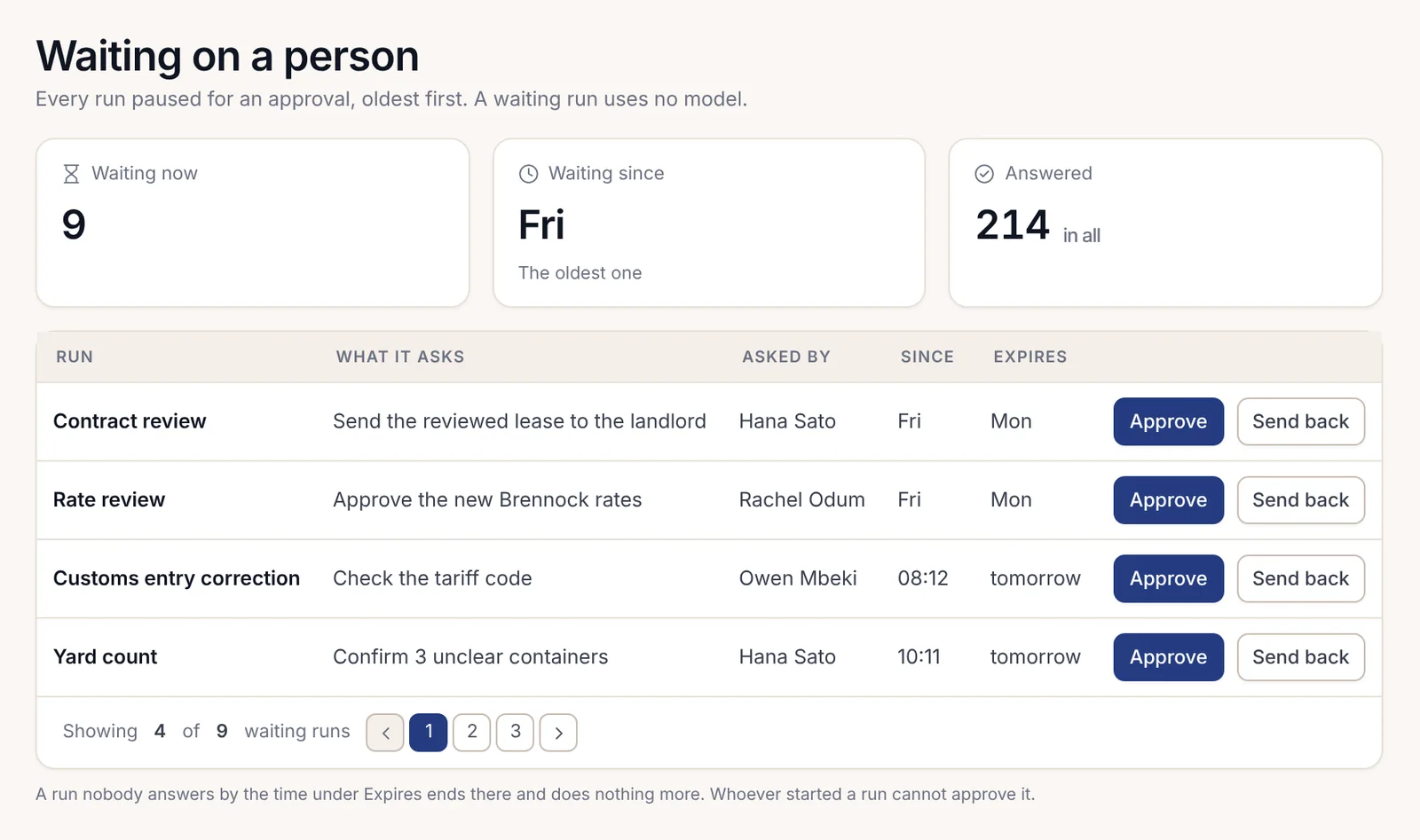
Kl. 15:30 stopper kjøringen av kaiplanen ved trinnet som er merket for henne. Venter på en person viser alle oppgaver som venter på Ciara, med den eldste først. Hver enkelt viser hva den ber om og hvem som ba om det, og hvor lenge den har ventet. Hun leser den foreslåtte planen og godkjenner den. Kjøringen fortsetter. Hadde hun sendt den tilbake, måtte hun ha skrevet en begrunnelse.
Ingenting venter i stillhet. Regler kan varsle riktig person når en oppgave har ventet for lenge, og gi den videre til en annen godkjenner hvis ingen svarer. Og ingen godkjenner en kjøring de selv har startet.
Borte fra skrivebordet
Ciara drar klokken fem. På bussen sjekker hun I dag på telefonen sin, der nett-konsollen tilpasser seg en telefonskjerm og panelet glir opp nedenfra. Hvis forbindelsen brytes, viser en enkel flate når den ble brutt og hva som fortsatt fungerer. De egne telefonappene, som legger til godkjenninger med ansikts- eller fingeravtrykkssjekk, dekkes i kapittel 1.10, Borte fra skrivebordet.
Dagen hadde ingen dashbord å passe på og intet separat KI-verktøy å kopiere ting inn i. Det var hennes arbeid, i én ramme, med synlige kilder.