

Verzia 1.0.0-alpha.1najnovšia
Kapitola 1.11
Prispôsobenie na mieru
Spôsoby, akými si organizácia prispôsobuje Nexus, od jedného nastavenia až po vlastnú vertikálu. Tiež ako zadať prácu vývojárom alebo partnerovi a čo platforma garantuje bez ohľadu na to, čo sa vytvorí.
Táto stránka bola preložená pomocou AI z anglického originálu. V prípade akýchkoľvek nejasností je rozhodujúca anglická verzia stránky. Prečítať túto stránku v angličtine

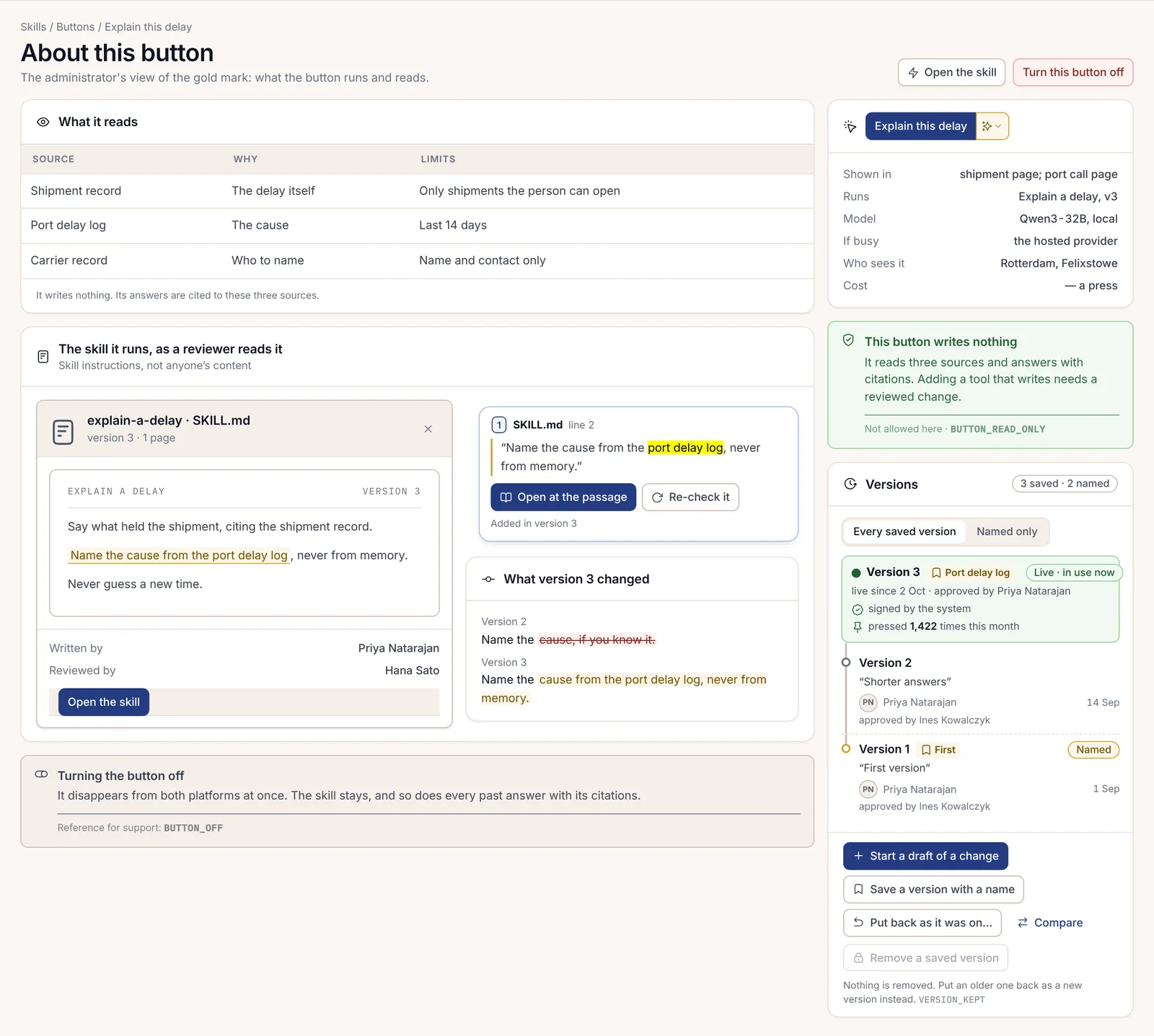
Priya Natarajan chcela vedieť, čo v skutočnosti robí tlačidlo „Vysvetliť toto omeškanie“, skôr než dovolí svojmu tímu spoliehať sa naň. Klikla naň pravým tlačidlom myši. Malý panel jej ukázal, ktorú zručnosť a verziu spúšťa a na akom modeli. Vypísal tri zdroje, ktoré zručnosť číta, a uviedol, že nič nezapisuje. Uviedol približnú cenu za jedno stlačenie a menovite určil, kto napísal jednotlivé verzie a kto ich skontroloval.
Každý spôsob prispôsobenia systému Nexus funguje takto: vidíte, čo ste zmenili a kto to schválil, a môžete sa vrátiť späť. Možnosti siahajú od nastavenia, ktoré správca zmení za minútu, až po vertikálu, ktorú vaši vývojári budujú niekoľko týždňov. Táto kapitola ich prechádza v tomto poradí.
Nastavenia a politiky
Nastavenia sú sústredené na stránke Nastavenia. Vedľa svojej aktuálnej hodnoty každé nastavenie ukazuje, odkiaľ táto hodnota pochádza, či je uzamknutá a či bola posunutá nižšie na organizačnú jednotku. Hodnoty plynú od licencie k organizácii a potom k jednotkám, takže správca jednotky presne vidí, ktoré nastavenia na neho organizácia delegovala.
Pred uložením rizikovej zmeny ukáže náhľad s názvom Pred vykonaním tejto zmeny v dnešných číslach, čo by prestalo fungovať, čo si vyžaduje pozornosť a čo zostane nedotknuté. Nákladná zmena vyžaduje schválenie druhou osobou. Každé nastavenie si uchováva svoje verzie a návrat k staršej verzii vytvorí novú verziu, takže história sa nikdy neprepisuje.
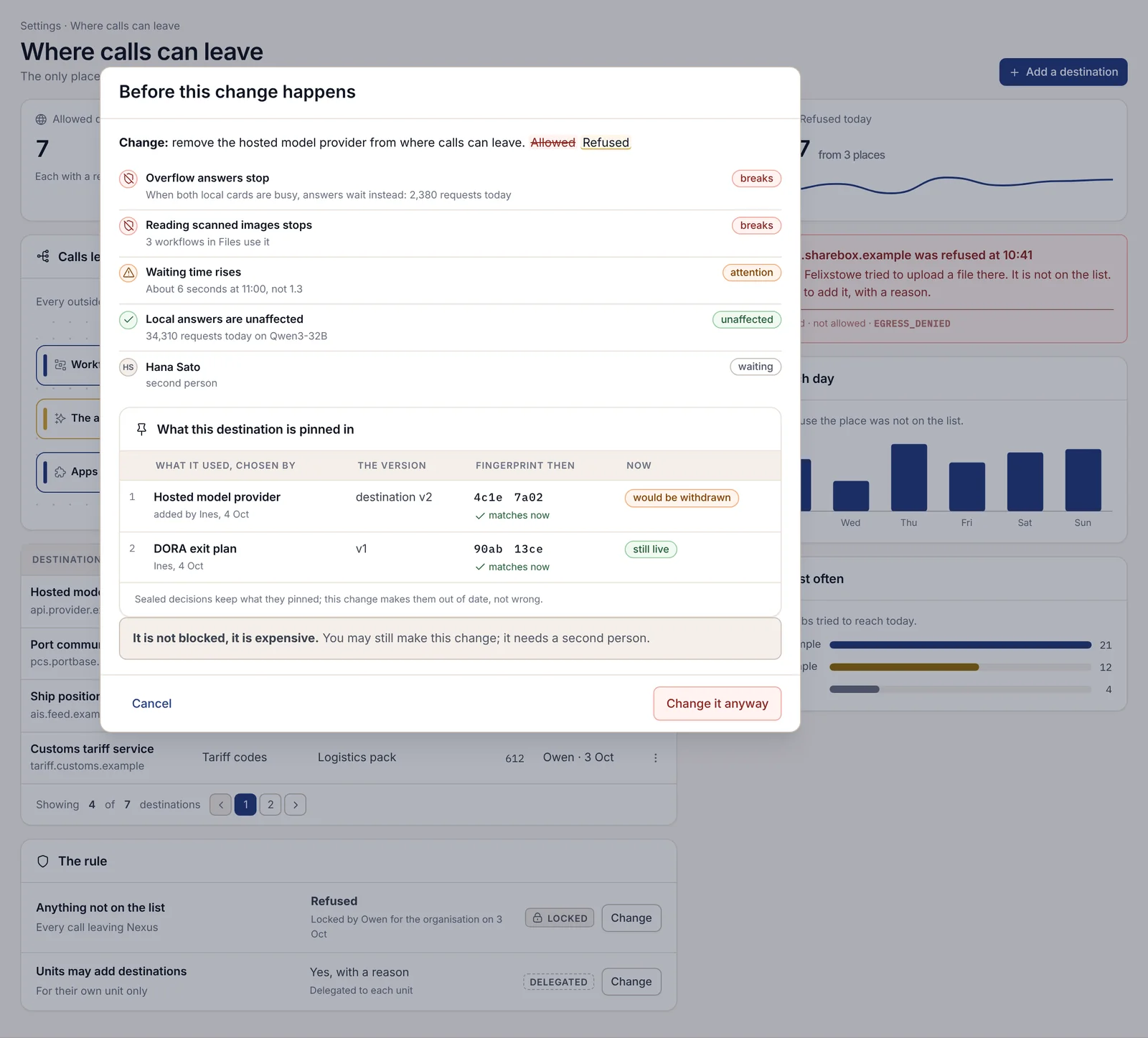
Vo verzii Enterprise dostávajú firemné politiky rovnakú starostlivosť. Každá politika má vlastníka a dátum kontroly. Vlastník politiky môže prepracovať ustanovenie s vyznačenými a citovanými návrhmi asistenta a potom spustiť návrh na záznamoch z minulého štvrťroka, aby videl, čo by zmenil, bez toho, aby čokoľvek reálne zmenil. Po zverejnení ľudia potvrdzujú, že si prečítali novú verziu, a Nexus posiela pripomienky skôr, než upozorní správcu jednotky.
Zručnosti: ako naučiť asistenta opakujúcu sa úlohu
Zručnosť je zapísaná opakovateľná úloha: pokyny, čo môže čítať, nástroje, ktoré môže používať, a model, ktorý uprednostňuje. Za každým tlačidlom umelej inteligencie (AI) v systéme Nexus je zručnosť a každá zručnosť má svojho vlastníka.
Najrýchlejší spôsob, ako vytvoriť zručnosť, je opísať ju jednou vetou a nechať systém pripraviť jej návrh. Môžete ju tiež napísať od základov, importovať alebo skombinovať zručnosti, ktoré už máte. Skôr než sa na ňu ktokoľvek spoľahne, spustí sa na uložených testovacích prípadoch, potom na pozadí na minulej práci a model od inej spoločnosti podrobí výsledky slepému posúdeniu. Každé spustenie je zapečatené verziou zručnosti a použitým modelom.
Niektoré obmedzenia sú pevne dané. Zručnosť nikdy nemôže použiť nástroj, ktorý nemá k dispozícii osoba, ktorá ju spúšťa. Vo verzii Enterprise si zmena, ktorá zručnosti umožňuje zapisovať namiesto obyčajného navrhovania, vyžaduje schválenie dvoma menovite určenými osobami, pričom osoba, ktorá ju navrhla, nemôže byť jednou z nich. Nové verzie idú najprv na malú časť spustení a pri poklese kvality sa samy zastavia.
Existujú dva druhy zručností a tento rozdiel je dôležitý, keď zadávate úlohy vývojárom. Zručnosti zo Skills Engine sú balíky v knižnici zručností, ktoré vaši ľudia vytvárajú alebo nahrávajú a spravujú v konzole. Manifestové zručnosti sú tie, ktoré zásuvný modul deklaruje vo svojom manifeste; prichádzajú so zásuvným modulom a aktualizujú sa spolu s ním. Kapitola 2.20, Zručnosti, sa venuje obom.
Aplikácie a zásuvné moduly z katalógu
Katalóg aplikácií obsahuje hotové aplikácie. Skôr než nejakú pridáte, jej stránka uvádza, kam siaha mimo systému Nexus, čo môže čítať a zapisovať, čo nikdy nesmie urobiť a ako prísne je izolovaná v sandboxe. Každá aplikácia prichádza vypnutá. Váš pracovník pre súlad s predpismi schvaľuje alebo zamieta každú externú adresu, ktorú aplikácia deklaruje, a volanie na akúkoľvek adresu, ktorú nedeklarovala, sa zablokuje a započíta.
Stiahnutie aplikácie okamžite ukončí jej prístup a všetko, čo vytvorila, zostane na svojom mieste. Vo verzii Enterprise si môžete udržiavať vlastný katalóg, synchronizovaný zo spoločnosti Adverant podľa harmonogramu, kde nové aplikácie zostávajú skryté, kým ich niekto neschváli. Zásuvné moduly tretích strán dostanú len tie povolenia, ktoré deklarovali, a každé z nich môžete udeliť jednotku po jednotke a niektoré vynechať.
Doménový balík alebo jeho rozšírenie
Kapitola 1.7, Doménové balíky a vertikály, sa venuje zapnutiu balíka. Jeho rozšírenie je ďalším krokom a väčšina organizácií ho do určitej miery robí. Do slovníka balíka môžete pridať vlastné pojmy, pridať konektor k jednému zo svojich systémov alebo pridať vlastnú šablónu popri šablóne balíka.
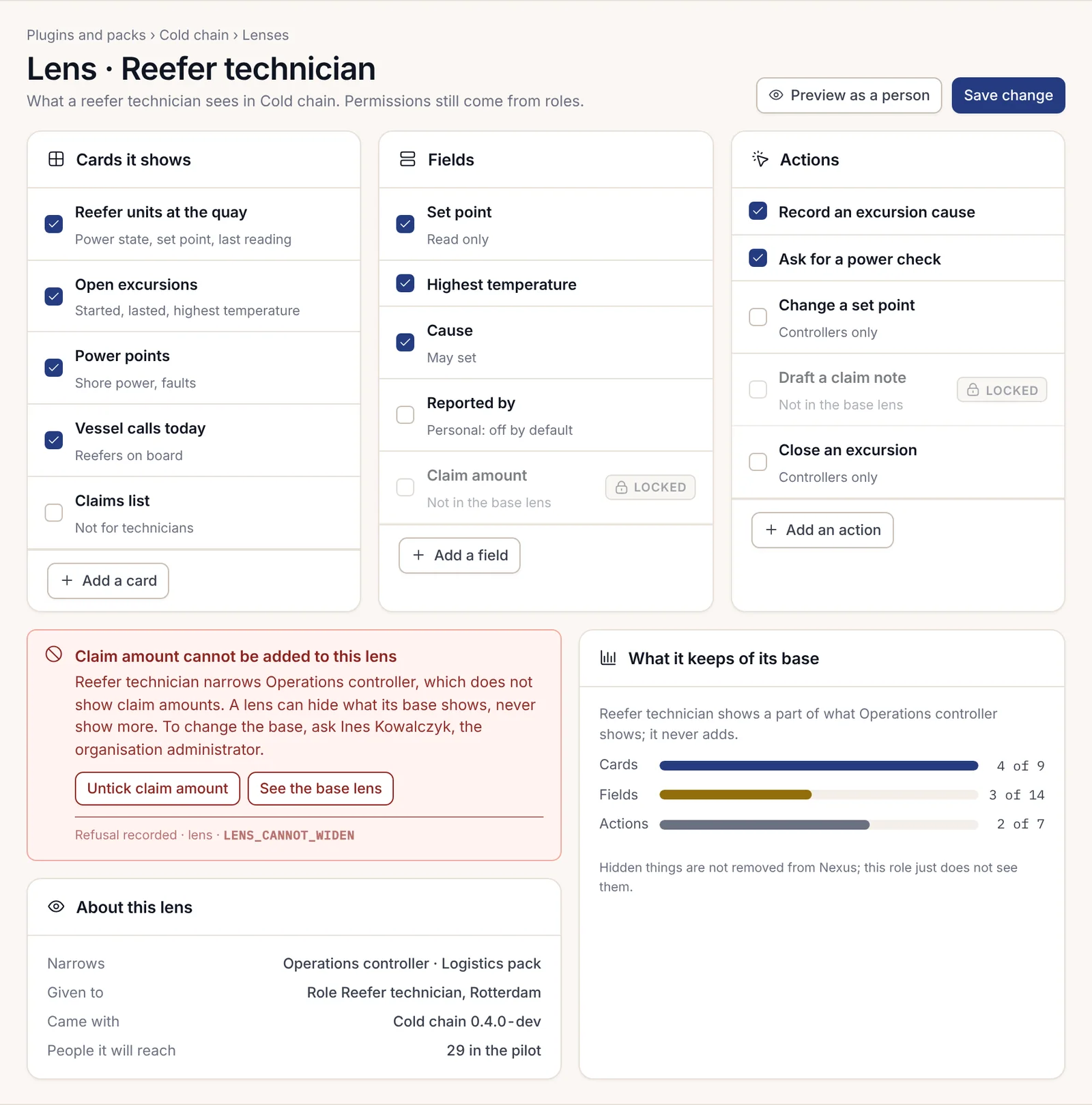
Pomocou nástroja na tvorbu pohľadov môžete tiež vytvoriť nový pohľad pre rolu, ktorú balík neobsahuje. Začnete existujúcim pohľadom a zaškrtnete karty, polia a akcie, ktoré má nový pohľad zobrazovať. Nástroj na tvorbu pohľadov odmietne akýkoľvek pokus zobraziť viac, než povoľuje základný pohľad, s kódom LENS_CANNOT_WIDEN.
White-label
S doplnkom Storefront / white-label môže platforma, ktorú vybudujete na systéme Nexus, niesť vašu značku namiesto značky Adverant. Vaši zákazníci platia cez pokladňu pod vašou značkou a dostávajú potvrdenia vo vašom mene a svoju kartu spravujú alebo predplatné rušia na zákazníckom portáli, ktorý máte pod kontrolou. Jedna šablóna zákazníckej aplikácie sa dá zostaviť ako vlastná aplikácia pre niekoľko značiek, vďaka čomu maklér alebo poisťovňa poskytne poistníkom aplikáciu pod svojím vlastným menom. Ak vydáte vlastnú mobilnú aplikáciu, jej upozornenia bežia cez vašu vlastnú infraštruktúru a spoločnosti Adverant o nich nič neodchádza.
Vaša vlastná vertikála
Platforma na systéme Nexus je zdieľané jadro plus doménový balík. Ak žiadny balík nevyhovuje vášmu odvetviu, môžete si ho vytvoriť. Má päť častí: znalostný model entít, s ktorými vaše odvetvie pracuje, pohľady pre každú rolu, manifest, ktorý určuje, kam má balík prístup, pravidlá vášho odvetvia namapované na dôkazy, ktoré ich preukazujú, a malé rozhodovacie modely natrénované na vašich vlastných zapečatených záznamoch.
Každý balík prechádza rovnakou cestou. Jeho manifest sa napíše a vynucuje, takže balík nemôže potichu robiť viac, než deklaroval. Zobrazí sa v náhľade tak, ako ho uvidí každá rola, na realistických vzorových údajoch. Potom človek skontroluje, čo sa zmenilo, skôr než sa čokoľvek dostane k reálnym používateľom, a vydáva sa jednotku po jednotke. Sú tri spôsoby, ako ho získať: použiť jeden z desiatich balíkov spoločnosti Adverant, nechať si ho vytvoriť spoločnosťou Adverant v spolupráci s vašimi odborníkmi, alebo ho nechať vytvoriť vašich vlastných vývojárov a spoločnosť Adverant skontroluje vydanie. Balík, ktorý si vytvoríte, zostáva váš. Kapitola 2.24, Kompletné vytvorenie vlastnej vertikály, slúži ako technická príručka.
Tvorba pomocou programovacích nástrojov s AI
Mnohí vývojári dnes tvoria tak, že opíšu, čo chcú, programátorskému asistentovi, akým je Claude Code, a skontrolujú, čo napíše. Nexus je na to pripravený. Vývojár prepojí svoj programátorský nástroj so systémom Nexus cez jednu adresu a od tej chvíle nástroj pracuje vo vlastnom vývojovom priestore vývojára.
Pravidlá platformy sa starajú o bezpečnosť bez ohľadu na to, či kód napísal človek alebo programátorský asistent:
- Práca prebieha na syntetických testovacích údajoch alebo na maskovanej kópii, ktorú schválil vlastník údajov. Do zdieľaných živých údajov sa z vývojového priestoru nikdy nezapisuje.
- Manifest určuje, kam má rozšírenie prístup. Ak nová verzia žiada o viac, napríklad o odosielanie pošty alebo volanie novej externej adresy, vydanie je zablokované, kým s tým nesúhlasia dvaja kontrolóri.
- Každé vydanie má druhého kontrolóra, ktorý vidí výsledky testov a zmenu rozsahu vedľa seba. Autor nemôže schváliť vlastnú prácu.
- Vydania postupujú z vývoja do pilotnej jednotky a potom ku všetkým, pričom žiadnu fázu nemožno preskočiť. Jednotku je možné vrátiť na predchádzajúcu verziu s uvedením dôvodu a za účasti druhej osoby.
Externý partner tvorí rovnakým spôsobom v priestore v cloude spoločnosti Adverant so vzorovými údajmi a bez prepojenia na inštaláciu akéhokoľvek zákazníka. Kapitola 2.26, Tvorba pomocou programátorských nástrojov AI, prináša vývojárom podrobnosti.
Ako zadať prácu vašim vývojárom alebo partnerovi
Dobré zadanie sa zmestí na jednu stranu a ušetrí týždne. Začnite samotnou prácou v odseku, v ktorom by sa vaši odborníci spoznali: akú úlohu rozšírenie vykonáva, pre koho a čo dnes nefunguje správne. Vymenujte ľudí, ktorí ho budú používať, podľa rolí a uveďte, ktorá jednotka ho vyskúša ako prvá. Potom vlastnými slovami opíšte veci, s ktorými pracuje, tak, ako by ste ich vysvetlili nováčikovi, pretože z toho vznikne znalostný model. Uveďte, ktoré existujúce systémy musí čítať, a výslovne zdôraznite, ak do nich nikdy nesmie zapisovať. Nakoniec uveďte rozhodnutia, ktorých sa dotýka: ktoré musí vždy urobiť človek, ktoré si vyžadujú druhú osobu a na ktoré pravidlá bude chcieť váš pracovník pre súlad s predpismi vidieť odpovede.
K sprievodnému textu priložte krátky zoznam:
- roly a pri každej z nich to, čo musí vidieť a čo nikdy nesmie vidieť;
- systémy na čítanie s vlastníkom pre každé pripojenie;
- externé adresy, ktoré môže volať, ak nejaké sú;
- pravidlá a predpisy, ktorým zodpovedá, a kto potvrdzuje mapovanie;
- rozhodnutia, ktoré zostávajú na človeku, a tie, ktoré si vyžadujú dvoch ľudí;
- pilotnú jednotku a dátum, kedy by ste to v nej chceli mať;
- kto kontroluje vydania na vašej strane.
Čo platforma garantuje, nech sa vytvorí čokoľvek
Nech už vaši vývojári alebo partner vytvoria čokoľvek, platia tri veci, pretože sú to vlastnosti platformy a nie sľuby, ktoré dáva rozšírenie.
Údaje každej organizácie sa uchovávajú oddelene. Každé čítanie a zápis je vymedzený na organizáciu, na osobu, ktorá vlastní čokoľvek osobné, a na jednotku tam, kde používate jednotky. Tieto údaje pochádzajú zo samotného prihlásenia prihlásenej osoby a odnikiaľ inam. Rozšírenie nemôže podstrčiť inú organizáciu a požiadavka, ktorá nevie určiť, o čie údaje ide, je zamietnutá.
AI prechádza výlučne cez ústredňu. Rozšírenie nikdy nedrží kľúč k modelu. Môže uviesť, aký druh modelu by chcelo, a ústredňa AI rozhodne, pričom použije len tých poskytovateľov, ktorých vaša organizácia pripojila a povolila.
Každý úkon sa zaznamenáva. To, čo robia ľudia a agenti, sa zapisuje do audítorského záznamu vrátane zamietnutí. Dôležité rozhodnutia sa zapečatia, takže ktokoľvek oprávnený ich môže neskôr skontrolovať.