

Verzia 1.0.0-alpha.1najnovšia
Kapitola 2.6
Inštalácia edície Community na Kubernetes
Očíslovaný postup inštalácie edície Community pomocou nástroja Helm, od cert-manager až po pripravenosť každej pracovnej záťaže (workload), s vysvetlením súboru hodnôt (values) kľúč po kľúči, prečo sa nepoužíva --wait, v akom poradí bežia háky (hooks) chartu a alternatívna cesta inštalácie cez nexusctl.
Táto stránka bola preložená pomocou AI z anglického originálu. V prípade akýchkoľvek nejasností je rozhodujúca anglická verzia stránky. Prečítať túto stránku v angličtine

Samotná inštalácia je jeden príkaz helm install. Všetko okolo nej slúži na to, aby tento jeden príkaz zafungoval na prvýkrát: cert-manager pred ním, súbor hodnôt (values), ktorý ste si prečítali riadok po riadku, a čakanie po ňom, ktoré vie, na čo má čakať. V Harrow Port Authority sme najprv nainštalovali edíciu Community pre šesťtýždňový pilotný projekt na trojuzlovom klastri k3s z nášho plánovacieho hárku. Vydanie bežalo približne za dvadsať minút a nikto sa nemohol prihlásiť, kým sme si ho neprevzali, čo je presne tak, ako to má byť.
Táto kapitola predpokladá, že ste už urobili tri veci: prešli ste plánovací hárok (kapitola 2.3, Plánovanie inštalácie), stiahli a skontrolovali ste vydanie (kapitola 2.4, Získanie a overenie vydania) a spustili ste predbežnú kontrolu preflight (kapitola 2.5, Predbežná kontrola pomocou nexusctl). Ak je čokoľvek z toho ešte otvorené, vráťte sa späť. Inštalácia väčšinu chýb odmietne priamo podľa názvu, ale niektoré, napríklad správcu kľúčov (custodian), ktorého kľúč ste už stratili, vidieť nedokáže.
Krok 1: potvrďte svoje nástroje a kontext
Skontrolujte, či je Helm vo verzii 4.
helm versionInštalácia sa spolieha na to, že Helm 4 predvolene čaká na úlohy (Jobs) hákov (hooks) chartu. My sme použili verziu v4.3.1.
Nasmerujte
kubectlna klaster z vášho plánovacieho hárku a potvrďte to.kubectl config use-context harrow-prod kubectl get nodesKaždý uzol by mal hlásiť
Ready. Predbežná kontrola to už overila, no uzol môže medzi kontrolou a inštaláciou vypadnúť a tu to uvidíte rýchlejšie.
Krok 2: najprv nainštalujte cert-manager
Chart si pomocou nástroja cert-manager vytvorí vlastnú lokálnu certifikačnú autoritu (CA) a každá služba komunikuje s ostatnými pomocou certifikátov, ktoré táto autorita vydáva: samopodpísaný Issuer, desaťročný certifikát lokálnej CA a krátkodobé certifikáty pre služby. Nástroj cert-manager preto musí bežať ešte pred systémom Nexus. Vydanie vyžaduje verziu v1.21.3 a nepotrebuje žiadny trust-manager.
Nainštalujte cert-manager z jeho vlastného chartu vrátane jeho vlastných zdrojov (custom resources):
helm install cert-manager <cert-manager-chart> -n cert-manager --create-namespace \ --set crds.enabled=true --wait --timeout 10m<cert-manager-chart>je chart cert-manager v1.21.3 zo samotného vydania projektu cert-manager. Čakanie je tu na mieste; ide o vlastnú inštaláciu nástroja cert-manager bez hákov, ktoré by záviseli od niečoho iného.Počkajte na jeho webhook, cez ktorý prechádza každá žiadosť o certifikát:
kubectl -n cert-manager rollout status deploy/cert-manager-webhook --timeout=300sdeployment "cert-manager-webhook" successfully rolled out
Krok 3: vytvorte menný priestor (namespace) a TLS Secret
Pri použití tls.mode: existing chart očakáva váš certifikát ako Kubernetes Secret v mennom priestore ešte pred inštaláciou. Zabezpečenie transportnej vrstvy (TLS) pre všetky tri adresy pochádza z tohto jedného objektu Secret, takže jeho certifikát musí obsahovať názvy všetkých troch hostiteľov.
kubectl create namespace nexus
kubectl -n nexus create secret tls harrow-public-tls \
  --cert=harrow-public.crt --key=harrow-public.key
harrow-public.crt je certifikát aj s jeho reťazcom a harrow-public.key je jeho súkromný kľúč. Ak ste si v kapitole 2.3, Plánovanie inštalácie, zvolili tls.mode: cert-manager alebo none, tento Secret preskočte; menný priestor môžete vytvoriť už teraz, alebo to nechať na Helm pomocou --create-namespace v kroku 6.
Krok 4: napíšte súbor hodnôt (values)
Toto je súbor hodnôt organizácie Harrow pre pilotný projekt. Každý kľúč v ňom je kľúčom, ktorý schéma chartu akceptuje; schéma akýkoľvek iný odmietne, takže kľúč s preklepom spôsobí zlyhanie inštalácie namiesto toho, aby bol potichu ignorovaný.
# harrow-values.yaml (Helm values, Community)
global:
  imageRegistry: registry.adverant.ai
  domain: harrow.example
hosts:
  console: console.harrow.example
  api: api.harrow.example
  auth: auth.harrow.example
edition: community
enterprise:
  enabled: false
tls:
  mode: existing
  existingSecret: harrow-public-tls
ingress:
  className: traefik
storage:
  className: local-path
networkPolicy:
  ingressNamespace: kube-system
  externalEgressCIDRs: ["10.20.9.25/32"]
keys:
  installationName: harrow-port-authority
  custody:
    recipients:
      - "<recipient-aoife>"
      - "<recipient-tomas>"
      - "<recipient-safe-laptop>"
Každá hodnota <recipient-...> predstavuje verejného príjemcu age jedného správcu kľúčov, teda riadok age1... alebo age1se1..., ktorý vám poslal. Tu je každý kľúč, ktorý sme nastavili, a dôvod prečo.
global.imageRegistry je register, z ktorého vaše uzly sťahujú obrazy. Chart nemá žiadnu predvolenú hodnotu; každý obraz zostavuje ako <this>/nexus/<service>@<digest>. Pre pripojenú inštaláciu je to registry.adverant.ai. Ak ste obrazy skopírovali do vlastného registra, je to daný hostiteľ.
global.domain je doména, pod ktorou sa nachádzajú všetky tri adresy.
hosts.console, hosts.api a hosts.auth tvoria identitu inštalácie: tri názvy, ktoré používajú ľudia a programy. Každý z nich sa už musí dať preložiť v systéme doménových mien (DNS), čo overila predbežná kontrola.
edition a enterprise.enabled sa musia zhodovať: community s false, alebo enterprise s true. Chart čokoľvek iné odmietne a takisto odmietne edíciu, pre ktorú nebol vytvorený jeho zámok obrazov (images lock).
tls.mode a tls.existingSecret určujú, ako verejný okraj (edge) získa svoj certifikát. Pri cert-manager by ste namiesto toho nastavili tls.clusterIssuer a pri none ani jedno.
ingress.className určuje názov triedy ingressu (ingress class). Ak chcete použiť predvolenú triedu klastra, nechajte túto hodnotu nenastavenú.
storage.className určuje názov triedy úložiska (storage class) pre každý dátový zväzok. Ak chcete použiť predvolenú hodnotu, nechajte ju nenastavenú.
networkPolicy.ingressNamespace je menný priestor, v ktorom beží váš ingress kontrolér. Predvolená hodnota kube-system je správna pre Traefik v k3s; my sme ju aj tak nastavili, aby to bolo v súbore výslovne uvedené.
networkPolicy.externalEgressCIDRs uvádza rozsahy adries v zápise Classless Inter-Domain Routing (CIDR) mimo menného priestoru, na ktoré sa služby môžu pripojiť, okrem DNS a servera aplikačného programovacieho rozhrania (API) systému Kubernetes. Náš zoznam obsahuje jedinú adresu poštového relé (mail relay); ak je zoznam prázdny, nič mimo menného priestoru nie je dostupné.
keys.installationName je trvalý názov, pod ktorým úložisko kľúčov vytvorí identitu inštalácie.
keys.custody.recipients uvádza verejných príjemcov age správcov kľúčov. Úloha správy kľúčov (custody Job) zašifruje každý podiel na odpečatenie (unseal share) a obnovovací kľúč pre každého z nich.
Kľúče, ktoré môžete potrebovať, a kľúče, ktoré si nemáte všímať
| Kľúč | Kedy ho nastaviť |
|---|---|
networkPolicy.apiServerCIDRs |
Keď chart nedokáže prečítať adresy API servera z objektu Endpoints kubernetes. Uveďte ich ako rozsahy /32 |
proxy.trustedCIDRs |
Keď pody vášho ingress kontroléra nie sú na 10.42.0.0/16 systému k3s |
ai.localProvider.baseUrl |
Keď organizácia prevádzkuje vlastný server modelov umelej inteligencie (AI) kompatibilný s OpenAI (kapitola 2.14, Poskytovatelia a modely AI) |
ai.installationHosts |
Keď sa daný server modelov nachádza na súkromných názvoch vo vnútri inštalácie |
dataTier.<store>.size |
Keď úložisko potrebuje viac než svoj predvolený zväzok |
dataTier.<store>.mode |
external pre úložisko, ktoré prevádzkujete sami (kapitola 2.11, Obmeny: externé úložiská, TLS a ingress) |
components.<service>.replicas, components.<service>.resources |
Keď navýšite kapacitu služby |
auth.rateLimitPerMinute |
Keď náročná automatizácia potrebuje viac ako 5 000 požiadaviek za minútu na osobu |
schemaWait.timeoutSeconds |
Keď prvé migrácie kvôli pomalému disku trvajú viac ako 30 minút |
Nechajte istio.enabled na hodnote false; Nexus nepotrebuje žiadnu sieť služieb (service mesh). Nechajte telemetry.enabled na hodnote false; schéma neakceptuje žiadnu inú hodnotu. Nechajte orchestrator.platformServiceUserId a probitas.flags tak, ako ich nastavuje chart.
Žiadny prihlasovací údaj nikdy nie je hodnotou chartu. Neexistuje žiadny kľúč pre API kľúč poskytovateľa modelu, heslo k pošte ani token na sťahovanie (pull token). Služby si generujú vlastné interné tajomstvá pri inštalácii a pri aktualizácii si ich ponechávajú, pričom kľúče k modelom každej organizácie sa vkladajú do jej vlastného fondu kľúčov z konzoly po prvom spustení.
Krok 5: spustite predletovú kontrolu voči finálnemu súboru
nexusctl preflight --context harrow-prod --values harrow-values.yamlSpustenie sa musí skončiť s výsledkom 0 failed. Kapitola 2.5, Predbežná kontrola pomocou nexusctl, vysvetľuje každý riadok. Ak ste od posledného spustenia čokoľvek zmenili, hoci len veľkosť, spustite ho znova.
Krok 6: inštalujte, bez --wait
helm install nexus oci://registry.adverant.ai/nexus/charts/nexus --version 1.0.0-alpha.1 \
  --namespace nexus -f harrow-values.yaml --timeout 45m
Ak ste v kroku 3 nevytvorili menný priestor, pridajte --create-namespace. Ak inštalujete zo súboru chartu, ktorý ste si stiahli a skontrolovali, uveďte cestu k nemu namiesto odkazu oci://.
Nepridávajte --wait. Prvotné nastavenie (bootstrap) databázy chartu beží ako po-inštalačný hák (post-install hook) po tom, čo už existujú vlastné zdroje vydania, a práve tento hák pridelí každej službe jej databázovú rolu a heslo. Parameter --wait by podržal inštaláciu, kým by každý Deployment nebol v stave Available, no žiadny Deployment nemôže dosiahnuť stav Available skôr, než prebehne hák, na ktorý čaká. Služby tak čakajú s odmietnutými prihláseniami do databázy a Helm na ne čaká až do uplynutia časového limitu. Bez --wait Helm 4 stále čaká na každú úlohu háku v danom poradí, a presne takéto čakanie potrebujete.
Keď skončí posledný hák, Helm vypíše svoje zhrnutie:
NAME: nexus
NAMESPACE: nexus
STATUS: deployed
REVISION: 1
STATUS: deployed znamená, že každý hák prebehol úspešne. Ešte to neznamená, že každá služba vybavuje požiadavky; na to sa čaká v kroku 7.
Čo sa spúšťa a v akom poradí
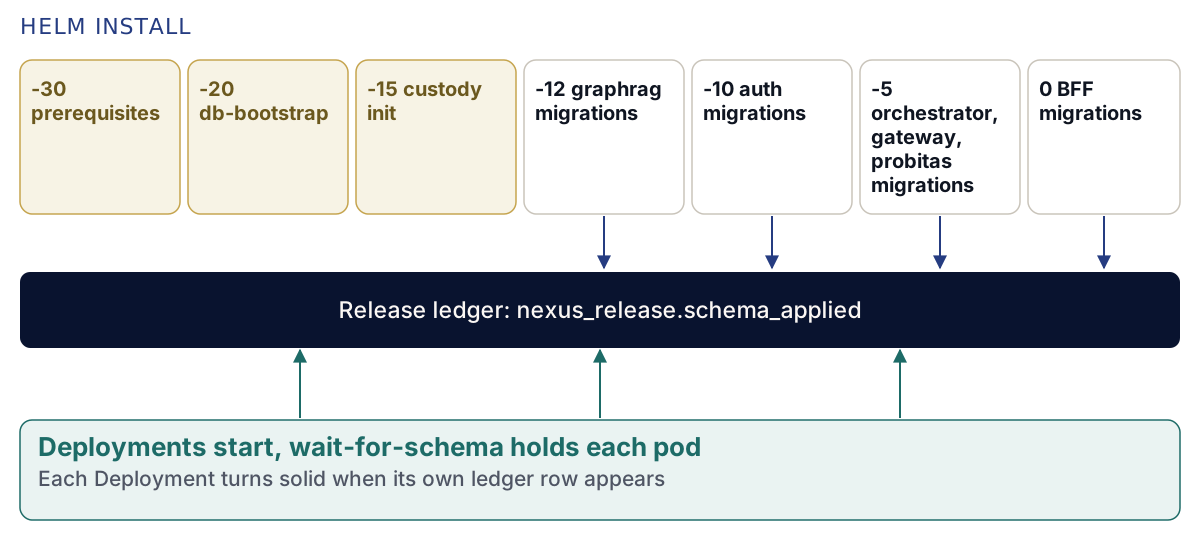
Helm spúšťa háky podľa váhy, od najnižšej po najvyššiu, a pred spustením ďalšieho čaká na dokončenie predchádzajúceho. Každá migračná úloha (Job) má nastavené backoffLimit: 0: neúspešná migrácia spôsobí zlyhanie inštalácie a nikdy sa za vaším chrbtom neopakuje. Úloha, ktorá uspeje, sa vymaže; úloha, ktorá zlyhá, zostane zachovaná spolu so svojím záznamom (log), aby ste si ho mohli prečítať.
| Váha | Hák | Čo robí |
|---|---|---|
| -30 | Predpoklady | Účet háku nexus-migrations, Secret určený len pre háky nexus-migrations-env s vygenerovanými prihlasovacími údajmi do databázy a účet, rola, konfigurácia a certifikát úlohy správy kľúčov (custody Job) |
| -20 | nexus-db-bootstrap |
Vytvorí databázy a roly, z ktorých žiadna nie je superpoužívateľom (superuser) a žiadna nedokáže obísť zabezpečenie na úrovni riadkov (RLS); pridá rozšírenia, medzi nimi PostGIS a pgvector; vytvorí účtovnú knihu vydaní (release ledger) |
| -15 | nexus-openbao-custody-init |
Inicializuje úložisko kľúčov a jeho nástroj na odpečatenie (unsealer), zašifruje podiely a obnovovacie kľúče pre vašich správcov kľúčov, zruší platnosť oboch koreňových tokenov (root tokens) a vytvorí identitu inštalácie pod keys.installationName |
| -12 | nexus-graphrag-migrations |
Najprv vytvorí schému grafovej služby, pretože schéma prihlasovacej služby odkazuje na objekty, ktoré vlastní |
| -10 | nexus-auth-migrations |
Vytvorí schému prihlasovacej služby a jej dve behové (runtime) roly |
| -5 | nexus-orchestrator-migrations, nexus-gateway-migrations, nexus-probitas-migrations |
Vlastná schéma každej služby; probitas beží po službe auth, pretože najprv kontroluje tabuľky služby auth |
| 0 | nexus-alpha-bff-migrations |
Pripraví databázu pre backend pre frontend (BFF) a jej roly, potom aplikuje jej migrácie |
Každý migračný hák končí zápisom jedného riadka do účtovnej knihy vydaní, nexus_release.schema_applied: názvu svojho reťazca a odtlačku (digest) obrazu, ktorý ho spustil. Tento riadok zapíše až po tom, čo jeho spúšťač migrácií skončí bez chyby. Úloha prvotného nastavenia (bootstrap Job) vypíše db-bootstrap: done; háky migrácií SQL vypíšu ako svoj posledný riadok schema-ledger: recorded <chain> for this release's image. Vlastný migračný hák konzoly, nexus-alpha-bff-migrations, zaznamená svoj riadok rovnakým spôsobom a potom vypíše bff-migrate: done.
Ako služby čakajú na svoju schému
Objekty Deployment sa spúšťajú hneď, ako ich Helm vytvorí, zatiaľ čo háky ešte bežia. Služba, ktorá by sa spustila voči databáze bez roly, bez hesla alebo bez schémy, by padala a reštartovala sa, kým by háky neskončili. Preto každý Deployment, ktorý používa databázu, obsahuje inicializačný kontajner wait-for-schema, ktorý pod namiesto toho podrží.
Číta účtovnú knihu vydaní ako nexus_ledger_reader, čo je prihlasovací účet, ktorý dokáže čítať len túto jednu tabuľku a nič iné, a čaká, kým účtovná kniha neukáže jeho reťazce pre odtlačky obrazov tohto vydania. Dopytuje sa v intervale schemaWait.intervalSeconds (predvolene 3), vypisuje svoj stav pri zmene a pri každom dvadsiatom dopyte, a vzdá to po schemaWait.timeoutSeconds (predvolene 1 800) s chybou, ktorá uvádza názov služby.
| Nasadenie | Čaká na |
|---|---|
nexus-auth |
nexus-auth-migrations |
nexus-orchestrator, nexus-workflows |
nexus-orchestrator-migrations |
nexus-gateway |
nexus-gateway-migrations |
nexus-graphrag |
nexus-graphrag-migrations |
nexus-probitas |
nexus-probitas-migrations |
nexus-skills-engine |
nexus-db-bootstrap |
nexus-alpha-bff |
nexus-alpha-bff-migrations |
Ak chcete sledovať čakanie jednej služby v reálnom čase, prečítajte si záznam jej inicializačného kontajnera:
kubectl -n nexus logs deploy/nexus-auth -c wait-for-schemawait-for-schema: nexus-auth waits for nexus_release.schema_applied (read as nexus_ledger_reader) to show: nexus-auth-migrations; gives up after 1800s
wait-for-schema: ready after 212s: the release ledger shows nexus-auth-migrationsKeďže je čakanie viazané na odtlačok obrazu a nie na počet súborov, pody pri neskoršej aktualizácii čakajú na riadky nového vydania a pod, ktorý sa reštartuje po zmene samotných hodnôt, nájde svoj riadok okamžite.
Krok 7: počkajte na každú pracovnú záťaž
Počkajte na objekty Deployment s časovým ohraničením:
kubectl -n nexus wait --for=condition=Available deploy --all --timeout=900sdeployment.apps/nexus-alpha condition met
deployment.apps/nexus-alpha-bff condition met
deployment.apps/nexus-auth condition met
deployment.apps/nexus-gateway condition met
deployment.apps/nexus-graphrag condition met
deployment.apps/nexus-keys condition met
deployment.apps/nexus-orchestrator condition met
deployment.apps/nexus-probitas condition met
deployment.apps/nexus-skills-engine condition met
deployment.apps/nexus-workflows condition metPotom objekty StatefulSet. Dva servery úložiska kľúčov sa aktualizujú iba vtedy, keď vymažete ich pody, a kubectl rollout status túto stratégiu aktualizácie odmieta, takže namiesto toho čakajte na počet pripravených podov:
for s in $(kubectl -n nexus get statefulset -o name); do
  kubectl -n nexus wait "$s" --for=jsonpath='{.status.readyReplicas}'=1 --timeout=900s
done
Každý vypíše condition met. Na našom klastri trvali obe čakania dokopy menej ako päť minút po tom, čo Helm skončil.
Ako vyzerá stav pripravenosti
kubectl -n nexus get deploy,statefulsetNAME READY UP-TO-DATE AVAILABLE AGE
deployment.apps/nexus-alpha 1/1 1 1 14m
deployment.apps/nexus-alpha-bff 1/1 1 1 14m
deployment.apps/nexus-auth 1/1 1 1 14m
deployment.apps/nexus-gateway 1/1 1 1 14m
deployment.apps/nexus-graphrag 1/1 1 1 14m
deployment.apps/nexus-keys 1/1 1 1 14m
deployment.apps/nexus-orchestrator 1/1 1 1 14m
deployment.apps/nexus-probitas 1/1 1 1 14m
deployment.apps/nexus-skills-engine 1/1 1 1 14m
deployment.apps/nexus-workflows 1/1 1 1 14m
NAME READY AGE
statefulset.apps/nexus-neo4j 1/1 14m
statefulset.apps/nexus-postgres 1/1 14m
statefulset.apps/nexus-qdrant 1/1 14m
statefulset.apps/nexus-seaweedfs 1/1 14m
statefulset.apps/nexus-valkey 1/1 14m
statefulset.apps/openbao 1/1 14m
statefulset.apps/openbao-unsealer 1/1 14mDesať objektov Deployment a sedem objektov StatefulSet, každý jeden pripravený. Popri nich nájdete tri objekty CronJob, nexus-keys-rotate-epoch, nexus-keys-run-schedule a nexus-keys-export-receipts, ktoré zabezpečujú nočnú údržbu kľúčovej služby. Príkaz kubectl -n nexus get jobs by nemal vypísať žiadne úlohy hákov: tie úspešné boli vymazané.
Predtým, než opustíte terminál, stojí za to urobiť dve veci. Uložte (commit) súbor hodnôt tam, kde váš tím uchováva konfiguráciu; každá aktualizácia začína práve od neho. A Secret nexus-generated nechajte na pokoji. Chart vygeneruje interné heslá a kľúče raz, pri inštalácii, uchováva ich tam a pri každej aktualizácii ich znova načíta, takže jeho vymazanie by spôsobilo, že by služby stratili prístup k vlastným dátam.
Stav pripravenosti znamená, že platforma beží a nie je prevzatá. Otvorte https://console.harrow.example a dostanete sa do inštalátora, nie na prihlasovaciu stránku: nikto sa nemôže prihlásiť, kým inštaláciu niekto neprevezme. To je prvé spustenie v kapitole 2.12, Prvé spustenie.
Ak tento postup zlyhá
Väčšina zlyhaní sama pomenúva svoju príčinu. Predtým, než čokoľvek zmeníte, si prečítajte správu.
| Čo vidíte | Príčina | Čo robiť |
|---|---|---|
INSTALLATION_NAME_MISSING alebo INSTALLATION_NAME_EXAMPLE |
keys.installationName je prázdne alebo obsahuje vzorovú hodnotu |
Nastavte si vlastný trvalý názov |
KEYS_CUSTODIAN_MISSING alebo KEYS_CUSTODIAN_EXAMPLE |
Žiadni správcovia kľúčov alebo je uvedený len vzorový | Nastavte vlastných príjemcov vašich správcov kľúčov |
keys.installationName ... does not match ^[a-z][a-z0-9-]{0,62}$ |
Veľké písmená, bodky alebo číslica na začiatku | Použite malé písmená, číslice a spojovníky, pričom začnite písmenom |
keys.custody.recipients: ... a dôvod |
Príjemca obsahuje preklep, ide o súkromný kľúč alebo má tvar, pre ktorý úloha správy kľúčov nedokáže šifrovať | Znova požiadajte správcu kľúčov o jeho príjemcu |
hosts.console is required (the installation identity) |
Hostiteľ nie je nastavený | Nastavte všetkých troch hostiteľov |
tls.existingSecret is required when tls.mode is existing |
Nie je uvedený názov objektu Secret | Nastavte ho alebo zmeňte tls.mode |
networkPolicy.apiServerCIDRs is empty and the kubernetes Endpoints could not be read |
Váš účet nedokáže prečítať adresy API servera | Uveďte ich ako rozsahy /32 |
global.imageRegistry is required |
Register nie je nastavený | Nastavte ho |
Helm čaká až do uplynutia časového limitu; nexus-auth zaznamená password authentication failed |
Bol zadaný parameter --wait |
Odinštalujte a nainštalujte znova bez --wait |
Error: ... job failed s uvedením názvu háku |
Migrácia zlyhala | kubectl -n nexus logs job/<hook-name> a prečítajte si jeho posledné riadky |
Pod zaseknutý v stave Init |
Jeho wait-for-schema stále čaká |
Prečítajte si jeho záznam: uvádza názov reťazca, ktorý mu chýba |
wait-for-schema: FAILED |
Hák daného reťazca nikdy nezapísal svoj riadok | Najprv nájdite zlyhanie daného háku |
ImagePullBackOff |
Uzol nedokáže sťahovať z global.imageRegistry |
Skontrolujte, či má uzol prístup k registru a, v prípade edície Enterprise, či má token na sťahovanie |
Každý hák, ktorý čaká na PostgreSQL, čaká ohraničený čas a informuje o tom, waiting for postgres (12/60), takže zaseknutá databáza sa v zázname háku prejaví do minúty.
Inštalácia pomocou nástroja nexusctl
nexusctl install vykoná rovnakú inštaláciu, pričom okolité kontroly spustí za vás. Prijíma rovnaký súbor hodnôt:
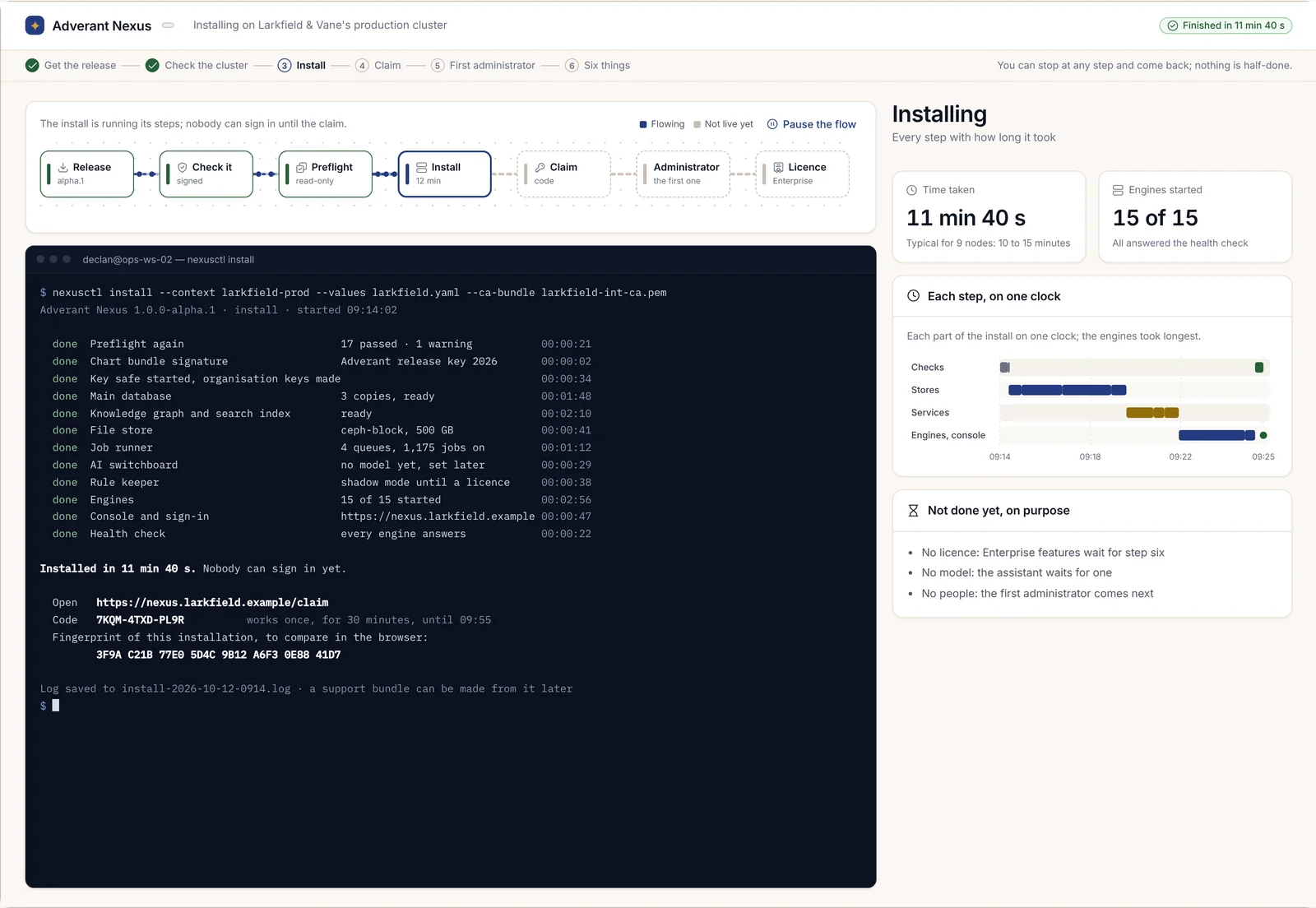
nexusctl install --context harrow-prod --values harrow-values.yamlZnova spustí predbežnú kontrolu a zastaví sa, ak niektorá kontrola začala zlyhávať. Overí podpis balíka chartu voči kľúču vydania. Potom vykoná inštaláciu, počká na dokončenie hákov a pracovných záťaží a vypíše každý krok spolu s časom, ktorý trval. Parameter --edition community uvádza edíciu v príkazovom riadku rovnako ako v súbore. Parameter --ca-bundle <file> pridáva vaše vlastné certifikáty CA, rovnako ako pri predbežnej kontrole. Ak chcete vidieť operácie helm a kubectl, ktoré by sa spustili, bez ich skutočného spustenia, pridajte --explain:
nexusctl install --context harrow-prod --values harrow-values.yaml --explainKeď skončí, vypíše adresu na prevzatie, jednorazový kód na prevzatie a odtlačok (fingerprint) inštalácie:
Installed in <time>. Nobody can sign in yet.

  Open   https://console.harrow.example/claim
  Code   <code>          works once, for 30 minutes
  Fingerprint of this installation, to compare in the browser:
         <eight groups of four>
Kód má tri skupiny a povoľuje päť pokusov; odtlačok pozostáva z ôsmich skupín po štyroch znakoch a prehliadač zobrazí tých istých osem skupín, aby ste ich pred prevzatím mohli porovnať.
Prechod k prvému spusteniu
Ak ste inštalovali pomocou nástroja Helm, vytvorte kód na prevzatie sami s uvedením osoby, ktorá bude prvým správcom:
nexusctl claim-code --administrator aoife.brennan@harrow.exampleSpustí vlastný príkaz kľúčovej služby na vytvorenie kódu na prevzatie v pode nexus-keys s vaším prístupom do klastra a vypíše adresu, kód a odtlačok tak, ako je uvedené vyššie. Kód platí 30 minút; pre získanie nového ho spustite znova.
Od tohto momentu preberá úlohu prehliadač: prevezmite inštaláciu, vytvorte prvého správcu s prístupovým kľúčom (passkey) a prejdite šiestimi bodmi predtým, než sa ktokoľvek prihlási. To je kapitola 2.12, Prvé spustenie. Ak budete hneď licencovať edíciu Enterprise, prečítajte si najprv kapitolu 2.7, Inštalácia edície Enterprise a použitie licencie, pretože licencia je jedným z týchto šiestich bodov.