

Verzia 1.0.0-alpha.1najnovšia
Kapitola 1.10
Mimo pracovného stola
Používanie systému Nexus v telefóne, od rozloženia konzoly pre telefón v každej edícii až po natívne aplikácie pre iPhone a Android. Zahŕňa to, čo funguje bez signálu a ako firma spravuje telefóny.
Táto stránka bola preložená pomocou AI z anglického originálu. V prípade akýchkoľvek nejasností je rozhodujúca anglická verzia stránky. Prečítať túto stránku v angličtine
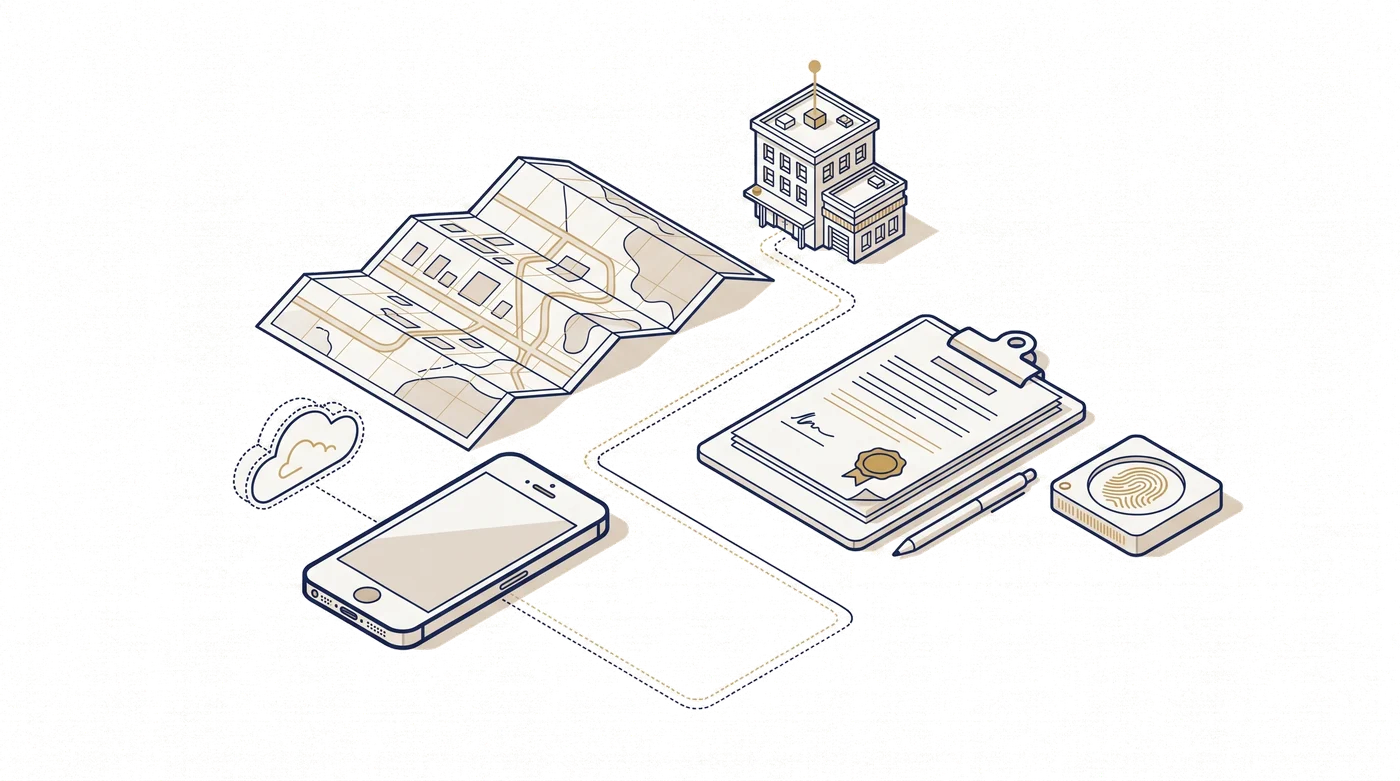
Likvidátorka poistných udalostí zo spoločnosti Larkfield & Vane stojí v dome poškodenom búrkou bez signálu. Obrazovka obhliadky poistnej udalosti na jej telefóne roztriedi všetko na tri kôpky. Štrnásť fotografií a jej poznámky sú uložené v telefóne a k poistnej udalosti sa pripoja neskôr. Jej odhad nákladov na opravu a zmena rezervy čakajú v rade ako návrhy, o ktorých rozhodne kancelária. A tri veci sú zobrazené ako riadky, ktoré vôbec nemôže stlačiť: čokoľvek podpísať, skontrolovať, kto dostane vyplatené peniaze, a spustiť zákonnú lehotu. Každý riadok uvádza prečo.
Táto obrazovka zhŕňa, ako Nexus pristupuje k telefónom. Veľká časť práce sa dá urobiť mimo stola a časť z nej zámerne čaká na pripojenie. Táto kapitola sa venuje dvom spôsobom používania systému Nexus v telefóne a tomu, čo funguje offline. Končí tým, ako vaša spoločnosť udržiava telefóny v súlade s pravidlami.
Konzola v telefóne, v každej edícii
Každá edícia vrátane Community vám poskytuje webovú konzolu v prehliadači telefónu. Ponuka sa zbalí, asistent sa otvorí ako hárok zo spodnej časti obrazovky a stránky sa preskupia tak, aby sa zmestili.
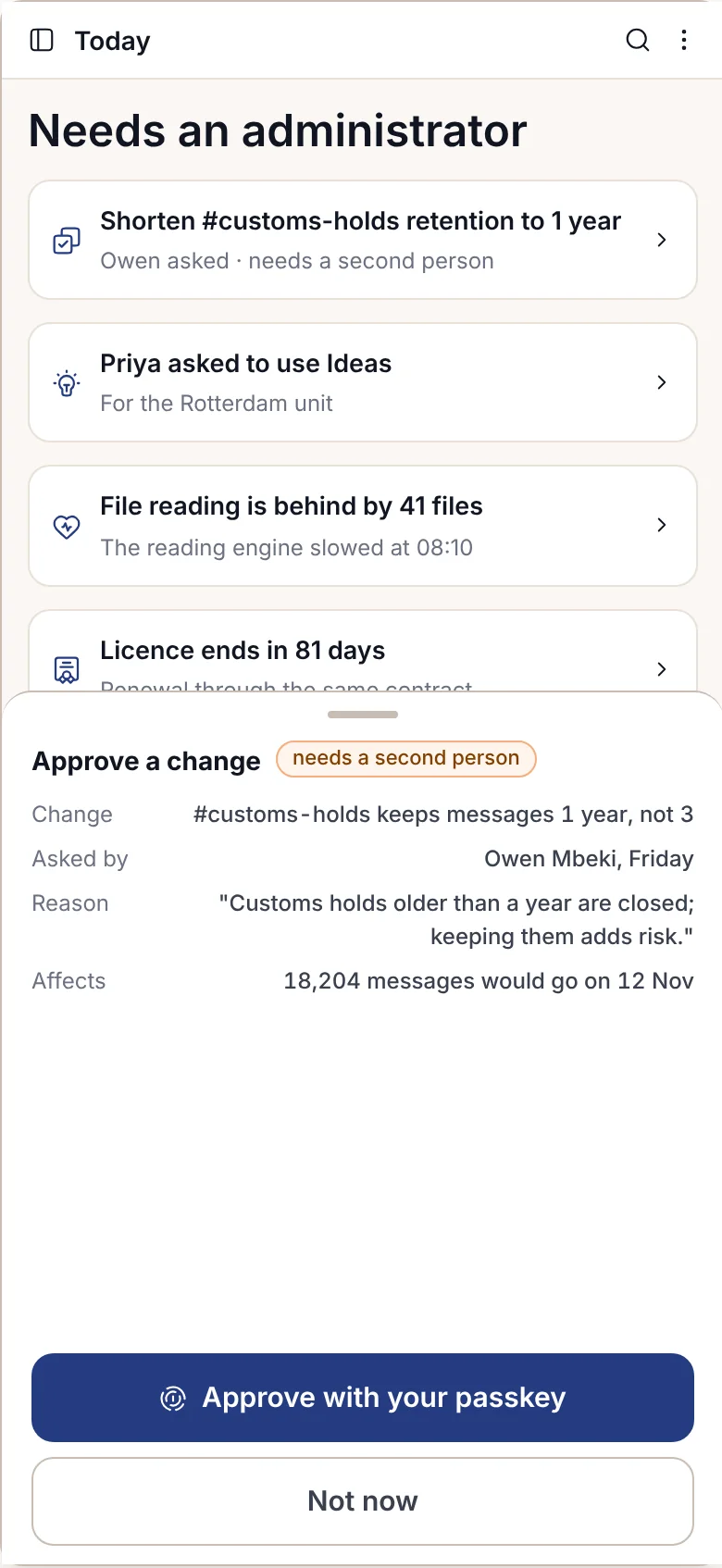
Pre správcu je rozloženie na telefóne určené na veci, ktoré nepočkajú. Z telefónu môžete schváliť zmenu pomocou svojho prístupového kľúča (passkey), zastaviť agenta, zmraziť zdieľanie mimo spoločnosti a čítať upozornenia. Plná správa zostáva na počítači, kde si možno zmenu pred uložením prezrieť v náhľade.
Edícia Community nemá natívnu aplikáciu. Ak niekto nasmeruje aplikáciu na inštaláciu Community, odmietne to s chybou NOT_IN_YOUR_PLAN a namiesto toho ho odošle do webovej konzoly.
Aplikácie pre iPhone a Android
Natívne aplikácie sa dodávajú s doplnkom Mobilné aplikácie pre edíciu Enterprise. V oboch obchodoch je jedna verejná aplikácia s názvom Adverant Nexus. Spoločnosti, ktoré nepovoľujú verejné obchody, ju môžu získať ako súkromnú aplikáciu cez Apple Business Manager alebo Managed Google Play. Prevádzky odpojené od siete (air-gapped) a obranné prevádzky inštalujú zostavu iba prostredníctvom vlastnej správy zariadení.
Prihlásenie využíva vlastnú výzvu telefónu na zadanie prístupového kľúča. Firemné prihlásenie sa otvára v prehliadači telefónu, nikdy nie vnútri aplikácie. Ak vaša spoločnosť telefón spravuje, adresa vašej inštalácie je už vyplnená a označená ako „Nastavené vašou spoločnosťou“. Telefón si potom vytvorí vlastný kľúč a pridá sa do vášho zoznamu zariadení. Po 15 minútach nečinnosti si aplikácia vyžiada vašu tvár alebo odtlačok prsta, čo funguje aj bez signálu; po troch neúspešných pokusoch sa vráti k prístupovému kľúču.
Spodná lišta má štyri položky: Dnes, Konverzácie, Opýtať sa a Viac. Tu je prehľad toho, čo otvárajú:
| Oblasť | V telefóne |
|---|---|
| Dnes | Vypíše zoznam toho, čo si vyžaduje vašu pozornosť, pričom pri každej položke slovne uvedie dôvod. Miniaplikácia na domovskej obrazovke zobrazuje iba počty. |
| Opýtať sa | Odpovedá s citáciami a zoznamom toho, čo prečítal. Otázku môžete nadiktovať alebo odoslať fotografiu z fotoaparátu. Koncept, ktorý asistent napíše, je iba konceptom, kým ho sami neodošlete. |
| Konverzácie | Obsahuje vaše kanály a vlákna, pričom zdieľané kanály sú označené. Doby uchovávania a právne blokácie (legal holds) nastavené na počítači platia aj v telefóne. |
| Schvaľovanie a podpisovanie | Vždy si vyžiadajú vašu tvár alebo odtlačok prsta. Podpisovanie funguje iba v otvorenej aplikácii, nikdy nie z uzamknutej obrazovky, a pri zamietnutí sa vyžaduje uvedenie dôvodu. |
| Vyhľadávanie | Nájde iba to, čo smiete otvoriť, a zvyšok vynechá z počtov aj z výsledkov. |
| Snímanie | Používa vlastný skener dokumentov v telefóne a ukladá priamo do priečinka. |
Pod položkou Viac sa nachádza zvyšok. Zápisník sa v telefóne otvorí so svojimi dokumentmi a odpoveďou, ktorá pri každej vete cituje zdroj, pričom ťuknutím na citáciu sa otvorí stránka, z ktorej pochádza. Keď ste na rade s hodnotením v kole nápadov, prídu dva nápady bez mien autorov a vy si jeden vyberiete, nevyberiete ani jeden, alebo poviete, že sa neviete rozhodnúť. Pošta, ktorú treba zaradiť, je uvedená spolu s navrhovaným záznamom, pod ktorý sa má založiť, a odpoveď prechádza pred odoslaním rovnakými kontrolami ako na počítači. Čo práve beží otvorí pruh priebehu ako hárok: prebiehajúce, čakajúce na osobu a dnes dokončené. Dlhotrvajúcu úlohu možno sledovať aj z uzamknutej obrazovky, ako Live Activity na iPhone alebo trvalé upozornenie na Androide, ktoré zobrazuje iba jej názov a krok, a vlastnú zaseknutú úlohu tam môžete po kontrole tváre alebo odtlačku prsta zastaviť. Ktokoľvek má pohotovosť, môže sledovať jednu požiadavku medzi agentmi, skok po skoku s časovaním, iba na čítanie.
Niektoré z nich potrebujú aj vlastný doplnok. Napríklad podpísanie rozhodnutia v rozhodovacej miestnosti vyžaduje doplnok Rozhodovacie miestnosti.
Upozornenia, ktoré nič neobsahujú
Upozornenie zo systému Nexus hovorí, že niečo čaká, a nič viac. Vaša spoločnosť nastavuje, koľko toho môže uzamknutá obrazovka zobraziť. Pri najprísnejšom nastavení je to „Niečo v systéme Nexus si vyžaduje vašu pozornosť“ a na zobrazenie zvyšku otvoríte aplikáciu.
Apple a Google prenášajú iba zašifrovanú obálku s odkazom na kľúč, nikdy nie samotný obsah. Telefón dešifruje upozornenie sám. Ako obálka putuje, závisí od toho, ako Nexus beží: cez relé spoločnosti Adverant pre pripojenú inštaláciu, cez vlastné nastavenie push notifikácií vašej spoločnosti, alebo cez lokálne stránkovanie (paging) v prevádzke odpojenej od siete.
Čo funguje bez signálu a čo nikdy
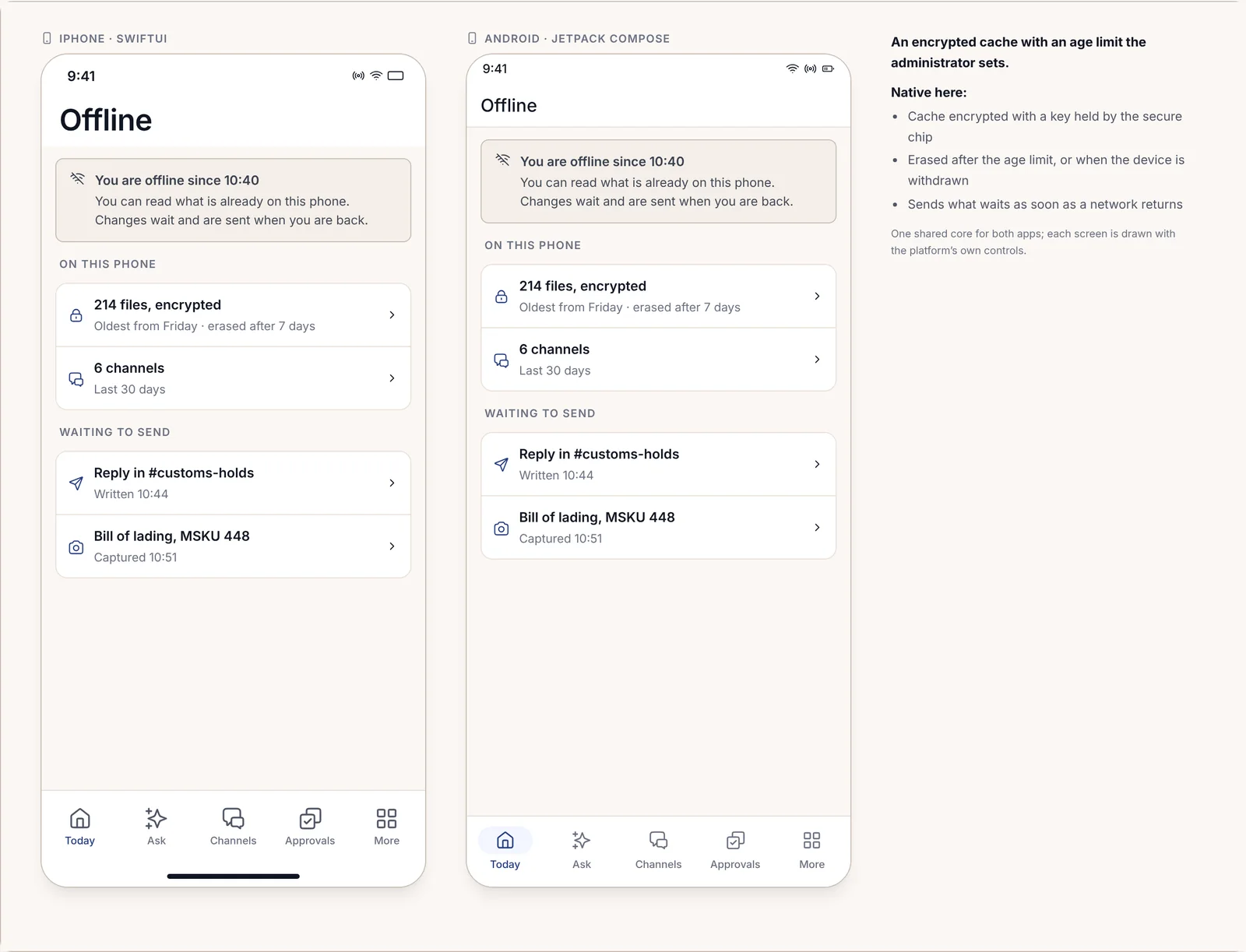
Aplikácia uchováva v telefóne zašifrovanú kópiu toho, čo potrebujete. Kľúč drží bezpečnostný čip telefónu a kópia sa vymaže po uplynutí časového limitu, ktorý nastaví váš správca, napríklad sedem dní. Keď ste offline, aplikácia uvádza odkedy, ukazuje, aká stará je jej kópia, a vypisuje, čo čaká na odoslanie.
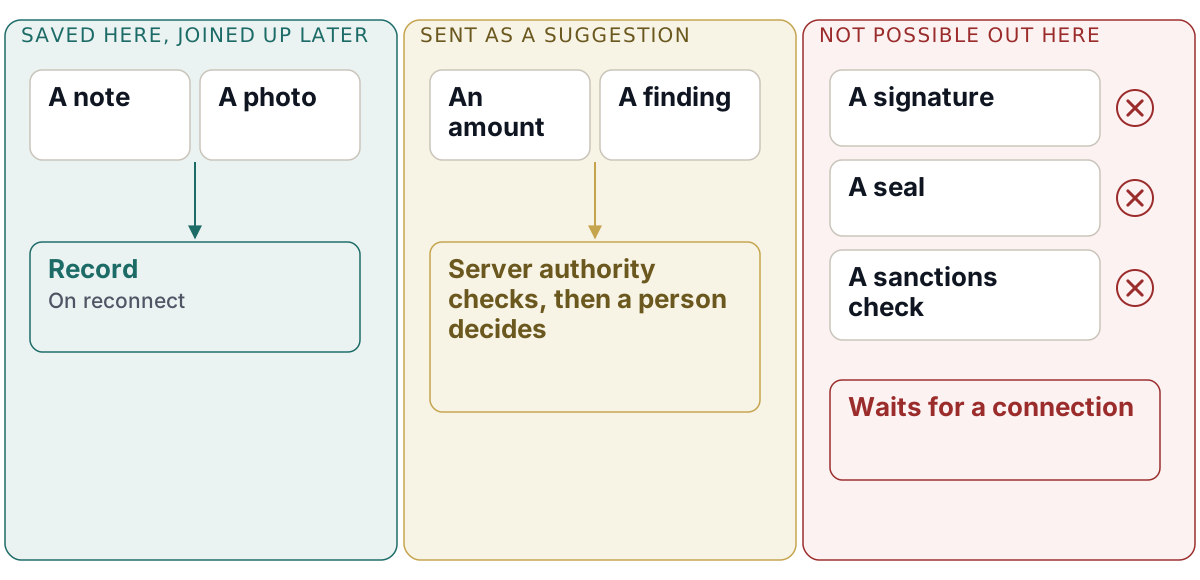
Každé pole na offline obrazovke patrí do jedného z troch druhov a obrazovka ukazuje do ktorého:
- Uložené v tomto telefóne a pripojené neskôr. Poznámky, fotografie a namerané hodnoty. Do záznamu sa dostanú hneď, ako je k dispozícii pripojenie.
- Odoslané ako návrh, o ktorom rozhodne kancelária. Suma, zistenie alebo rozhodnutie. Návrh nikdy nejde priamo do záznamu: keď dorazí, server spustí rovnaké kontroly oprávnení ako za stolom a rozhodne osoba v kancelárii.
- V teréne nie je možné. Podpis, pečať alebo kontrola podľa zoznamu, akým sú napríklad sankcie. Tieto položky sú vykreslené ako riadky s uvedením dôvodu, nikdy nie ako tlačidlá.
Je to zámerné a niečo to stojí. Pracovník v teréne nemôže uzavrieť poistnú udalosť ani uvoľniť blokáciu zo suterénu, akokoľvek naliehavo sa to zdá. Schválenia a podpisy vyžadujú pripojenie, aby sa okamžite zaznamenali a skontrolovali voči najnovšiemu stavu.
Správa firemných zariadení
Väčšina spoločností už svoje telefóny spravuje a aplikácia do toho zapadá. Číta spravované nastavenia, ktoré odosiela vaša správa zariadení, ako napríklad adresu vašej inštalácie. Podporované sú Microsoft Intune aj Workspace ONE a spoločnosť môže údaje aplikácie na diaľku odstrániť.
Správcovia nastavujú pravidlá pre zariadenia aj v systéme Nexus:
- čo telefón potrebuje pred otvorením systému Nexus, ako napríklad zámok obrazovky, minimálnu verziu aplikácie a kontrolu, či sú telefón a aplikácia pravé;
- či sú na citlivých obrazovkách blokované snímky obrazovky a či sa súbory smú zdieľať mimo spoločnosti;
- ako dlho môže offline kópia zostať v telefóne.
Každé pravidlo ukazuje, odkiaľ pochádza, a na uvoľnenie pravidla je potrebná druhá osoba. Keď telefón neprejde kontrolou pravosti, aplikácia to oznámi kódom DEVICE_CHECK_FAILED a uvedie, kto môže pomôcť. Keď pravidlo blokuje kopírovanie, na štítku je uvedené COPY_NOT_ALLOWED_HERE.
Spoločnosť spravuje iba údaje aplikácie. Nemôže vidieť vaše fotografie ani správy a registračná obrazovka to výslovne uvádza. Správcovia vidia verzie aplikácií a zariadenia ako počty, nikdy nie to, čo kto v aplikácii robí.
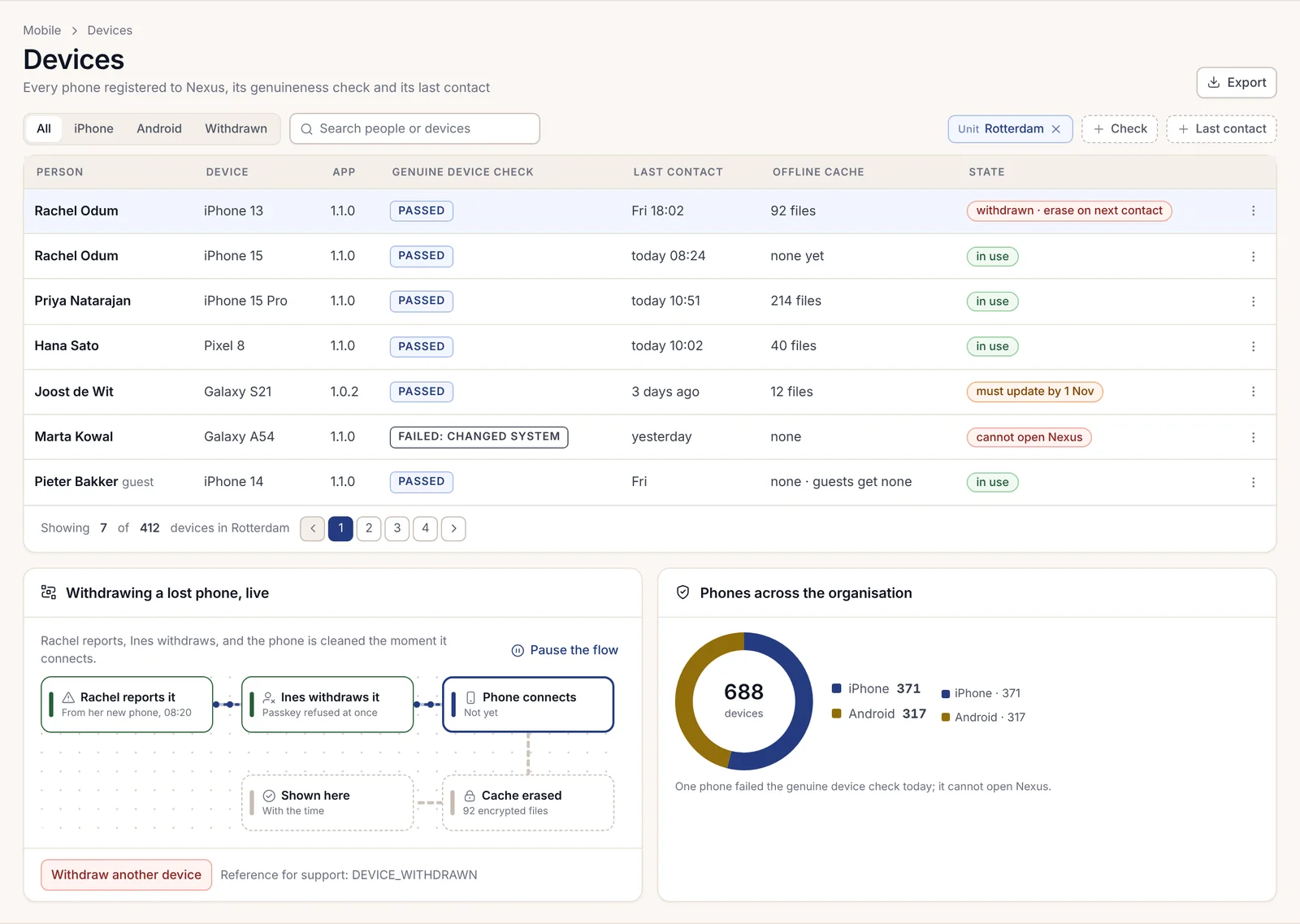
Keď sa telefón stratí, jeho vlastník alebo správca ho v jednom kroku vyradí. Jeho prístupový kľúč je okamžite odmietnutý a jeho zašifrovaná kópia sa vymaže pri ďalšom pripojení. Ak niekto stratený telefón neskôr zapne, zobrazí sa informácia, že bol nahlásený ako stratený, s kódom DEVICE_WITHDRAWN.
Obrazovky balíkov pre telefóny
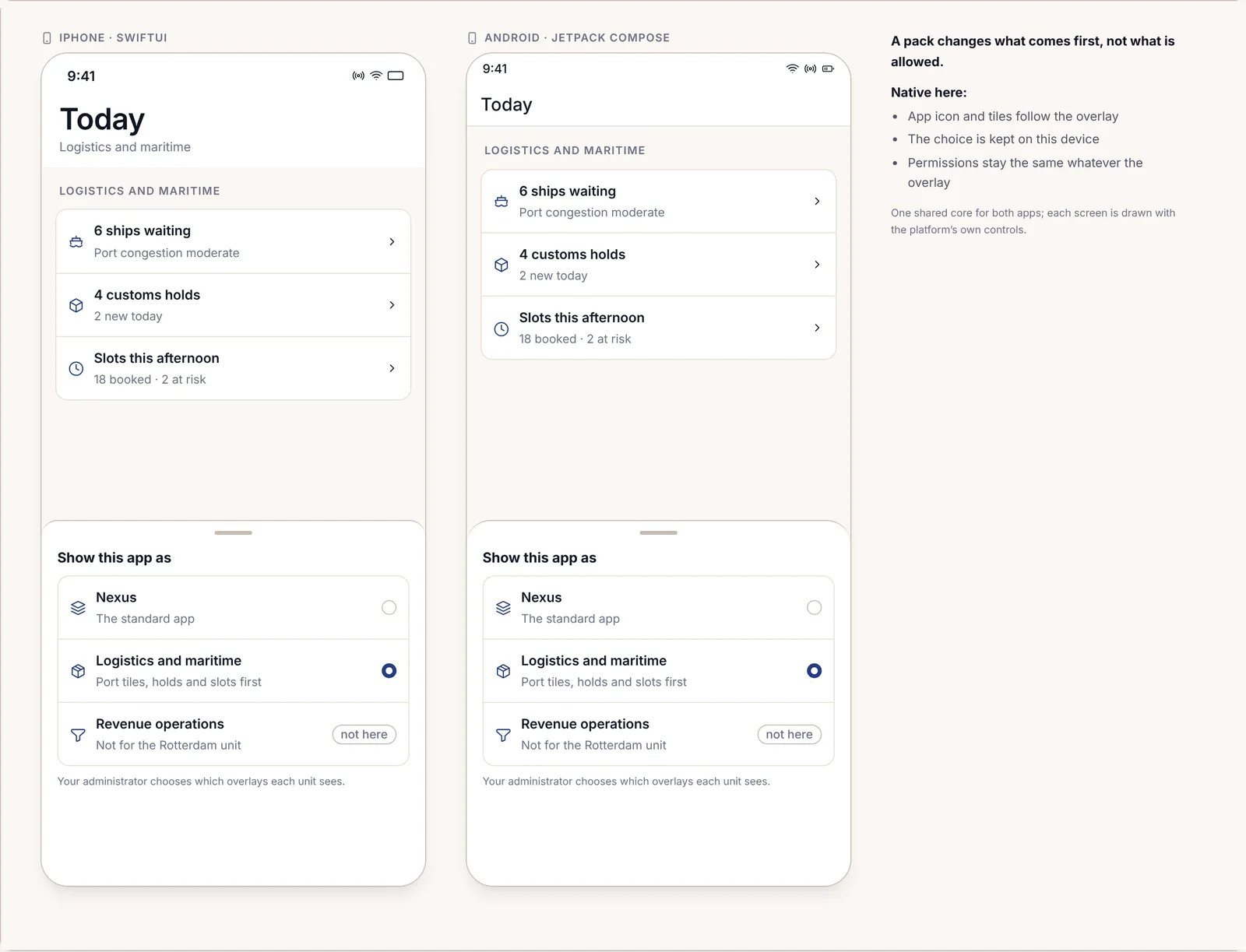
Doménový balík môže pridať vlastné obrazovky pre telefón, nazývané prekrytie (overlay). Prekrytie preskupí aplikáciu podľa práce daného balíka – napríklad pre logistický tím dá na prvé miesto dlaždice prístavov a colné blokácie. Nikdy nerozširuje to, čo osoba smie vidieť alebo robiť. Správcovia vyberajú, ktoré prekrytia jednotlivé útvary dostanú, a ktokoľvek sa môže prepnúť späť na štandardnú aplikáciu.
Každý balík rozhoduje o tom, čo do telefónu patrí a čo nie:
| Balík | V telefóne |
|---|---|
| Poisťovníctvo | Obhliadky poistných udalostí s fotografiami, ktoré čakajú na signál až 72 hodín, a schvaľovanie platieb v rámci limitu danej osoby. |
| Bankovníctvo a platby | Schvaľovanie úverov v rámci limitu referenta. Na obrazovkách schvaľovania sú blokované snímky obrazovky. |
| Zdravotníctvo | Zhrnutia vizít na oddeleniach a odovzdávanie služieb. Upozornenia zobrazujú oddelenie a lôžko, nikdy nie meno pacienta, a zdieľané telefóny na oddeleniach sa po desiatich minútach nečinnosti odhlásia. |
| Vedy o živej prírode (Life sciences) | Monitorovacie návštevy pracovísk a príjem nežiaducich udalostí. Nežiaduca udalosť uložená offline vyvolá po štyroch hodinách varovanie, pretože jej časovač na nahlásenie sa spúšťa až v momente jej doručenia. |
| Obrana a bezpečnosť | Hlásenia z terénu na akreditovaných odolných telefónoch, ktoré čakajú až štrnásť dní, kým sa telefón nepripojí do dokovacej stanice. |
| Logistika a námorná doprava | Kontroly dvorov a kotvísk; uvoľnenie colnej blokácie vyžaduje osobu a prístupový kľúč. |
| Kapitálové trhy a správa aktív | Ranný analytický brífing stiahnutý o 06:30, schvaľovanie zverejnenia analýz a výstrahy dohľadu. Nikdy nie pokyny na obchodovanie a hovory uskutočnené z aplikácie sa nahrávajú rovnako ako hovory od stola. |
| Štátna správa a verejný sektor | Offline kontroly bývania a terénne návštevy s fotografiami s polohou a podpísané brífingy pre vedúcich pracovníkov, ktoré sa čítajú a podpisujú, ale neupravujú. Záznamy sa ukladajú iba v národnom cloude. |
| Kritická infraštruktúra a energetika | Offline kontroly stožiarov a rozvodní, prvotné hlásenia incidentov, ktoré spúšťajú časovače vykazovania, a zistenia z dronov, ktoré posudzuje človek. Nikdy nič neprepína a samostatne pracujúci pracovníci sa hlásia každú hodinu. |
| Právne a profesionálne služby | Zaznamenávanie času, aktualizácie prípadov a schválenia, nikdy nie dôverné spisy. Upozornenia zobrazujú iba číslo prípadu. |
Obrazovky telefónu z balíka sa otvoria iba vtedy, ak vaša licencia obsahuje daný balík aj doplnok Mobilné aplikácie. Kapitola 1.7, Doménové balíky a odvetvia, uvádza, čo jednotlivé balíky vyžadujú.