

Versija 1.0.0-alpha.1jaunākā
1.11. nodaļa
Pielāgošana sev
Veidi, kā organizācija pielāgo Nexus — no viena iestatījuma līdz savai vertikālei. Kā arī tas, kā instruēt izstrādātājus vai partneri un ko platforma garantē neatkarīgi no tā, kas tiek izveidots.
Šo lapu no oriģināla angļu valodā ir tulkojis MI. Neskaidrību gadījumā par pamatu jāņem lapa angļu valodā. Lasīt šo lapu angļu valodā

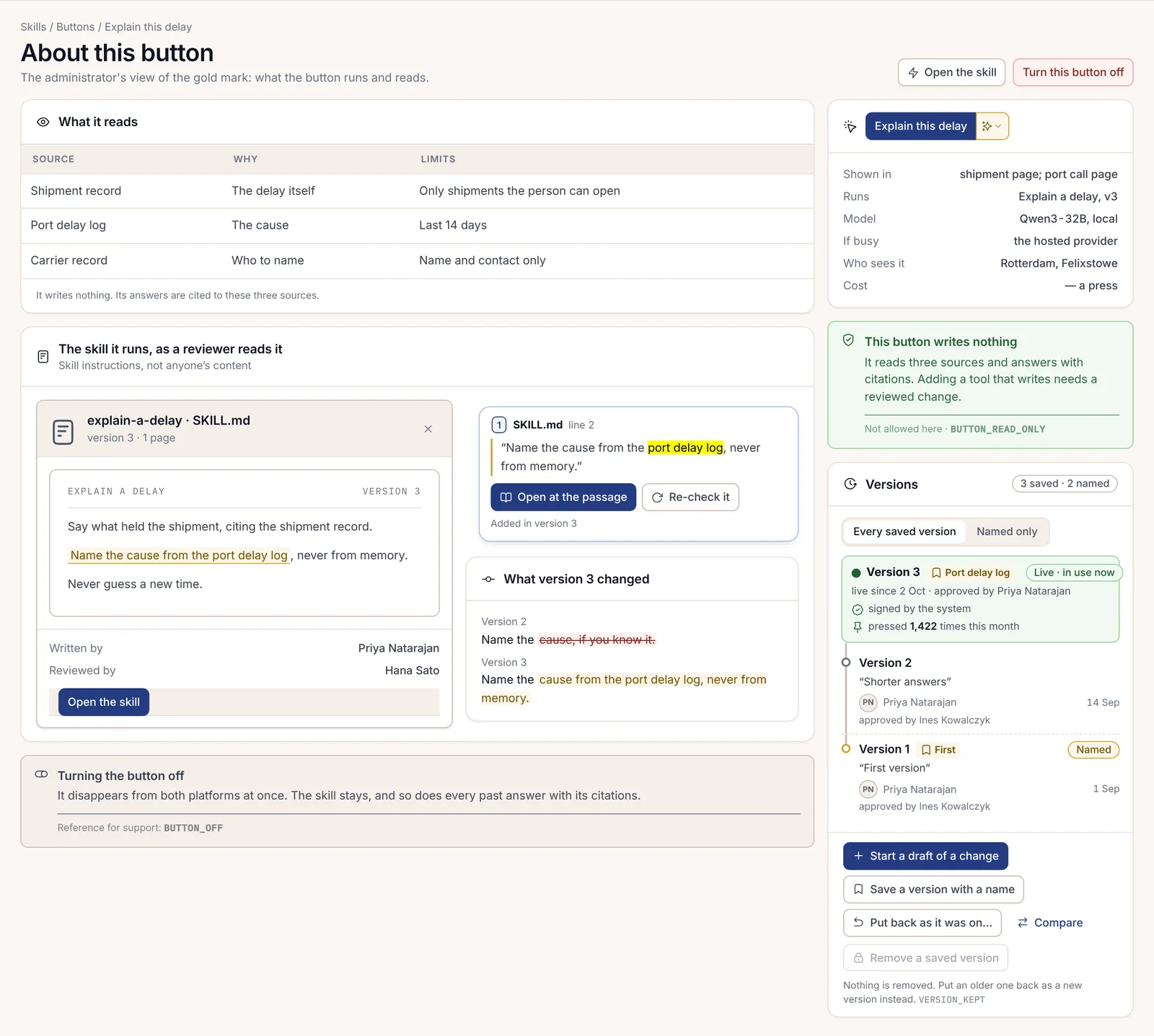
Priya Natarajan vēlējās uzzināt, ko patiesībā dara poga "Paskaidrot šo kavēšanos", pirms viņa ļāva savai komandai uz to paļauties. Viņa uz tās noklikšķināja ar peles labo pogu. Neliels panelis parādīja, kuru prasmi un versiju tā darbina un uz kura modeļa. Tajā bija uzskaitīti trīs avoti, kurus prasme lasa, un norādīts, ka tā neko neraksta. Tas parādīja aptuvenās viena klikšķa izmaksas, kā arī nosauca, kurš ir izstrādājis un kurš pārskatījis katru versiju.
Katrs Nexus pielāgošanas veids darbojas tieši tā: jūs varat redzēt, ko esat mainījis un kurš to apstiprināja, un varat atgriezties iepriekšējā stāvoklī. Iespējas sniedzas no iestatījuma, ko administrators nomaina minūtes laikā, līdz pat nozares risinājumam, ko jūsu izstrādātāji veido vairāku nedēļu garumā. Šajā nodaļā tās ir aplūkotas šādā secībā.
Iestatījumi un politikas
Iestatījumi ir apkopoti lapā Iestatījumi. Blakus pašreizējai vērtībai katrs iestatījums parāda, no kurienes šī vērtība ir iegūta, vai tā ir bloķēta un vai tā ir nodota tālāk struktūrvienībai. Vērtības plūst no licences uz organizāciju un pēc tam uz struktūrvienībām, tāpēc struktūrvienības administrators precīzi redz, kurus iestatījumus organizācija tam ir deleģējusi.
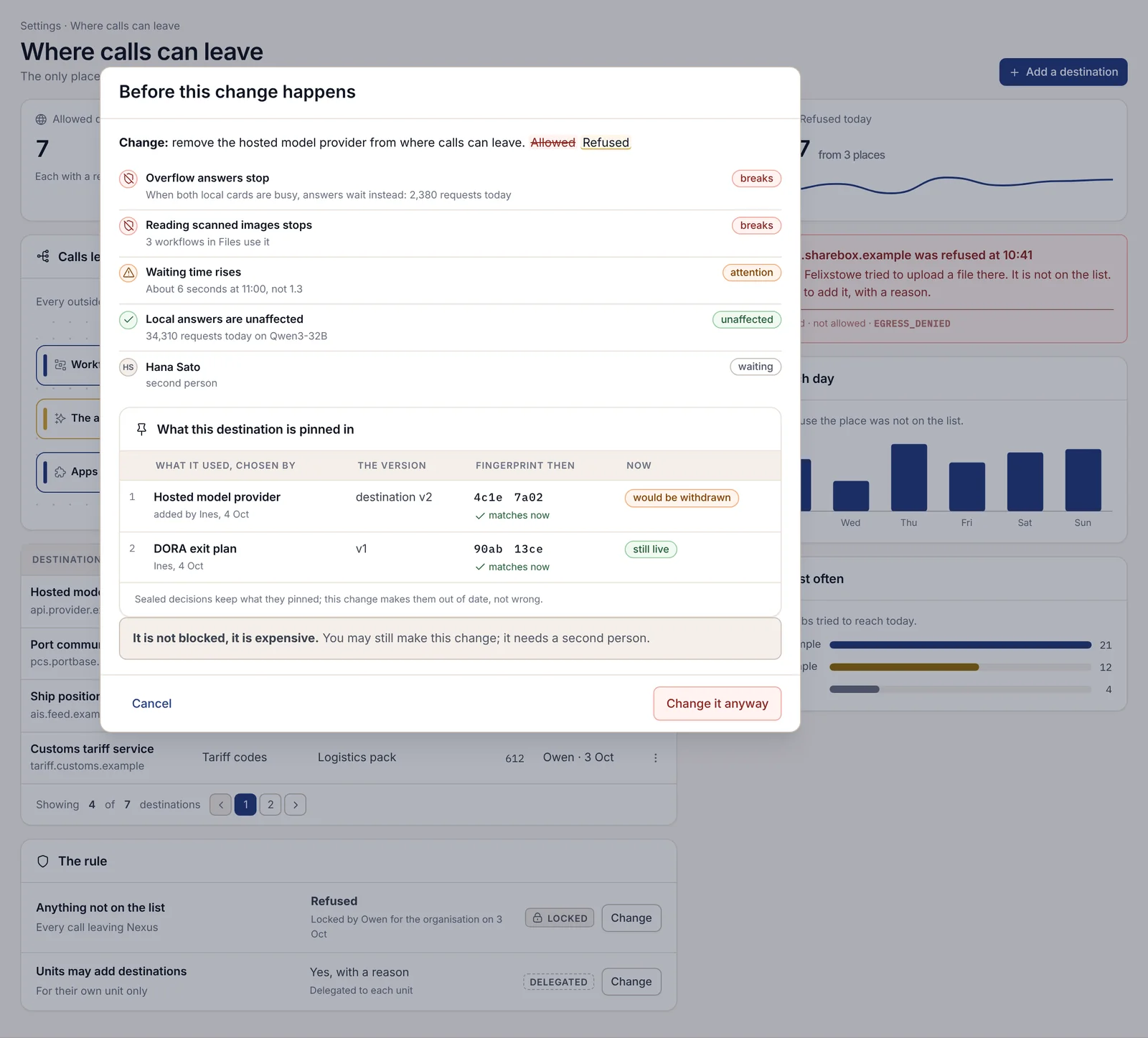
Pirms riskantu izmaiņu saglabāšanas priekšskatījums ar nosaukumu Pirms šīs izmaiņas stājas spēkā šodienas skaitļos parāda, kas pārstātu darboties, kam nepieciešama uzmanība un kas paliek neskarts. Dārgām izmaiņām ir nepieciešams otras personas apstiprinājums. Katrs iestatījums saglabā savas versijas, un vecākas versijas atjaunošana izveido jaunu versiju, tāpēc vēsture nekad netiek pārrakstīta.
Enterprise plānā uzņēmuma politikām tiek pievērsta tāda pati rūpība. Katrai politikai ir īpašnieks un pārskatīšanas datums. Politikas īpašnieks var pārstrādāt punktu, izmantojot asistenta atzīmētos un citētos ieteikumus, un pēc tam pārbaudīt melnrakstu pret iepriekšējā ceturkšņa ierakstiem, lai redzētu, ko tas būtu mainījis, neko reāli nemainot. Pēc publicēšanas darbinieki apstiprina, ka ir izlasījuši jauno versiju, un Nexus nosūta atgādinājumus, pirms informē struktūrvienības administratoru.
Prasmes: atkārtojama darba iemācīšana asistentam
Prasme ir pierakstīts, atkārtojams darbs: instrukcijas, ko tā drīkst lasīt, rīki, ko tā drīkst izmantot, un modelis, kuram tā dod priekšroku. Aiz katras mākslīgā intelekta (MI) pogas sistēmā Nexus slēpjas prasme, un katrai prasmei ir īpašnieks.
Ātrākais veids, kā sākt veidot prasmi, ir aprakstīt to vienā teikumā un ļaut dzinējam sagatavot tās melnrakstu. Jūs varat arī uzrakstīt to no jauna, importēt vai apvienot jau esošās prasmes. Pirms kāds uz to paļaujas, tā tiek pārbaudīta ar saglabātiem testa gadījumiem, pēc tam fonā ar iepriekšējiem darbiem, un cita uzņēmuma modelis veic rezultātu aklu pārskatīšanu. Katra izpilde tiek aizzīmogota ar prasmes versiju un izmantoto modeli.
Daži ierobežojumi ir nemainīgi. Prasme nekad nevar izmantot rīku, kas nav pieejams personai, kura to darbina. Enterprise plānā izmaiņām, kas ļauj prasmei veikt ierakstus, nevis tikai sniegt ieteikumus, ir nepieciešams divu konkrētu personu apstiprinājums, un persona, kas izmaiņas ierosināja, nevar būt viena no tām. Jaunās versijas vispirms tiek novirzītas nelielai daļai izpilžu un automātiski apstājas, ja kvalitāte krītas.
Ir divu veidu prasmes, un šī atšķirība ir svarīga, instruējot izstrādātājus. Skills Engine prasmes ir pakotnes prasmju bibliotēkā, kuras jūsu darbinieki izveido vai augšupielādē un pārvalda konsolē. Manifesta prasmes ir tās, kuras spraudnis deklarē savā manifestā; tās tiek piegādātas kopā ar spraudni un tiek atjauninātas vienlaikus ar to. 2.20. nodaļā, Prasmes, ir aplūkoti abi veidi.
Lietotnes un spraudņi no kataloga
Lietotņu katalogā ir uzskaitītas gatavas lietotnes. Pirms lietotnes pievienošanas tās lapā ir norādīts, kam tā piekļūst ārpus Nexus, ko tā drīkst lasīt un rakstīt, ko tā nekad nedrīkst darīt un cik stingri tā ir izolēta smilškastē. Katra lietotne sākotnēji ir izslēgta. Jūsu atbilstības uzraudzības speciālists apstiprina vai noraida katru ārējo adresi, ko lietotne deklarē, un izsaukumi uz jebkuru adresi, ko tā nav deklarējusi, tiek bloķēti un uzskaitīti.
Lietotnes atsaukšana nekavējoties pārtrauc tās piekļuvi, un viss, ko tā ir izveidojusi, paliek savā vietā. Enterprise plānā jūs varat uzturēt savu katalogu, kas tiek sinhronizēts ar Adverant pēc grafika, kur jaunas lietotnes paliek paslēptas, līdz kāds tās apstiprina. Trešo pušu spraudņi saņem tikai tās atļaujas, kuras tie ir deklarējuši, un jūs varat tās piešķirt katrai struktūrvienībai atsevišķi, dažas izlaižot.
Nozares pakotne vai tās paplašināšana
1.7. nodaļā, Domēna pakotnes un nozares risinājumi, ir aprakstīta pakotnes ieslēgšana. Nākamais solis ir tās paplašināšana, un lielākā daļa organizāciju to zināmā mērā dara. Jūs varat pievienot savus terminus pakotnes vārdnīcai, pievienot savienotāju kādai no savām sistēmām vai pievienot savu veidni līdzās pakotnes veidnei.
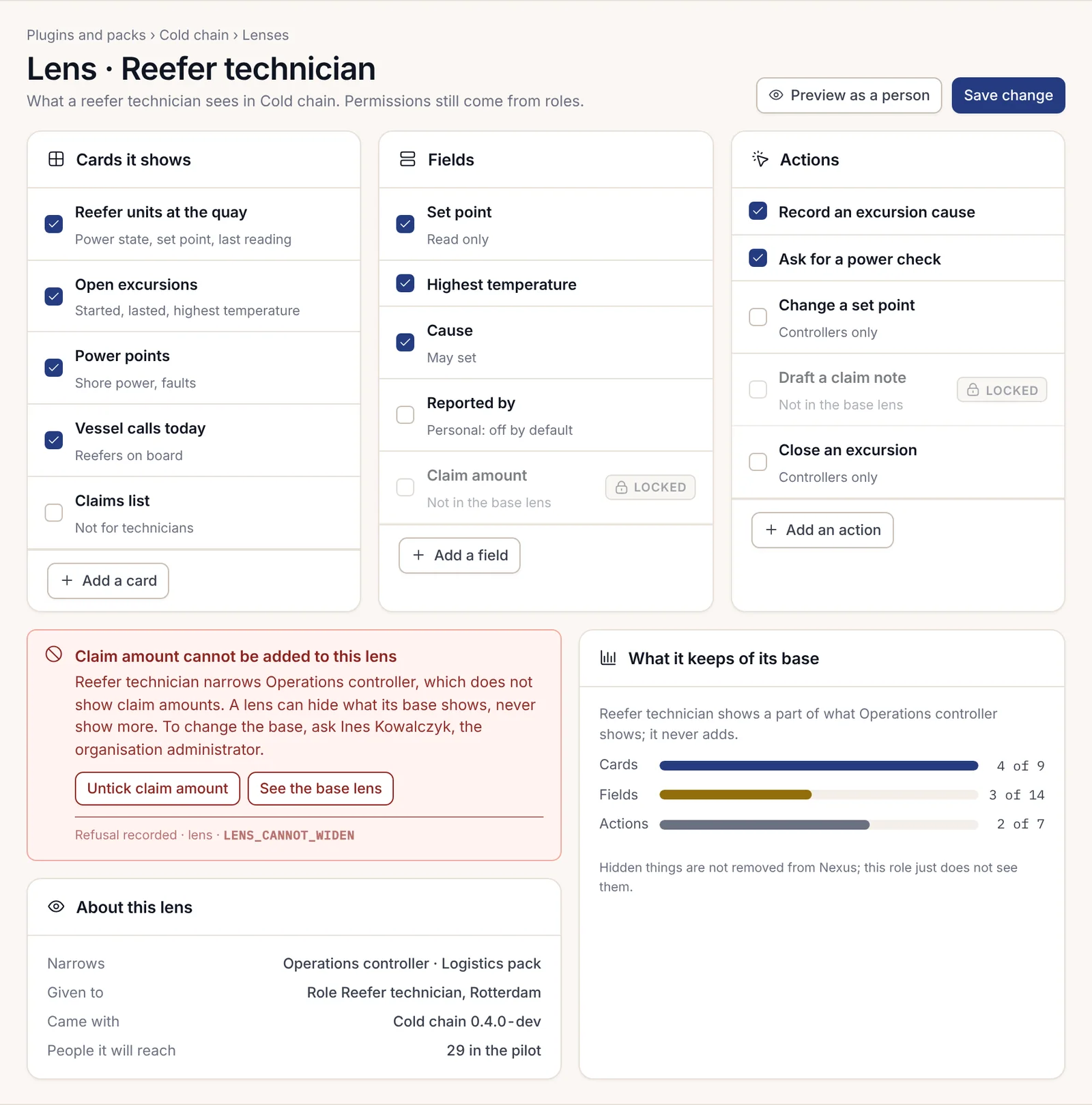
Izmantojot skatījumu veidotāju, jūs varat arī izveidot jaunu skatījumu lomai, kuras pakotnē nav. Jūs sākat ar esošu skatījumu un atzīmējat kartītes, laukus un darbības, ko jaunais skatījums rādīs. Skatījumu veidotājs noraida jebkuru mēģinājumu rādīt vairāk, nekā atļauj bāzes skatījums, atgriežot kodu LENS_CANNOT_WIDEN.
Baltais marķējums (White-label)
Izmantojot Storefront / baltās etiķetes (white-label) papildinājumu, platforma, ko veidojat uz Nexus bāzes, var izmantot jūsu, nevis Adverant zīmolu. Jūsu klienti maksā norēķinu sistēmā ar jūsu zīmolu un saņem kvītis jūsu vārdā, kā arī pārvalda savu karti vai atceļ abonementu klientu portālā, kuru kontrolējat jūs. Vienu klientu lietotnes veidni var izveidot kā vairāku zīmolu atsevišķas lietotnes — šādi brokeris vai apdrošinātājs nodrošina apdrošinājuma ņēmējiem lietotni savā vārdā. Ja publicējat savu tālruņa lietotni, tās paziņojumi darbojas caur jūsu pašu iestatījumiem, un nekāda informācija par tiem nenonāk pie Adverant.
Jūsu pašu vertikāle
Platforma uz Nexus bāzes ir koplietojams kodols plus domēna pakotne. Ja neviena pakotne neatbilst jūsu nozarei, jūs varat izveidot savu. Tai ir piecas daļas: zināšanu modelis par objektiem, ar kuriem darbojas jūsu nozare, skatījumi katrai lomai, manifests, kas nosaka, kam pakotne drīkst piekļūt, jūsu nozares noteikumi, kas piesaistīti pierādījumiem, kuri tos pamato, un nelieli lēmumu pieņemšanas modeļi, kas apmācīti ar jūsu pašu aizzīmogotajiem ierakstiem.
Katra pakotne iziet vienu un to pašu ceļu. Tās manifests tiek uzrakstīts un stingri izpildīts, tāpēc pakotne nevar nemanāmi darīt vairāk, nekā tajā deklarēts. Tā tiek priekšskatīta tā, kā to redzēs katra loma, izmantojot reālistiskus parauga datus. Pēc tam cilvēks pārskata izmaiņas, pirms jebkas nonāk pie reāliem lietotājiem, un tā tiek izlaista pa vienai struktūrvienībai. Ir trīs veidi, kā to iegūt: izmantot vienu no desmit Adverant pakotnēm, uzticēt Adverant izveidot jūsu pakotni sadarbībā ar jūsu ekspertiem vai ļaut to izveidot jūsu pašu izstrādātājiem, bet Adverant pārskatīt laidienu. Jūsu izveidotā pakotne paliek jūsu īpašumā. 2.24. nodaļa, Pielāgota nozares risinājuma pilna cikla izstrāde, ir tehniskā rokasgrāmata.
Izstrāde ar MI programmēšanas rīkiem
Daudzi izstrādātāji tagad veido risinājumus, aprakstot savas vēlmes kodēšanas asistentam, piemēram, Claude Code, un pārskatot tā uzrakstīto. Nexus ir tam sagatavots. Izstrādātājs savieno savu kodēšanas rīku ar Nexus, izmantojot vienu adresi, un turpmāk rīks darbojas izstrādātāja paša izstrādes vidē.
Platformas noteikumi gādā par drošību neatkarīgi no tā, vai kodu ir rakstījis cilvēks vai kodēšanas asistents:
- Darbs notiek ar sintētiskiem testa datiem vai maskētu kopiju, ko apstiprinājis datu īpašnieks. Koplietojamajos darba datos nekad netiek veikti ieraksti no izstrādes vides.
- Manifests nosaka, kam paplašinājums drīkst piekļūt. Ja jaunā versija pieprasa vairāk, piemēram, sūtīt e-pastu vai izsaukt jaunu ārējo adresi, laidiens tiek bloķēts, līdz tam piekrīt divi recenzenti.
- Katram laidienam ir otrs recenzents, kurš līdzās redz testa rezultātus un darbības jomas izmaiņas. Autors nevar apstiprināt pats savu darbu.
- Laidieni virzās no izstrādes vides uz izmēģinājuma struktūrvienību un pēc tam pie visiem lietotājiem, un nevienu posmu nevar izlaist. Struktūrvienībai var veikt atriti, norādot iemeslu un piesaistot otru personu.
Ārējais partneris izstrādi veic tādā pašā veidā — vidē, kas atrodas Adverant mākonī, izmantojot parauga datus un bez piekļuves ceļa neviena klienta instalācijai. 2.26. nodaļā, Izstrāde ar MI kodēšanas rīkiem, izstrādātājiem ir sniegta detalizēta informācija.
Kā instruēt savus izstrādātājus vai partneri
Labs tehniskais uzdevums satilpst vienā lappusē un ietaupa vairākas nedēļas. Sāciet ar darba aprakstu vienā rindkopā, ko jūsu eksperti atpazītu: kādu darbu paplašinājums veic, kam tas paredzēts un kas šobrīd nedarbojas pareizi. Nosauciet cilvēkus, kuri to izmantos, pēc viņu lomām un norādiet, kura struktūrvienība to izmēģinās pirmā. Pēc tam saviem vārdiem aprakstiet objektus, ar kuriem tas darbojas, tā, it kā jūs tos skaidrotu jaunam darbiniekam, jo tas kļūs par zināšanu modeli. Norādiet, kuras esošās sistēmas tam ir jālasa, un skaidri pasakiet, ja tas nekādā gadījumā nedrīkst tajās veikt ierakstus. Nobeigumā norādiet lēmumus, kurus tas skar: kurus vienmēr jāpieņem cilvēkam, kuriem nepieciešama otra persona un uz kuriem noteikumiem jūsu atbilstības uzraudzības speciālists vēlēsies redzēt atbildes.
Pievienojiet aprakstam īsu sarakstu:
- lomas, un katrai no tām — kas tai obligāti jāredz un ko tā nekad nedrīkst redzēt;
- lasāmās sistēmas, norādot katra savienojuma īpašnieku;
- ārējās adreses, kuras tas drīkst izsaukt, ja tādas ir;
- noteikumi un regulas, kuriem tas atbilst, un kurš apstiprina šo piesaisti;
- lēmumi, kas paliek cilvēka ziņā, un tie, kuriem nepieciešami divi cilvēki;
- izmēģinājuma struktūrvienība un datums, kurā vēlaties to tur ieviest;
- kurš pārskata laidienus jūsu pusē.
Ko platforma garantē neatkarīgi no tā, kas tiek izveidots
Neatkarīgi no tā, ko veido jūsu izstrādātāji vai partneris, trīs lietas paliek nemainīgas, jo tās ir platformas īpašības, nevis paplašinājuma sniegtie solījumi.
Katras organizācijas dati tiek glabāti atsevišķi. Katra lasīšanas un rakstīšanas darbība ir ierobežota līdz konkrētai organizācijai, personai, kurai pieder jebkādi personas dati, un struktūrvienībai, ja izmantojat struktūrvienības. Šī informācija tiek iegūta tikai un vienīgi no pierakstījušās personas autentifikācijas datiem. Paplašinājums nevar nodot citu organizāciju, un pieprasījums, kas nevar norādīt, uz kā datiem tas attiecas, tiek noraidīts.
MI darbojas tikai caur komutatoru. Paplašinājums nekad neglabā modeļa atslēgu. Tas var norādīt, kāda veida modeli tas vēlētos, un MI komutators pieņem lēmumu, izmantojot tikai tos pakalpojumu sniedzējus, kurus jūsu organizācija ir pievienojusi un atļāvusi.
Katra darbība tiek reģistrēta. Tas, ko dara cilvēki un aģenti, tiek ierakstīts audita žurnālā, ieskaitot noraidījumus. Svarīgi lēmumi tiek aizzīmogoti, lai ikviens, kam ir attiecīgas tiesības, varētu tos vēlāk pārbaudīt.