

Versija 1.0.0-alpha.1jaunākā
2.4. nodaļa
laidiena iegūšana un pārbaude
Kur atrodas katra Nexus laidiena daļa, kā Enterprise attēli tiek izgūti ar izgūšanas marķieri un kā bezsaistē pierādīt, ka katrs attēls, shēma un lejupielāde ir saņemta no Adverant nemainītā veidā, pirms kaut ko instalējat.
Šo lapu no oriģināla angļu valodā ir tulkojis MI. Neskaidrību gadījumā par pamatu jāņem lapa angļu valodā. Lasīt šo lapu angļu valodā
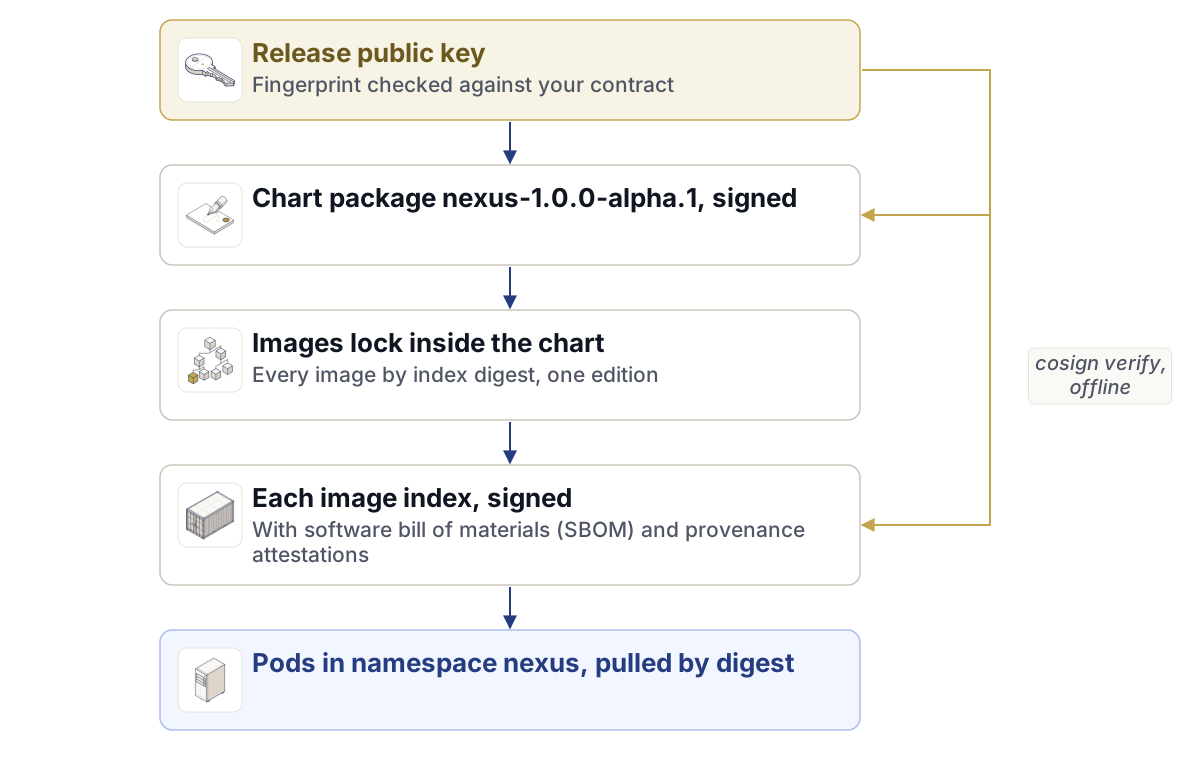
Katrs attēls Nexus laidienā ir parakstīts ar Adverant laidiena atslēgu, un katrs attēls tiek identificēts pēc tā jaucējkoda (digest), nekad pēc birkas (tag). Diagramma (chart) renderēs tikai tos attēlus, kas pēc jaucējkoda ir norādīti pašas diagrammas attēlu slēdzē (images lock). Tas viss kopā nozīmē, ka savā darbstacijā un bez savienojuma ar ārpasauli varat pierādīt, ka tas, ko gatavojaties darbināt, ir tieši tas, ko izveidoja Adverant.
Harrow Port Authority mēs visu pārbaudījām pirms pirmās instalēšanas. Tas aizņēma aptuveni divdesmit minūtes, un lielāko daļu šī laika aizņēma attēlu pārbaudes cikls. Šajā nodaļā ir aprakstīts tas pats ceļš: kur atrodas katra laidiena daļa, izgūšanas marķieris (pull token) Enterprise attēliem, attēlu slēdzis, cosign pārbaudes ar precīzām komandām un tas, kā rīkoties, ja pārbaude neizdodas.
Kur atrodas laidiens
| Adrese | Ko jūs tur iegūstat |
|---|---|
registry.adverant.ai |
Platformas attēlus adresē registry.adverant.ai/nexus/<service>@sha256:<digest> un Helm diagrammu adresē oci://registry.adverant.ai/nexus/charts/nexus |
https://downloads.adverant.ai/nexus/1.0.0-alpha.1/ |
Laidiena publisko atslēgu un tās nospiedumu (fingerprint), nexusctl bināros failus un bezsaistes pakotnes (offline bundles) |
https://account.adverant.ai |
Jūsu Adverant kontu: Lejupielādes (Downloads), Izgūšanas marķierus un instalēšanas komandas (Pull tokens and install commands), Izvietojumus (Deployments) un licenču lapas |
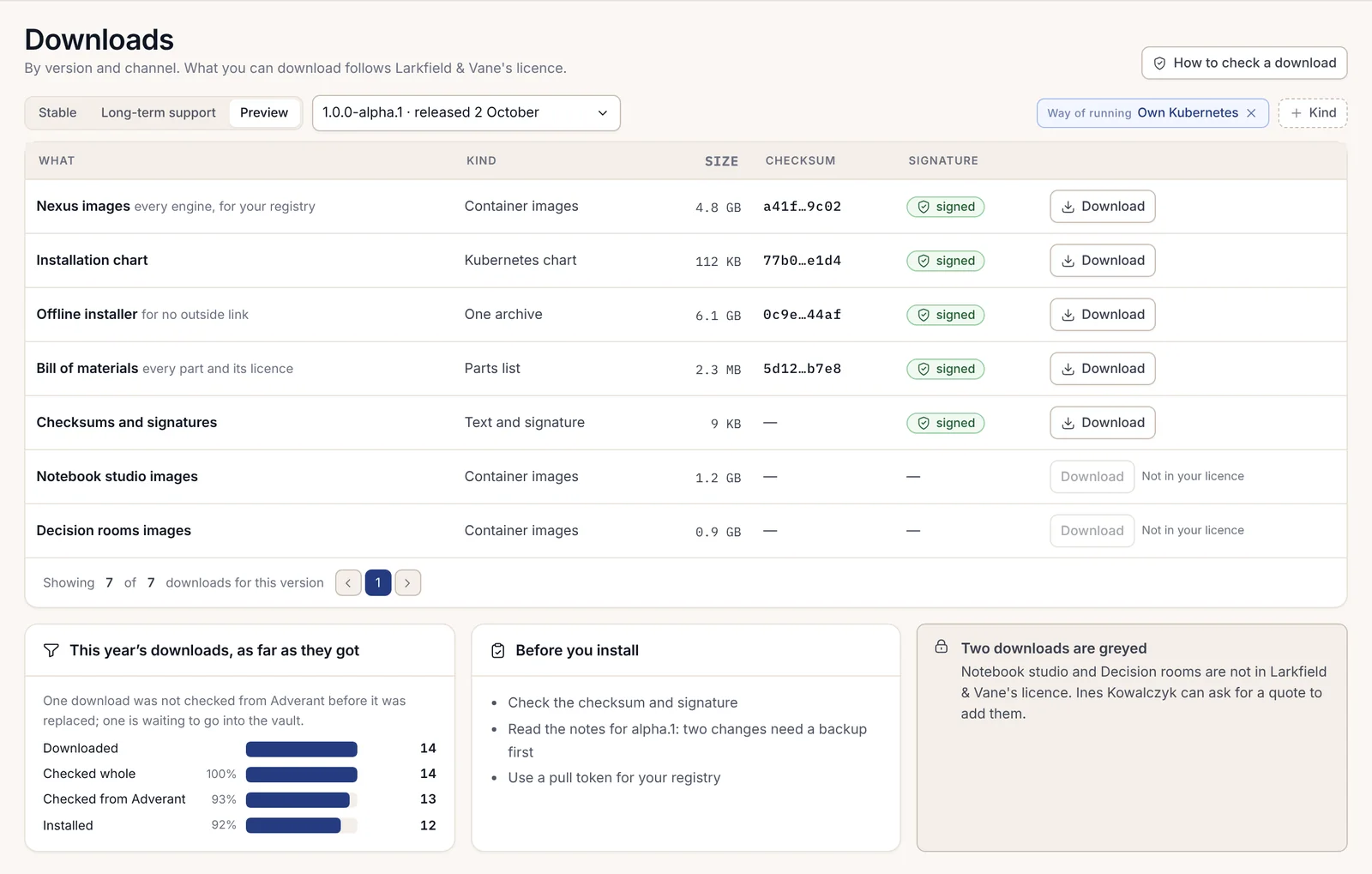
Community attēli un Community diagramma ir publiski pieejami; tos varat izgūt bez pierakstīšanās. Enterprise attēli tiek izgūti, izmantojot izgūšanas marķieri no jūsu konta, un Enterprise diagramma un pakotne atrodas konta lapā Lejupielādes (Downloads), kas atbilst jūsu licencei.
Vispirms izlasiet laidiena piezīmes
Laidiena piezīmes ir iekļautas katrā pakotnē kā docs/RELEASE-NOTES.md, kas norādīts tās SHA256SUMS, un tās pašas piezīmes ir pieejamas laidiena lapā jūsu kontā. Izlasiet tās pirms instalēšanas vai jaunināšanas. Versijai 1.0.0-alpha.1 tās ir īsas. Šis ir pirmais laidiens, tāpēc jaunai instalācijai neattiecas neviens no tur aprakstītajiem jaunināšanas punktiem, un zināmo problēmu sarakstā ir norādīts, ka nekas no tā neietekmē jaunu instalāciju, kas tiek veikta atbilstoši dokumentētajām darbībām. Turpmākajos laidienos katra zināmā problēma ir norādīta kopā ar versiju, kurā tā ir novērsta.
Laidiena lapā trīs rindās ir arī norādīts, ko sola alfa laidiens: funkcijas var mainīties pirms pirmās stabilās versijas, jaunināšana saglabā jūsu datus un vispirms izveido dublējumu, un drošības labojumi tiek piegādāti 7 dienu laikā. Mēs izdrukājām šo lapu un ievietojām to Harrow izmaiņu reģistrā, jo tas ir vistuvākais atbalsta paziņojumam, ko varētu pieprasīt izmaiņu padome.
1. darbība: iegūstiet laidiena atslēgu un pārbaudiet to, izmantojot otru kanālu
Viss turpmākais balstās uz vienu failu: Adverant laidiena publisko atslēgu. Atslēga, kas nākusi no tās pašas vietas, kur lieta, par kuru tā galvo, pierāda ļoti maz, tāpēc salīdziniet tās nospiedumu ar kopiju, ko esat saņēmis citā ceļā.
Lejupielādējiet atslēgu no laidiena mapes sadaļā Lejupielādes (Downloads).
curl -fsSLO https://downloads.adverant.ai/nexus/1.0.0-alpha.1/release.pubAprēķiniet tās nospiedumu. Nospiedums ir paša atslēgas faila SHA-256 (Secure Hash Algorithm 256) vērtība.
sha256sum release.pubOperētājsistēmā macOS
shasum -a 256 release.pubsniedz tādu pašu atbildi.Salīdziniet to, rakstzīmi pēc rakstzīmes, ar nospiedumu, kas izdrukāts jūsu līgumā ar Adverant un laidiena piezīmēs. Nospiedums ir publicēts arī sadaļā Lejupielādes (Downloads), taču šī kopija ir nākusi pa to pašu ceļu kā atslēga, tāpēc tā neder kā pārbaude.
Ja kāda rakstzīme atšķiras, apstājieties. Neinstalējiet un nemeklējiet citu atslēgas kopiju internetā. Atveriet atbalsta pieprasījumu savā kontā un norādiet to, ko redzējāt.
2. darbība: iegūstiet nexusctl
nexusctl ir Nexus operatora komandrindas saskarne (CLI). Tā darbojas jūsu darbstacijā un nolasa jūsu klasteri, izmantojot jūsu kubeconfig failu. Sadaļā Lejupielādes (Downloads) ir pieejami četri būvējumi:
| Fails | Platforma |
|---|---|
nexusctl-linux-amd64 |
Linux uz Intel vai AMD |
nexusctl-darwin-arm64 |
macOS uz Apple silicon |
nexusctl-darwin-amd64 |
macOS uz Intel |
nexusctl-windows-amd64.exe |
Windows |
Blakus katram failam ir tā paraksta pakotne ar tādu pašu nosaukumu un .sigstore.json beigās. Pārbaudiet bināro failu pirms tā palaišanas:
curl -fsSLO https://downloads.adverant.ai/nexus/1.0.0-alpha.1/nexusctl-linux-amd64
curl -fsSLO https://downloads.adverant.ai/nexus/1.0.0-alpha.1/nexusctl-linux-amd64.sigstore.json
cosign verify-blob --key release.pub --insecure-ignore-tlog=true \
  --bundle nexusctl-linux-amd64.sigstore.json nexusctl-linux-amd64
Verified OKPēc tam pievienojiet to ceļam (PATH) un pieprasiet tā versiju:
install -m 0755 nexusctl-linux-amd64 /usr/local/bin/nexusctl
nexusctl version
Turpmāk nexusctl verify var veikt failu pārbaudes jūsu vietā. 2.5. nodaļā, Pirmspārbaude ar nexusctl, ir aprakstīts tā galvenais uzdevums — pirmspārbaude (preflight).
Kāpēc karodziņā ir norādīts "insecure"
Katra cosign komanda šajā nodaļā satur --insecure-ignore-tlog=true. Nexus laidieni tiek parakstīti ar Adverant atslēgu un netiek reģistrēti nevienā publiskā pārredzamības žurnālā (transparency log), lai laidiena pārbaudei nekad nebūtu nepieciešams savienojums ar ārpasauli, tostarp ar Sigstore. Pēc noklusējuma cosign pieprasa žurnāla ierakstu; šis karodziņš liek tam paļauties tikai uz atslēgu. Bez tā pārbaude neizdodas šādi:
Error: not enough verified log entries from transparency log: 0 < 1Kad karodziņš ir iestatīts, cosign joprojām izvada teikumu "Existence of the claims in the transparency log was verified offline". Tas ir fiksēts formulējums rīkā cosign; aiz tā nav neviena žurnāla ieraksta. Paraksta pārbaude pret atslēgu ir reāla, un tā ir daļa, kurai ir nozīme.
3. darbība: izgūšanas marķieris Enterprise izdevumam
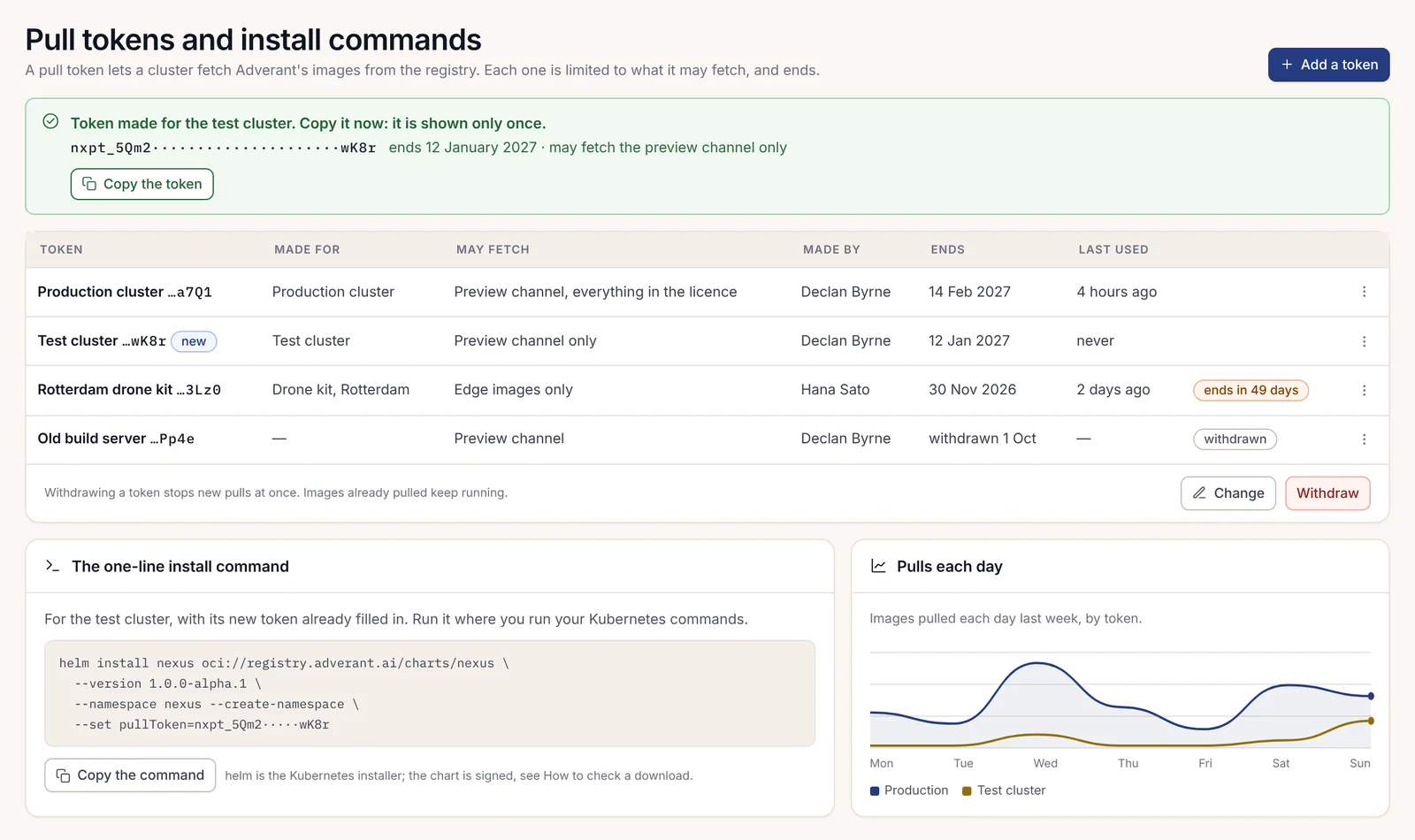
Enterprise attēli ir aizsargāti ar izgūšanas marķieri (pull token). To varat izveidot savā kontā sadaļā Izgūšanas marķieri un instalēšanas komandas (Pull tokens and install commands):
- Nospiediet Pievienot marķieri (Add a token).
- Norādiet, kuram klasterim tas ir paredzēts, ko tas drīkst iegūt un kad beidzas tā derīguma termiņš.
- Nospiediet Kopēt marķieri (Copy the token) un nekavējoties ielīmējiet to vietā, kur glabājat akreditācijas datus, jo lapā tas tiek parādīts tikai šo vienu reizi.
Katrs marķieris ir ierobežots attiecībā uz to, ko tas drīkst iegūt, un tam ir beigu datums. Atsaucot marķieri, jaunas izgūšanas tiek nekavējoties apturētas; attēli, ko klasteris jau ir izgūvis, turpina darboties. Uzņēmumā Harrow mēs izveidojām vienu marķieri katram klasterim, tāpēc testa klastera marķiera atsaukšana nekad neietekmē produkcijas vidi. Community instalācijai marķieris vispār nav nepieciešams; jūs to izveidojat tikai tad, kad pārejat uz Enterprise, un varat to izveidot tajā pašā dienā.
Diagrammai nav pull-secret vērtības. Attēlus izgūst jūsu mezgli (nodes), tāpēc marķieris pieder mezglu konteineru izpildlaika videi (container runtime). Sistēmā k3s pievienojiet reģistru failam /etc/rancher/k3s/registries.yaml katrā mezglā un restartējiet tur k3s:
# /etc/rancher/k3s/registries.yaml (on every node)
configs:
  "registry.adverant.ai":
    auth: {username: "<registry-user>", password: "<pull-token>"}
<registry-user> ir reģistra lietotājvārds jūsu Adverant uzaicinājumā, un <pull-token> ir jūsu nokopētais marķieris. Failā tiek glabāti akreditācijas dati, tāpēc iestatiet to lasāmu tikai root lietotājam.
Pārvaldītā klasterī, kura mezgli nelasa šo failu, nokopējiet attēlus reģistrā, kuram jūsu mezgli jau uzticas, un iestatiet uz to global.imageRegistry; katram mezglam ir jāuzticas šī reģistra transporta slāņa drošības (TLS) sertifikātam. Tas ir aprakstīts 2.11. nodaļā, Variācijas: ārējās krātuves, TLS un ingress, savukārt 2.10. nodaļā, Izolēta (air-gapped) instalēšana, ir aprakstīta tāda pati kopēšana vietnei bez izejoša savienojuma.
4. darbība: nolasiet attēlu bloķēšanas failu
Nexus diagramma nekad neidentificē attēlu pēc birkas. Tā identificē katru attēlu pēc tā vairāku platformu indeksa jaucējkoda (digest), kas ņemts no attēlu slēdža (images lock) — faila, ko diagramma satur kā files/images.lock.json. Bezsaistes pakotne satur to pašu slēdzi kā release/images.lock.json.
Izgūstiet diagrammu un atpakojiet to, lai nolasītu slēdzi:
helm pull oci://registry.adverant.ai/nexus/charts/nexus --version 1.0.0-alpha.1
tar -xzf nexus-1.0.0-alpha.1.tgz
jq -r '.version, .edition' nexus/files/images.lock.json
1.0.0-alpha.1
communitySlēdža augšējā līmenī ir norādīts, kuram laidienam un kuram izdevumam tas pieder. Katrs ieraksts zem images apraksta vienu attēlu:
| Lauks | Ko tas satur |
|---|---|
svc |
Pakalpojumu, piemēram, nexus-auth vai nexus-postgres |
index |
Attēla indeksa sha256: jaucējkodu, kas aptver gan linux/amd64, gan linux/arm64 |
edition |
community, enterprise vai all datu līmenim |
kind |
service, migrations vai data-tier piecām datu krātuvēm un OpenBao |
verified |
Laiku, kad laidiena būvējums verificēja tā parakstu un apliecinājumus (attestations) |
Diagramma renderē katru attēlu kā <global.imageRegistry>/nexus/<svc>@<index>. Tādējādi ar global.imageRegistry: registry.adverant.ai pierakstīšanās pakalpojums ir registry.adverant.ai/nexus/nexus-auth@sha256:, kam seko 64 heksadecimālās rakstzīmes, un nekas klasterī nevar to aizstāt ar kaut ko citu ar tādu pašu nosaukumu.
Slēdzis ir specifisks katram izdevumam. Community slēdzī ir uzskaitīti tikai tie attēli, kuru izdevums ir community vai all. Enterprise slēdzī ir uzskaitīti tie paši, kā arī Enterprise būvējumi. Diagramma to pārbauda katru reizi, kad tā tiek renderēta, un atsakās darboties, nevis mēģina minēt:
| Ko ziņo diagramma | Kāpēc |
|---|---|
edition=enterprise but enterprise.enabled=false: they must agree |
Abas izdevuma vērtības jūsu values failā nesakrīt |
files/images.lock.json is the community lock; this install is edition enterprise |
Jūs instalējat Enterprise no Community diagrammas vai otrādi |
image nexus-auth is not in files/images.lock.json |
Diagramma un tās slēdzis nepieder viens otram; iegūstiet diagrammu vēlreiz |
image ... is in the lock but was never verified by build-all |
Slēdža ierakstam nav verifikācijas laika; neinstalējiet no tā |
NEXUS_EDITION_INVALID |
edition ir tukšs vai nav viens no community un enterprise |
RELEASE_VERSION_MISSING |
Slēdzī nav norādīta versija |
Uzskaitiet visus attēlus un jaucējkodus vienā piegājienā:
jq -r '.images[] | "\(.svc) \(.index)"' nexus/files/images.lock.json5. darbība: pārbaudiet katra attēla parakstu
Katrs attēla indekss ir parakstīts, un tāpat ir parakstīts arī katrs tajā esošais platformas manifests. Verificējiet pēc jaucējkoda tieši no slēdža, lai pārbaudītu tieši to, ko darbinās diagramma:
jq -r '.images[] | "\(.svc)@\(.index)"' nexus/files/images.lock.json |
while read -r ref; do
  cosign verify --key release.pub --insecure-ignore-tlog=true \
    "registry.adverant.ai/nexus/$ref" > /dev/null && echo "OK $ref" || echo "FAILED $ref"
done
Katrai rindai jāsākas ar OK. Mūsu savienojumā cikls aizņēma dažas minūtes, no kurām lielākā daļa pagāja, gaidot reģistru. Tas nolasa tikai parakstus un neiegūst nekādus attēla slāņus, kas padara to ātri un vienkārši atkārtojamu pēc katras jaunināšanas. Rinda ar FAILED nozīmē, ka jāapstājas: nākamajā sadaļā ir paskaidrots, ko nozīmē katrs ziņojums.
Lai pārbaudītu vienu atsevišķu attēlu, noņemiet novirzīšanu un izlasiet, ko cosign pārbaudīja:
cosign verify --key release.pub --insecure-ignore-tlog=true \
  registry.adverant.ai/nexus/nexus-auth@sha256:<digest>
The following checks were performed on each of these signatures:
- Existence of the claims in the transparency log was verified offline
- The signatures were verified against the specified public key<digest> ir 64 heksadecimālās rakstzīmes no slēdža index šim attēlam. Enterprise attēliem šai pārbaudei ir nepieciešams jūsu izgūšanas marķieris, tāpat kā jebkurai izgūšanai no reģistra.
Abas platformas un tas, kas jāsaglabā
Katrs attēla indekss satur divus platformas manifestus, linux/amd64 un linux/arm64, un arī katrs no tiem ir parakstīts. cosign verify ir veiksmīgs gan indeksa jaucējkodam, gan jebkuras platformas jaucējkodam, tāpēc jaukto mezglu klasteri sedz tā pati pārbaude. Lai redzētu abas platformas aiz indeksa, pieprasiet reģistram neapstrādātu indeksu:
docker buildx imagetools inspect registry.adverant.ai/nexus/nexus-auth@sha256:<digest> --rawTā manifests sarakstā ir norādīts viens amd64 ieraksts un viens arm64 ieraksts.
Saglabājiet iepriekš minētā cikla izvadi savā izmaiņu reģistrā blakus pārbaudītajam nospiedumam. Kad pēc vairākiem mēnešiem kāds jautās, kā jūs zināt, ka klasteris darbina to, ko piegādāja Adverant, šis fails un slēdža jaucējkodi sniegs atbildi. Mūsu auditors uzņēmumā Harrow uzdeva tieši šādu jautājumu, un atbildes sniegšana aizņēma vienu minūti.
6. darbība: nolasiet apliecinājumus
Katram attēlam ir arī divi parakstīti apliecinājumi (attestations), kas izveidoti no attēla būvēšanas laikā: programmatūras materiālu saraksts (SBOM) un izcelsmes paziņojums (provenance statement).
SBOM ir Software Package Data Exchange (SPDX) formātā, pa vienam katrai platformai, tādēļ indekss satur divus. Tajā ir uzskaitīta katra attēlā esošā pakotne un tās licence. Pirms laidiena šīs licences tiek pārbaudītas pret aizliegto licenču sarakstu; neviens Community attēls nesatur GNU Affero General Public License (AGPL), Server Side Public License (SSPL), Redis Source Available License (RSAL) vai Business Source License (BUSL) kodu. Izcelsmes paziņojums atbilst Supply-chain Levels for Software Artifacts (SLSA) v1 standartam. Tajā ir norādīts pirmkoda fiksējums (commit), no kura attēls tika būvēts, bāzes attēlu jaucējkodi, kā arī būvēšanas rīki un to versijas, lai attēlu varētu izsekot līdz pārskatītajam pirmkodam, nejautājot Adverant.
Abi tiek pārbaudīti pret laidiena atslēgu, kas jau ir jūsu rīcībā:
cosign verify-attestation --key release.pub --insecure-ignore-tlog=true \
  --type spdxjson registry.adverant.ai/nexus/nexus-auth@sha256:<digest>
cosign verify-attestation --key release.pub --insecure-ignore-tlog=true \
  --type slsaprovenance1 registry.adverant.ai/nexus/nexus-auth@sha256:<digest>
spdxjson pārbaude izvada divus rezultātus — pa vienam katras platformas SBOM. Lai redzētu visu, kas pievienots attēlam, neveicot tā verifikāciju, izmantojiet cosign tree:
cosign tree registry.adverant.ai/nexus/nexus-auth@sha256:<digest>Tas uzskaita vienu paraksta pakotni, divus spdx.dev/Document apliecinājumus un vienu slsa.dev/provenance/v1 apliecinājumu. Pieprasot veidu, kuru attēls nesatur, piemēram, --type cyclonedx, rodas kļūda none of the attestations matched the predicate type: cyclonedx. Šī kļūda ir pareiza; laidienam tiek pievienots SPDX, nevis CycloneDX.
7. darbība: pārbaudiet Helm diagrammu un lejupielādes
Diagramma reģistrā ir parakstīta uz tās OCI jaucējkoda (OCI ir Open Container Initiative — attēlu un artefaktu formāts, ko izmanto reģistri). helm pull izvada izgūto jaucējkodu; pārbaudiet šo jaucējkodu tāpat kā attēlu:
cosign verify --key release.pub --insecure-ignore-tlog=true \
  registry.adverant.ai/nexus/charts/nexus@sha256:<chart-digest>
Lejupielādētam diagrammas failam vai bezsaistes pakotnei nexusctl verify pārbauda failu pret Adverant laidiena atslēgu:
nexusctl verify nexus-1.0.0-alpha.1.tgzLabs rezultāts beidzas, nosaucot Adverant laidiena atslēgu un tās nospieduma sākumu. Salīdziniet šīs grupas ar nospiedumu, ko pārbaudījāt 1. darbībā.
Bezsaistes pakotne ir viens nesaspiests tar fails katram izdevumam, nexus-alpha-1.0.0-alpha.1-community.tar vai nexus-alpha-1.0.0-alpha.1-enterprise.tar, kam blakus atrodas .sha256 fails. Tās iekšpusē atrodas:
| Ceļš | Kas tas ir |
|---|---|
release/images.lock.json |
Attēlu slēdzis šim izdevumam |
release/facts.json |
Laidiena fakti: versija, izdevums, arhitektūras un laidiena atslēgas nospiedums |
images/<service>/ |
Katrs attēls ar abām platformām, tā parakstu un apliecinājumiem |
charts/nexus-1.0.0-alpha.1.tgz |
Diagramma |
sbom/ |
Katra attēla SPDX SBOM katrai platformai |
docs/ |
Laidiena piezīmes, izolētas (air-gap) instalēšanas rokasgrāmata un vērtību piemēri |
SHA256SUMS un SHA256SUMS.sigstore.json |
Katra faila kontrolsumma un tās paraksts |
Laidiena publiskā atslēga nekad neatrodas pakotnes iekšpusē; atslēga, kas tiek piegādāta kopā ar lietu, ko tā paraksta, neko nepierāda. Pārbaudiet visu pakotni ar divām komandām no tās mapes iekšpuses:
sha256sum -c SHA256SUMS
cosign verify-blob --key release.pub --insecure-ignore-tlog=true \
  --bundle SHA256SUMS.sigstore.json SHA256SUMS
Katrai pirmās komandas rindai jābeidzas ar OK, un otrajai komandai jāizvada Verified OK. 2.10. nodaļā, Izolēta (air-gapped) instalēšana, ir aprakstītas tālākās darbības ar pakotni: attēlu ielāde jūsu pašu reģistrā, katra attēla atkārtota verifikācija tajā un pašas pakotnes pilnīga (end-to-end) pārbaude.
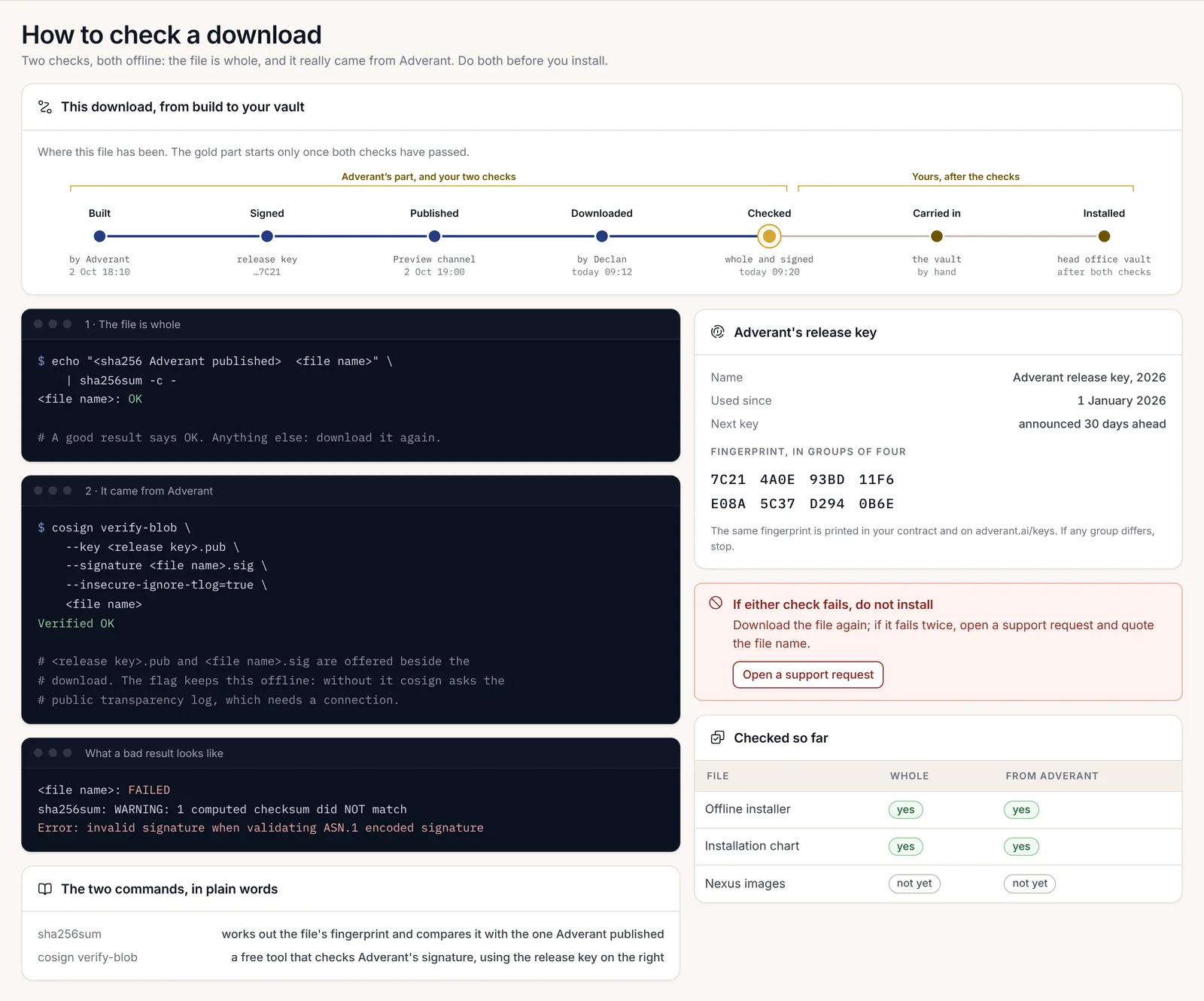
Ja paraksts netiek apstiprināts
Apstājieties. Neinstalējiet un nemainiet komandu, lai panāktu tās izpildi. Neizdevusies paraksta pārbaude nozīmē, ka sistēma darbojas pareizi: tas nozīmē, ka jūsu rīcībā esošais fails nav tas fails, ko parakstīja Adverant, vai arī jūsu rīcībā esošā atslēga nepieder Adverant.
| Ko jūs redzat | Ko tas nozīmē | Kā rīkoties |
|---|---|---|
accepted signatures do not match threshold, Found: 0, Expected 1 (izkļūšanas kods 1) |
Attēls ir parakstīts, bet ne ar jūsu norādīto atslēgu | Pārliecinieties, ka izmantojāt laidiena atslēgu, kuras nospiedumu pārbaudījāt 1. darbībā |
no signatures found (izkļūšanas kods 10) |
Nekas ar šādu jaucējkodu nav parakstīts | Pārbaudiet, vai jaucējkods ir ņemts no slēdža; nekad neverificējiet birku |
not enough verified log entries from transparency log: 0 < 1 |
Trūkst --insecure-ignore-tlog=true |
Pievienojiet karodziņu; ar pašu attēlu viss ir kārtībā |
none of the attestations matched the predicate type |
Jūs pieprasījāt apliecinājuma veidu, kuru attēls nesatur | Izmantojiet spdxjson vai slsaprovenance1 |
Error: invalid signature when validating ASN.1 encoded signature |
Lejupielādētais fails ir ticis mainīts pēc tā parakstīšanas | Lejupielādējiet to vēlreiz |
FAILED no sha256sum -c |
Fails neatbilst failam, kuram tika aprēķināta kontrolsumma | Lejupielādējiet to vēlreiz |
Ja lejupielāde neizdodas divas reizes, atveriet atbalsta pieprasījumu savā kontā un norādiet faila nosaukumu un ziņojumu. Saglabājiet nesekmīgo failu; tas var būt nepieciešams jūsu drošības komandai.
Instalācijā, kas ielādē laidienus no diska, konsole veic tās pašas pārbaudes un atsakās pieņemt laidienu, kura paraksts neatbilst instalētajai atslēgai, izvadot MEDIA_SIGNATURE_INVALID. Tā norāda, ko un kādā secībā pārbaudīja, kur apstājās, kā arī to, ka nekas netika mainīts: neviens attēls netika ielādēts un esošā versija palika neskarta.

Kad atslēga, attēli un diagramma ir veiksmīgi pārbaudīti, nākamais solis ir pirmspārbaude jūsu klasterī, kas aprakstīta 2.5. nodaļā, Pirmspārbaude ar nexusctl.