

버전 1.0.0-alpha.1최신
챕터 2.9
설치 프로그램 디스크 이미지
베어메탈 서버나 가상 머신을 Nexus 설치 프로그램 이미지로 부팅하면 네트워크 없이도 모든 파일을 사용하기 전에 검사하며 운영체제, k3s, cert-manager 및 Nexus를 설치합니다.
이 페이지는 AI에 의해 영어 원문에서 번역되었습니다. 불명확한 내용이 있는 경우 영어 페이지를 기준으로 삼으십시오. 이 페이지를 영어로 읽기
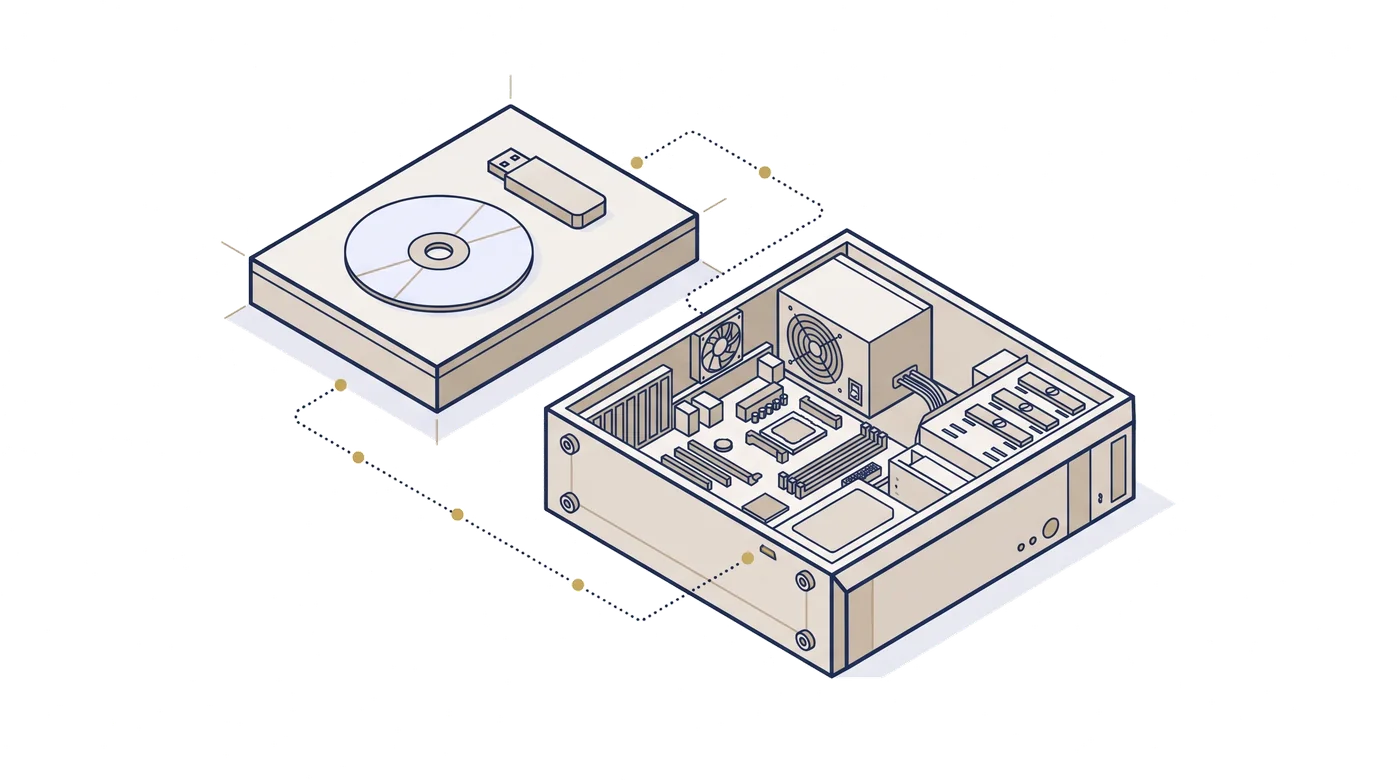
Harrow 동쪽 부두에 있는 항만장 사무실에는 서버가 한 대뿐이고, 인터넷도 연결되어 있지 않으며, 현장에 Kubernetes를 다룰 줄 아는 사람도 없습니다. 그럼에도 Tomás Reilly는 그 서버에 Nexus를 설치해야 했습니다. 그는 이미지를 USB(Universal Serial Bus) 메모리에 기록하고, 네 줄의 설정이 담긴 작은 메모리를 그 옆에 꽂은 뒤 서버를 부팅했습니다. 한 시간 후 화면에는 콘솔 주소와 hosts 파일에 추가할 세 줄이 표시되었습니다. 그는 Kubernetes 명령어를 단 하나도 입력하지 않았습니다.
이것이 바로 설치 관리 디스크 이미지의 역할입니다. 이 이미지는 서버 디스크에 최소한의 운영체제를 기록한 다음, 첫 부팅 시 보유한 모든 파일을 Adverant 릴리스 키와 대조하여 확인하고, 네트워크 없이 k3s를 설치하며, 모든 이미지를 가져오고, cert-manager와 Nexus를 설치한 뒤 모든 파드(pod)가 실행 중인지 확인합니다. 각 단계는 문제가 발생하는 즉시 명시된 사유와 함께 중단됩니다. 기능이 저하된 상태로 진행되는 경로도 없고, 어디에도 기본 비밀번호는 존재하지 않습니다.
두 가지 이미지
각 릴리스는 amd64와 arm64라는 두 가지 프로세서 아키텍처를 위해 두 종류의 이미지로 제공됩니다.
| 파일 | 포함 내용 | 다운로드 권한 |
|---|---|---|
nexus-alpha-installer-1.0.0-alpha.1-<arch>.iso |
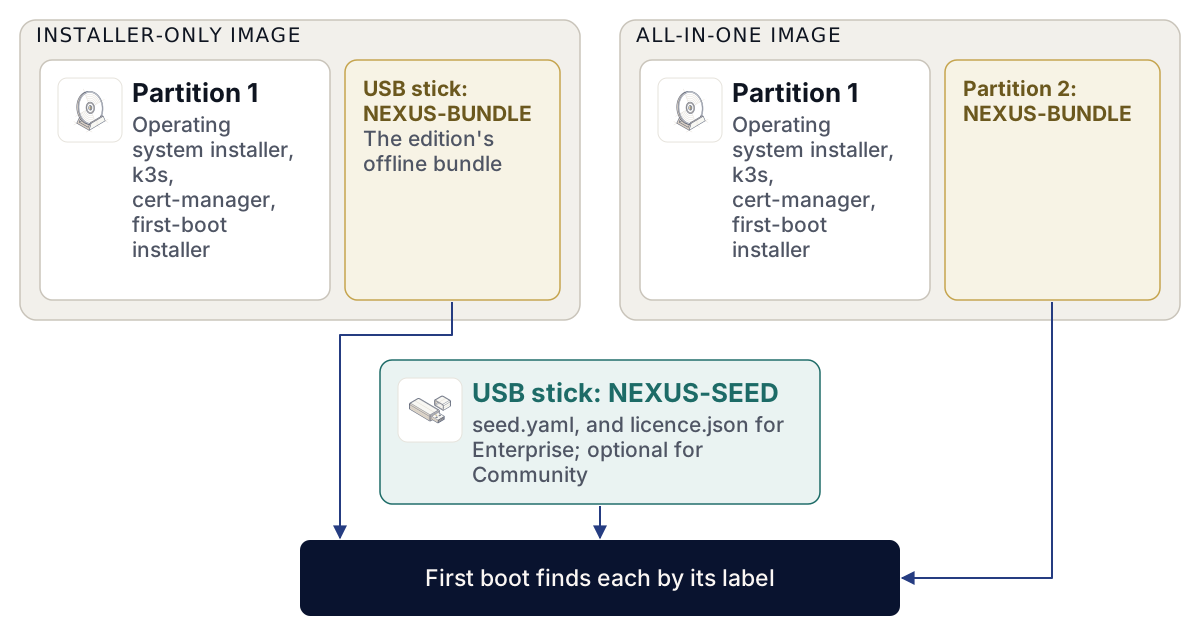
설치 관리자 전용: 운영체제, k3s v1.33.6+k3s1, cert-manager v1.21.3 및 첫 부팅 설치 관리자로 구성됩니다. 두 에디션 모두에서 작동하며 Nexus 이미지는 포함하지 않습니다. | 누구나, downloads.adverant.ai에서 |
nexus-alpha-<edition>-1.0.0-alpha.1-<arch>.iso |
동일한 설치 관리자에 해당 에디션의 오프라인 번들이 NEXUS-BUNDLE 레이블이 지정된 두 번째 파티션으로 추가된 형태입니다. 하나의 매체로 모든 것을 설치합니다. |
Community: 누구나 가능. Enterprise: Adverant 계정에서만 가능 |
<arch>은(는) amd64 또는 arm64이며, <edition>은(는) community 또는 enterprise입니다.
설치 관리자는 오직 NEXUS-BUNDLE 레이블이 지정된 파일 시스템만 찾습니다. 올인원(all-in-one) 이미지에서는 이미지 자체에 있는 파티션이 이에 해당합니다. 설치 관리자 전용 이미지를 사용하는 경우에는 해당 레이블이 지정된 두 번째 디스크나 메모리에 번들을 담아 가져오는데, 이는 하나의 설치 관리자 메모리로 여러 사이트에 설치하면서 번들만 변경할 때 유용합니다. 번들에 대해서는 2.10장, 에어갭(Air-gapped) 설치에서 설명합니다.
Enterprise 이미지와 Enterprise 번들은 절대 익명으로 제공되지 않습니다. https://account.adverant.ai의 Adverant 계정 내 Downloads 페이지에서 라이선스 옆에 있는 파일을 다운로드해야 합니다. Community 이미지와 번들은 공개되어 있습니다.
이미지의 구성 요소
운영체제는 Debian 13을 기반으로 하며 공식 Debian 이미지가 아닙니다. 여기에는 Debian 기본 시스템만 포함되어 있고 추가 패키지, 데스크톱, 미러 등 그 외의 것은 전혀 없습니다. k3s는 자체 컨테이너 런타임과 네트워킹을 제공합니다. 부트 체인(shim, GRUB, 커널 및 초기 램디스크)은 Debian에서 제공하는 것과 바이트 단위로 완전히 동일하므로, Secure Boot가 켜진 머신에서도 일반 Debian 설치 관리자처럼 시작됩니다.
동일한 릴리스의 두 빌드는 바이트 단위로 완전히 동일한 이미지를 생성하며, 그렇게 될 때까지 릴리스는 게시되지 않습니다. 이미지에 있는 모든 바이너리의 Debian 소스 패키지는 동일한 체크섬 목록 내의 nexus-alpha-installer-1.0.0-alpha.1-debian-source.tar에 나란히 게시됩니다.
기록하기 전에 다운로드 파일 확인하기
downloads.adverant.ai의 이미지 디렉터리에는 이미지 파일들, 게시된 모든 파일을 포괄하는 SHA256SUMS 파일, 그리고 Adverant 릴리스 키로 해당 목록에 대해 생성한 서명인 SHA256SUMS.sigstore.json이(가) 들어 있습니다. 릴리스 공개 키를 별도로 받아 release.pub(으)로 저장하고, 2.4장, 릴리스 다운로드 및 검증에서 설명하는 대로 지문(fingerprint)을 확인하십시오.
- 체크섬 목록의 서명을 검증합니다. Nexus 릴리스에는 투명성 로그(transparency log)가 없으므로 로그 조회를 건너뛰는 플래그가 필요합니다.
cosign verify-blob --key release.pub --insecure-ignore-tlog=true \
  --bundle SHA256SUMS.sigstore.json SHA256SUMS
Verified OK- 다운로드한 이미지를 목록과 대조하여 확인합니다.
grep nexus-alpha-community-1.0.0-alpha.1-amd64.iso SHA256SUMS | sha256sum -c -nexus-alpha-community-1.0.0-alpha.1-amd64.iso: OKMac에서는 sha256sum -c - 대신 shasum -a 256 -c -을(를) 사용하십시오.
- 평소 사용하는 도구를 이용해 이미지를 USB 메모리에 기록하거나, 가상 머신에 광학 디스크로 연결하십시오.
k3s는 릴리스 파일에 대해 서명 없이 체크섬만 게시하므로, 이미지 내부의 k3s 파일은 파일과 동일한 출처에서 k3s가 게시한 체크섬과 대조하여 확인됩니다. Adverant가 빌드한 모든 항목은 서명되어 있습니다.
분할된 번들
별도의 메모리에 담아 이동하는 번들은 수 기가바이트에 달합니다. FAT(File Allocation Table)를 비롯한 일부 파일 시스템은 4 GiB 이상의 파일을 담을 수 없으므로, 번들 파일은 어떤 메모리에도 들어갈 수 있도록 2047 MiB 크기의 조각으로 분할되어 게시됩니다. 사용하기 전에 조각들을 순서대로 다시 합친 후, 합쳐진 파일을 해당 .sha256과(와) 대조하여 확인하십시오.
필요한 하드웨어
첫 부팅 시에는 어떤 작업도 수행하기 전에 머신을 먼저 점검하며, 머신 사양이 너무 낮으면 진행을 거부합니다.
| 점검 항목 | 기본 계층(The floor) | 점검 시점 |
|---|---|---|
| 아키텍처 | 이미지 자체 아키텍처: amd64에서는 amd64 이미지, arm64에서는 arm64 이미지 | 첫 부팅 |
| 메모리 | 16 GiB | 첫 부팅 |
| 대상 디스크 | 최소 64 GB 이상의 비어 있는 디스크 정확히 한 개, 또는 시드(seed)에서 지정한 디스크 | 운영체제가 기록되기 전 |
/의 여유 공간 |
운영체제 설치 후 50 GB | 첫 부팅 |
| 시계 | 이미지가 빌드된 날짜보다 이전이지 않을 것 | 첫 부팅 |
이 수치들은 최소 기준일 뿐 권장 사양이 아닙니다. 차트의 기본값을 사용할 경우 Nexus 볼륨만 합쳐도 142 GiB에 달하므로, 64 GB 디스크는 설치 관리자를 통과하더라도 며칠 내에 가득 차게 됩니다. 단일 노드가 갖춰야 할 사양인 8 vCPU(가상 중앙 처리 장치), 32 GiB 메모리 및 250 GB SSD(솔리드 스테이트 드라이브)를 사용하십시오. 평가 목적이라면 4 vCPU, 16 GiB 메모리 및 200 GB로도 충분합니다.
시계를 점검하는 이유는 설치 시점에 서버에 네트워크가 연결되어 있지 않아 시간 서비스를 이용할 수 없기 때문입니다. 인증서와 서명은 시계를 기준으로 검증됩니다. 머신의 하드웨어 시계가 이미지 빌드 날짜보다 뒤처져 있으면 첫 부팅이 중단되고 시간을 설정하라는 메시지가 표시됩니다. 펌웨어 설정에서 시간을 맞춘 후 다시 부팅하십시오.
베어 메탈 및 가상 머신
이 이미지는 물리적 서버와 가상 머신 모두의 UEFI(Unified Extensible Firmware Interface) 펌웨어에서 부팅됩니다. 일반적인 경로뿐만 아니라 이동식 매체 경로에도 부트 로더를 설치하므로, 저장된 부팅 항목이 없는 VM(가상 머신)도 첫 재시작 후 부트 로더를 찾을 수 있습니다. VM에 위 표에 나와 있는 메모리와 디스크, 비어 있는 가상 디스크 한 개를 할당하고 이미지를 CD로 연결하십시오.
설치 관리자는 엄격한 규칙에 따라 대상 디스크를 선택하며 절대 임의로 "첫 번째 디스크"를 선택하지 않습니다.
- 부팅에 사용된 매체는 건너뜁니다.
- 시드에서 지정하지 않는 한 이동식 디스크는 건너뜁니다.
- 종류에 상관없이 이미 파티션 테이블이 있는 디스크는 모두 건너뜁니다.
- 64 GB 미만인 디스크는 건너뛰고 콘솔에 그 사실을 알립니다.
- 정확히 한 개의 디스크만 남았을 때만 설치를 진행합니다.
비어 있는 디스크가 두 개인 서버에서는 작업을 중단하고 선택을 요청합니다. 시드에서 wipe: true을(를) 사용하여 디스크 이름을 지정하는 방식으로 선택하며, 이는 이미 파티션이 있는 디스크에 기록할 수 있는 유일한 방법입니다.
NEXUS-SEED 볼륨
시드는 일반적으로 USB 메모리와 같은 작은 볼륨으로, NEXUS-SEED 레이블이 지정된 파일 시스템과 최상위 레벨에 seed.yaml 파일을 가지고 있습니다. 설치 관리자는 이를 읽기 전용으로 마운트하여 설정을 읽고, 운영체제 비밀번호를 남겨두기 위해 맨 마지막 단계에서만 쓰기 가능 모드로 다시 마운트합니다.
# seed.yaml on the NEXUS-SEED volume
domain: harrow.example
adminEmail: aoife.brennan@harrow.example
edition: enterprise
timeout: 45m| 키 | 설정 내용 | 누락된 경우 |
|---|---|---|
domain |
설치 환경의 도메인입니다. 설치 관리자는 이 도메인에서 console.<domain>, api.<domain> 및 auth.<domain>의 세 가지 호스트를 도출합니다. |
서버 콘솔에서 질문함 |
adminEmail |
첫 번째 관리자가 될 사람의 이메일 | 서버 콘솔에서 질문함 |
edition |
community 또는 enterprise. 설정된 경우 번들의 에디션과 일치해야 합니다. |
번들에서 가져옴 |
timeout |
cert-manager 및 Nexus 설치에 허용되는 소요 시간으로, 30m 또는 1h와 같은 기간 형식으로 지정합니다. |
30m |
time |
하드웨어 시계를 설정할 수 없거나 설정이 유지되지 않는 머신을 위해 시계 메시지가 출력하는 형식(2026-11-14T09:00:00Z)으로 된 UTC 기준 현재 시간입니다. 오프라인 머신에는 시간을 질의할 타임 서버가 없습니다. |
하드웨어 시계가 사용됨 |
disk |
/dev/<name> 형식의 대상 디스크로, wipe: true와(과) 함께만 사용됩니다. |
위의 빈 디스크 규칙 적용 |
wipe |
true은(는) 설치 관리자가 disk에서 지정한 디스크를 지울 수 있도록 허용합니다. |
어떤 디스크도 지워지지 않음 |
Enterprise의 경우 라이선스 파일을 licence.json과(와) 동일한 볼륨에 넣으십시오. 이 파일이 없으면 첫 부팅이 시드 단계에서 중단되며 라이선스가 누락되었다는 메시지가 표시됩니다. Community는 라이선스가 필요하지 않으며, Community의 경우 시드 전체가 선택 사항입니다. 설치 관리자가 콘솔에서 도메인과 이메일을 묻고 계속 진행합니다.
설치 관리자는 각 줄의 시작 부분에서 key: value 형식으로 줄을 읽습니다. 따옴표나 들여쓰기 없이 최상위 레벨에 한 줄에 하나의 키만 작성하십시오. 따옴표로 묶인 값은 따옴표를 포함하여 읽힙니다.
또한 첫 부팅 시 설치 관리자는 콘솔에서 키 저장소(key store)의 관리인(custodian) 정보를 요청합니다. 이는 관리인의 자체 머신에서 age-keygen -o custodian.key(으)로 생성한 age 키의 공개 키 부분인 age1...입니다. 키 저장소는 복구 키를 이 공개 키로 봉인(seal)합니다. 관리인에 대해서는 2.8장, 단일 머신 설치에서 설명합니다. 관리인은 개인 키 부분을 오프라인 상태로 안전하게 보관해야 합니다. 이 키가 없으면 재시작 후 아무도 키 저장소의 봉인을 해제(unseal)할 수 없습니다.
전원을 켠 순간부터 콘솔 주소가 나오기까지의 과정
1단계: 운영체제
이미지는 무인 Debian 설치 관리자로 부팅됩니다. 네트워크를 구성하거나 미러를 사용하지 않으며, 기본 시스템 외의 어떤 패키지도 설치하지 않습니다. 시간대를 UTC(협정 세계시)로 설정하고, root 로그인을 비활성화하며, 비밀번호가 잠긴 단일 사용자 nexus을(를) 생성합니다. 위의 규칙에 따라 대상 디스크를 선택하고, 스왑(swap) 없이 EFI(Extensible Firmware Interface) 시스템 파티션과 하나의 ext4 루트 파일 시스템으로 구성된 GPT(globally unique identifier partition table) 디스크를 기록합니다.
마지막으로 새 시스템에 Nexus 설치 관리자를 복사하고, 복사된 모든 파일을 이미지의 체크섬 목록과 대조하여 확인한 후 첫 부팅 서비스를 활성화합니다. 복사된 파일 중 하나라도 일치하지 않으면 그 자리에서 중단됩니다. 그런 다음 매체를 꺼내고 재시작합니다.
2단계: 첫 부팅
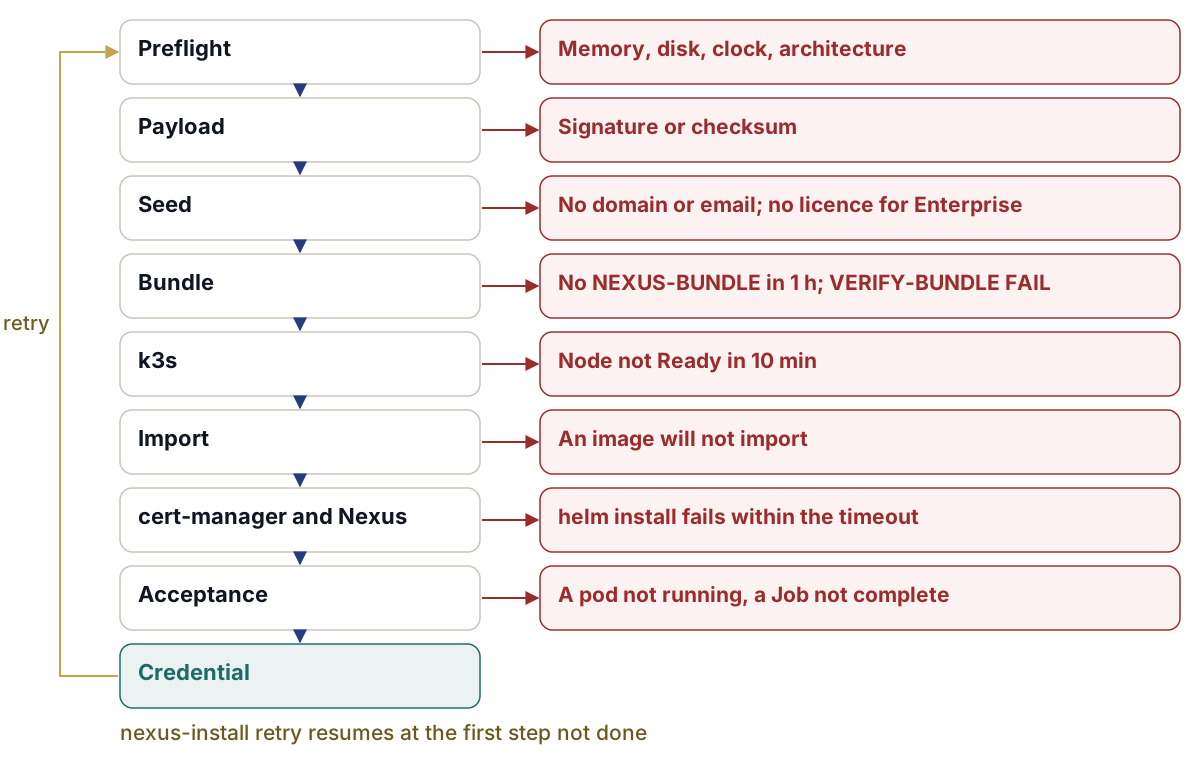
첫 부팅 시 nexus-install 서비스가 한 번 실행됩니다. 모든 단계는 서버 콘솔과 저널(journal)에 출력되며 완료된 것으로 기록되므로, 재시도 시에는 완료되지 않은 첫 번째 단계부터 시작됩니다. 서비스 전체는 systemd가 중지하기 전까지 최대 4시간 동안 실행될 수 있으며, 이는 느린 디스크 작업 시간과 번들 메모리를 꽂기 위해 대기하는 1시간을 감안한 충분한 시간입니다.
- Preflight. 위 표에 나와 있는 아키텍처, 시계, 메모리 및 여유 디스크 공간을 점검합니다.
- Payload. 설치 관리자 자체 파일 점검: 보유한 릴리스 키로 체크섬 목록의 서명을 확인한 후, 해당 목록과 모든 파일을 대조합니다.
- Seed.
seed.yaml을(를) 읽고, 누락된 항목이 있으면 콘솔에서 질문합니다. - Bundle.
NEXUS-BUNDLE레이블이 지정된 볼륨을 찾아 읽기 전용으로 마운트합니다. 볼륨이 없으면waiting-for-bundle메시지를 표시하고 사용자가 볼륨을 연결할 때까지 최대 1시간 동안 기다립니다. 그런 다음 항목을 가져오기 전에 보유한 릴리스 키를 사용하여VERIFY-BUNDLE PASS(으)로 끝나는 전체 번들 검사를 실행합니다. Enterprise 번들은 시드에licence.json이(가) 있어야 하며, 시드의 에디션이 번들의 에디션과 일치해야 합니다. - k3s. 다운로드를 끈 상태로 이미지 자체 파일에서 k3s v1.33.6+k3s1을 설치하고, 노드가 Ready 상태가 될 때까지 최대 10분 동안 기다립니다. 그런 다음 시작할 때마다 이미지를 다시 가져오지 않도록 k3s 에어갭 이미지 아카이브를 제거합니다.
- Import. 번들의 검증된 모든 이미지와 cert-manager의 이미지를 노드의 컨테이너 저장소로 가져옵니다. 레지스트리에서는 어떤 것도 풀(pull)하지 않습니다.
- cert-manager, 그리고 Nexus. 시드의
timeout시간 내에 cert-manager v1.21.3을 설치한 후 번들에서 Nexus 차트를 설치합니다. - Acceptance. 모든 파드가 Running 상태이고 모든 훅(hook) Job이 완료되었는지 확인합니다.
- Credential.
nexus운영체제 사용자에게 새로운 임의 비밀번호를 부여하고 콘솔에 한 번 표시한 뒤, 시드 볼륨에 쓰기가 가능한 경우 볼륨의nexus-os-password.txt에 기록합니다.
4단계의 번들 검사는 2.10장, 에어갭 설치에서 수동으로 실행하는 것과 동일한 스크립트이며 동일한 줄을 출력합니다.
  1 SHA256SUMS OK files=<n>
  2 SHA256SUMS signature OK
  3 images signed + SBOM-attested: <n>
  4 helm lint --strict OK nexus-1.0.0-alpha.1.tgz
  5 coverage OK rendered=<n> lock=<n>
  6 source offer OK images=5 files=<n>
VERIFY-BUNDLE PASS files=<n> images=<n>
3번째 줄은 유효한 서명과 각 이미지에 포함된 내용의 목록인 서명된 SBOM(소프트웨어 자재 명세서)을 보유한 이미지의 수를 계산합니다. 이 개수(<n>)는 에디션에 따라 다릅니다. 중요한 것은 마지막 줄입니다.
설치 과정은 차트의 현재 형식으로 값을 기록합니다. 시드의 도메인에서 가져온 global.domain 및 세 개의 hosts.* 이름, 그리고 콘솔에서 입력한 관리인 정보에서 가져온 keys.custody.recipients입니다. 번들 자체의 차트와 이미지로 설치하므로 디스크에 설치된 릴리스는 검증된 바로 그 릴리스와 정확히 일치합니다.
콘솔의 마지막 줄
모든 단계가 통과되면 콘솔에 운영체제 비밀번호가 한 번 표시되고 열어야 할 주소가 나타납니다.
nexus-install: OS login: user nexus, password <shown-once>  (shown once; change it with passwd)
nexus-install: DONE: https://console.harrow.example  (add to /etc/hosts: 10.20.4.15 console.harrow.example api.harrow.example auth.harrow.example)
비밀번호를 적어 두거나 시드 메모리에서 가져온 다음, nexus(으)로 로그인하여 passwd 명령어로 비밀번호를 변경하십시오. 기본 비밀번호 자체가 존재하지 않으므로 Adverant를 포함해 그 누구도 이 머신의 기본 비밀번호를 알지 못합니다.
hosts 줄에 있는 주소는 서버 자체의 주소입니다. 부두에는 DNS(Domain Name System)가 없었기 때문에 Tomás는 콘솔을 사용할 각 노트북의 hosts 파일에 그 한 줄을 추가했습니다. DNS가 있는 사이트에서는 그 대신 세 가지 이름에 대한 레코드를 추가하십시오.
설치 이후
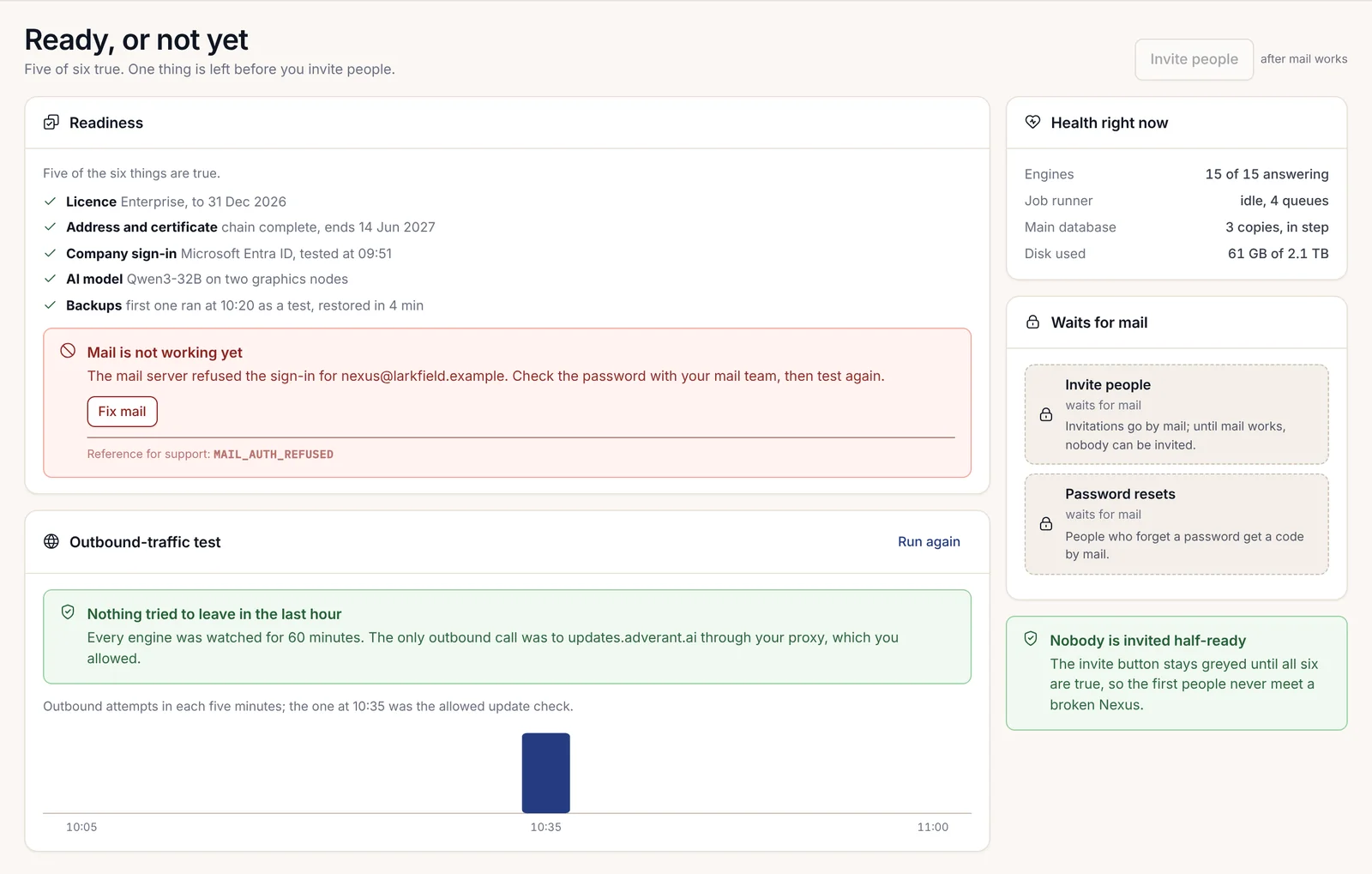
설치 환경은 아직 소유권이 등록되지 않은(unclaimed) 상태입니다. 누군가 브라우저에서 설치 환경의 지문을 서버가 표시하는 지문과 비교하여 소유권을 등록(claim)할 때까지는 아무도 로그인할 수 없습니다. 소유권 등록, 첫 번째 관리자 및 패스키(passkey)에 대해서는 2.12장, 첫 실행에서 다룹니다. 첫 번째 관리자는 시드에 이메일이 기재된 사람이어야 합니다.
노드 자체의 kubeconfig는 /etc/rancher/k3s/k3s.yaml에 있으며 root만 읽을 수 있습니다. 워크스테이션에서 클러스터 작업을 하려면 2.8장, 단일 머신 설치에서 설명하는 대로 nexusctl kubeconfig을(를) 사용하여 이를 출력하십시오.
업데이트는 설치할 때와 동일한 방식으로 제공됩니다. 서명된 매체에 담긴 릴리스를 디스크가 가져온 키가 아니라 서버에 이미 설치된 키와 대조하여 확인합니다. 해당 확인 절차는 2.10장, 에어갭 설치에서 설명합니다.

실패하는 경우
모든 실패는 콘솔에 nexus-install: FAILED <step>: <what is missing>을(를) 출력하고 /var/lib/nexus/install.state에 동일한 내용을 기록합니다. 원인을 해결한 후 완료되지 않은 첫 번째 단계부터 설치를 다시 실행하십시오.
sudo nexus-install retry| 메시지 | 의미 | 조치 방법 |
|---|---|---|
FAILED preflight: payload is for arm64, this machine is amd64 |
다른 아키텍처용 이미지로 부팅했습니다. | 이 머신의 아키텍처에 맞는 이미지를 사용하십시오. |
FAILED preflight: memory 11 GiB, need >= 16 GiB |
머신 사양이 최소 기준보다 낮습니다. | 메모리를 추가하거나 VM에 더 많은 메모리를 할당하십시오. |
FAILED preflight: free disk 38 GB on /, need >= 50 GB |
루트 파일 시스템이 너무 작습니다. | 더 큰 디스크에 설치하십시오. |
FAILED preflight: the clock (...) is older than the build (...); set the RTC or give time: in the seed |
하드웨어 시계가 설치 관리자가 빌드된 날짜보다 뒤처져 있습니다. | 펌웨어에서 시계를 설정하거나 seed.yaml에 time을(를) 지정한 후 다시 시도하십시오. |
FAILED payload: SHA256SUMS signature does not verify |
설치 관리자 자체 파일이 Adverant가 서명한 파일이 아닙니다. | 중단하십시오. 이미지를 다시 다운로드하고 기록하기 전에 확인하십시오. |
FAILED seed: the installation domain and the first administrator e-mail are required |
시드와 콘솔 어느 쪽에서도 해당 정보를 제공하지 않았습니다. | seed.yaml에 추가하거나 프롬프트에 응답하십시오. |
FAILED seed: Enterprise bundle: licence file missing on NEXUS-SEED (licence.json) |
번들은 Enterprise인데 시드에 라이선스가 없습니다. | 시드 볼륨에 licence.json을(를) 넣으십시오. |
FAILED bundle: no volume labelled NEXUS-BUNDLE within 1 h |
시간 내에 번들이 연결되지 않았습니다. | 번들 메모리를 연결하고 다시 시도하십시오. |
FAILED bundle: the bundle does not verify with this installer's release key |
번들 검사가 VERIFY-BUNDLE PASS(으)로 끝나지 않았습니다. 메시지 위에 있는 자체 출력 내용에 해당 단계의 이름이 표시됩니다. |
중단하십시오. 해당 번들을 사용하지 마십시오. 새 번들을 받으십시오. |
FAILED bundle: the seed asks for enterprise, the bundle is community |
시드와 번들의 정보가 일치하지 않습니다. | 시드에서 edition을(를) 수정하거나 올바른 번들을 가져오십시오. |
FAILED k3s: node not Ready within 10 min |
k3s가 시작되지 않았습니다. | k3s에 대한 저널을 확인한 후 다시 시도하십시오. |
FAILED nexus: helm install nexus |
제한 시간 내에 차트가 설치되지 않았습니다. | kubectl -n nexus get pods,jobs을(를) 확인하고, 머신이 느린 경우 시드에서 timeout을(를) 늘린 후 다시 시도하십시오. |
FAILED acceptance: pods not ready |
설치 후 일부 파드가 실행되고 있지 않습니다. | 메시지에 최대 다섯 개까지 파드 이름이 표시됩니다. 이벤트를 읽고 문제를 해결한 후 다시 시도하십시오. |
FAILED acceptance: jobs not complete: <jobs> |
훅 Job이 완료되지 않았습니다. | kubectl -n nexus logs job/<name>(으)로 지정된 Job의 로그를 읽고 보고된 문제를 해결한 후 다시 시도하십시오. |
운영체제가 기록되기 전에 디스크 선택 단계에서도 설치가 중단될 수 있습니다. 이 메시지는 nexus select-disk: REFUSED:(으)로 시작합니다. 흔히 발생하는 것은 found 2 empty disks of >= 64 GB; need exactly one, or a NEXUS-SEED seed.yaml naming the disk with wipe: true입니다. 시드에서 디스크 이름을 지정하고 다시 부팅하십시오.
번들 검사 실패는 심각하게 받아들여야 하는 문제입니다. 이는 디스크에 있는 파일이 Adverant가 서명한 파일이 아니거나 파일이 추가되었음을 의미합니다. 그 시점에는 설치 관리자가 아무것도 가져오지 않은 상태이므로 서버는 변경되지 않았습니다. 보안 팀을 위해 해당 디스크를 보관해 두십시오.