

버전 1.0.0-alpha.1최신
챕터 2.10
에어갭 환경 설치
서명된 오프라인 번들을 인터넷이 없는 사이트로 반입하여, 별도로 가져온 키로 검증한 뒤 자체 레지스트리에 로드하여 설치합니다. 라이선스, 업데이트 및 폐기 목록도 수동으로 에어갭을 통과합니다.
이 페이지는 AI에 의해 영어 원문에서 번역되었습니다. 불명확한 내용이 있는 경우 영어 페이지를 기준으로 삼으십시오. 이 페이지를 영어로 읽기
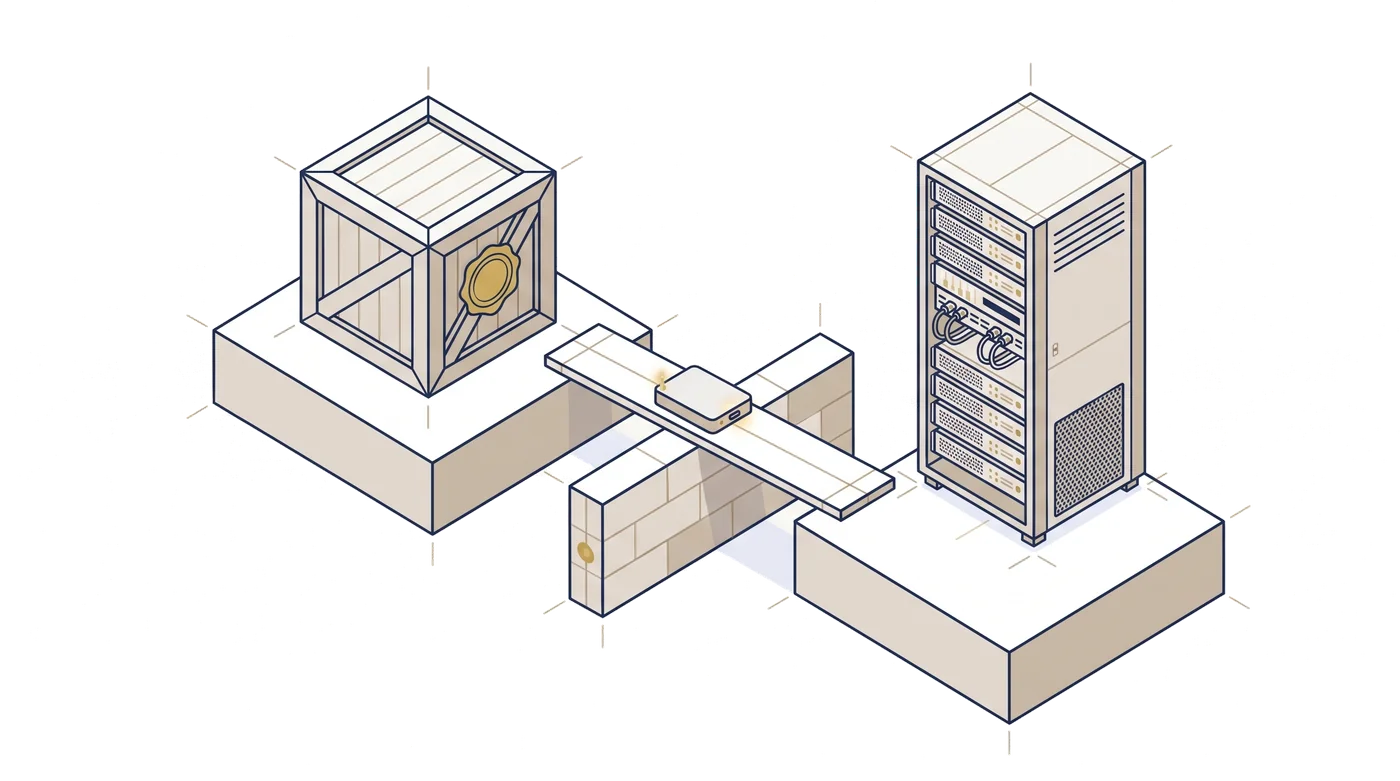
Harrow Port Authority의 운영 네트워크는 법률 및 설계상 인터넷으로 연결되는 경로가 전혀 없습니다. 선박 교통, 선석 계획, 세관 보류 데이터 등이 모두 이 네트워크에 존재하며, 그 어떤 것도 외부로 통신할 수 없습니다. Tomás Reilly가 그곳에 Nexus를 설치할 때, 모든 바이트는 배송원이 경비실로 가져온 디스크를 통해 도착했으며, 무엇이든 사용하기 전에 현장 내부에서 모든 바이트를 검증했습니다.
이 장에서는 바로 그 설치 과정을 다룹니다. 서명된 오프라인 번들을 받아 다른 경로로 전달받은 키로 검증하고, 이미지를 자체 레지스트리에 복사한 뒤 그곳에서 다시 검증하며, values에 자체 레지스트리 이름을 넣어 차트를 설치합니다. 그다음에는 인터넷에 연결된 사이트에서는 자동으로 처리되지만 망분리(air-gapped) 사이트에서는 수동으로 해야 하는 작업들이 이어집니다. 다운로드 없는 k3s 및 cert-manager 설치, 미디어를 통한 업데이트, 오프라인 교환을 통한 라이선스 등록, 그리고 직접 가져와야 하는 폐기 목록(revocation list)이 그것입니다.
오프라인 번들에 포함된 내용
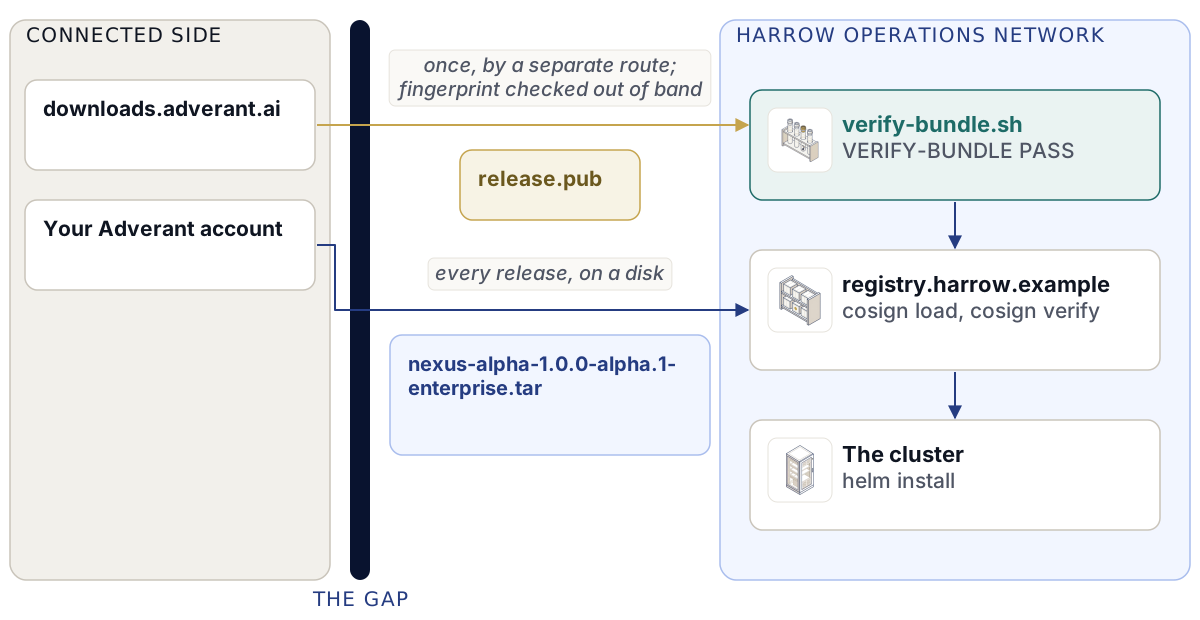
번들은 한 릴리스의 한 에디션으로, 압축되지 않은 tar 파일과 그 옆의 체크섬 파일(nexus-alpha-1.0.0-alpha.1-enterprise.tar 및 nexus-alpha-1.0.0-alpha.1-enterprise.tar.sha256)로 구성됩니다. Community 번들은 downloads.adverant.ai에 공개되어 있습니다. Enterprise 번들은 라이선스와 함께 https://account.adverant.ai의 Adverant 계정에서 제공되며, 절대 익명으로 제공되지 않습니다.
압축을 풀면 다음과 같은 구조가 나타납니다:
nexus-alpha-1.0.0-alpha.1-enterprise/
  release/facts.json               the release facts: version, edition, architectures, key fingerprint
  release/facts-gaps.json          the release facts the build couldn't record, each with its reason
  release/images.lock.json         every image by digest: index, per platform, its SBOMs
  release/source-offer.json        the sources of every copyleft data-tier image
  release/source-offer.sha256      a checksum for each of those source files
  images/<svc>/                    one cosign save layout per image
  charts/nexus-1.0.0-alpha.1.tgz   the Helm chart
  sbom/<edition>/<svc>-<arch>.spdx.json
  source-offer/                    the source files themselves
  docs/INSTALL-AIRGAP.md
  docs/example-values.yaml
  docs/RELEASE-NOTES.md
  SHA256SUMS                       a checksum for every file above
  SHA256SUMS.sigstore.json         the signature over SHA256SUMS, made with the release key
각 images/<svc>/ 디렉터리는 cosign save가 기록한 결과물입니다. 여기에는 이미지 인덱스와 linux/amd64 및 linux/arm64 두 플랫폼 이미지가 들어 있으며, cosign 서명, 각 플랫폼에 대한 SPDX SBOM(소프트웨어 자재 명세서) 증명(attestation) 및 출처 증명이 포함되어 있습니다. 이 모든 것은 Adverant 릴리스 키로 생성됩니다. 동일한 SBOM이 sbom/에 일반 파일로도 저장되어 있으므로, 보안 팀은 cosign 없이도 이를 읽을 수 있습니다.
데이터 계층에는 PostGIS가 포함된 PostgreSQL, Neo4j Community Edition 등 카피레프트 소프트웨어가 포함되어 있습니다. 번들은 제공하는 모든 데이터 계층 이미지의 소스를 함께 담고 있으며, release/source-offer.json에 각 이미지에 대해 그 내용이 명시되어 있습니다. 소스 없이 카피레프트 바이너리만 제공하는 번들은 아예 빌드되지 않습니다.
release/facts.json은 릴리스, 에디션, 아키텍처, 그리고 번들 서명에 사용된 릴리스 키의 지문을 sha256:<hex>로 명시합니다.
별도로 전달되는 공개 키
번들에는 자신을 검증하는 키가 절대 포함되지 않습니다. 자체 키를 품고 있는 번들은 누군가에 의해 키와 내용물 전체가 통째로 바꿔치기당할 수 있으며, 그 경우에도 모든 검사를 통과하게 될 것입니다. 검증 스크립트는 번들 디렉터리 내부에 있는 키를 거부합니다.
인터넷에 연결된 머신에서 https://downloads.adverant.ai/nexus/1.0.0-alpha.1/로부터 릴리스 공개 키를 한 번 다운로드하십시오. 이를 release.pub로 저장합니다. 이 키의 지문은 파일의 SHA-256 해시값입니다:
sha256sum release.pub이 값을 Adverant가 게시한 지문 및 별도 채널로 받은 릴리스 노트의 지문과 비교하십시오. 자세한 내용은 2.4장, 릴리스 다운로드 및 검증에 나와 있습니다. 그런 다음 가능하면 번들과는 다른 경로로 release.pub을 현장으로 반입하여 그곳에 보관하십시오. Tomás의 팀은 반입 날짜를 적은 메모와 함께 운영 네트워크의 파일 공유 서버에 이를 보관합니다. 이후의 모든 릴리스는 디스크가 함께 가져온 것이 아니라, 이 설치된 키와 대조하여 검증됩니다.
번들 검증
verify-bundle.sh은 각 릴리스와 함께 배포되는 번들 검증 스크립트입니다. 설치 프로그램 디스크 이미지도 첫 부팅 시 동일한 스크립트를 실행합니다. 이 스크립트에는 cosign v3, helm v4, 그리고 sha256sum 또는 shasum가 필요합니다. 네트워크에서 아무것도 읽지 않고 Python도 필요하지 않으므로, 워크스테이션뿐만 아니라 기본 상태의 설치 노드에서도 실행됩니다.
- 체크섬과 대조하여 tar 파일을 확인한 다음 압축을 푸십시오:
sha256sum -c nexus-alpha-1.0.0-alpha.1-enterprise.tar.sha256
tar -xf nexus-alpha-1.0.0-alpha.1-enterprise.tar- 반입한 키를 사용하여 검증을 실행하십시오:
./verify-bundle.sh nexus-alpha-1.0.0-alpha.1-enterprise release.pub세 번째 인수는 차트 검사를 위한 values 파일을 지정합니다. 이를 생략하면 스크립트는 번들의 docs/example-values.yaml을 사용합니다.
- 다음 단계로 넘어가기 전에 마지막 줄이
VERIFY-BUNDLE PASS인지 반드시 확인하십시오.
  1 SHA256SUMS OK files=<n>
  2 SHA256SUMS signature OK
  3 images signed + SBOM-attested: <n>
  4 helm lint --strict OK nexus-1.0.0-alpha.1.tgz
  5 coverage OK rendered=<n> lock=<n>
  6 source offer OK images=5 files=<n>
VERIFY-BUNDLE PASS files=<n> images=<n>
스크립트는 실패하는 첫 번째 검사에서 멈춥니다. 각 검사가 수행하는 작업은 다음과 같습니다.
| 단계 | 검사 내용 |
|---|---|
| 1 | SHA256SUMS에 나열된 모든 파일이 체크섬과 일치하며, 목록에서 누락된 파일이 존재하지 않는지 확인합니다. 몰래 심어둔 추가 파일도 변경된 파일과 마찬가지로 확실하게 실패 처리됩니다. |
| 2 | SHA256SUMS.sigstore.json이 사용자가 제공한 키로 SHA256SUMS에 대해 생성한 유효한 서명인지 확인합니다. 1단계와 2단계를 합치면, 번들의 모든 바이트가 Adverant가 서명한 바로 그 바이트임이 보장됩니다. |
| 3 | 모든 이미지 디렉터리에 대해 다음을 확인합니다: 이미지의 인덱스 다이제스트가 release/images.lock.json에 있는지, 해당 다이제스트를 정확히 주체(subject)로 하는 cosign 서명이 있고 사용자의 키로 검증되는지, 그리고 저장된 레이아웃에서 cosign verify 및 cosign verify-attestation --type spdxjson이 모두 통과하는지 확인합니다. |
| 4 | 예제 values 또는 사용자의 values를 적용했을 때 차트에서 helm lint --strict이 통과하는지 확인합니다. |
| 5 | lock에 있는 모든 이미지가 images/에 저장되어 있고, 차트가 렌더링하는 모든 이미지가 lock에 있는 다이제스트인지 확인합니다. 차트가 설치하는 어떤 것도 다른 곳에서 가져오지 않습니다. |
| 6 | lock에 데이터 계층 이미지가 포함된 경우, release/source-offer.json이 완전하며 모든 이미지를 명시하고 있고, 나열된 모든 소스 파일이 올바른 체크섬으로 존재하는지 확인합니다. |
3단계는 cosign verify을 실행할 뿐만 아니라 다이제스트를 통해 서명 자체도 확인합니다. 그 이유는 cosign 자체의 동작 방식 때문입니다. 저장된 레이아웃에 서명 없이 키에 의한 증명(attestation)만 들어 있는 경우에도 저장된 레이아웃에 대한 cosign verify은 종료 코드 0을 반환합니다. 이 스크립트는 그러한 경우를 허용하지 않습니다.
실패하는 경우
실패 시 VERIFY-BUNDLE FAIL step=<k> <why>로 끝납니다.
| 마지막 줄 | 의미 | 조치 방법 |
|---|---|---|
step=0 the public key must come from outside the bundle |
지정한 키가 번들 디렉터리 내부에 있습니다. | 별도로 반입한 키를 사용하십시오. |
step=1 checksum mismatch |
목록이 생성된 후 파일이 변경되었거나 전송 중에 손상되었습니다. | 원본 미디어에서 번들을 다시 복사한 후 재확인하십시오. |
step=1 files not covered by SHA256SUMS |
번들에 파일이 추가되었습니다. | 해당 미디어를 신뢰할 수 없는 것으로 간주하십시오. 그 미디어로 설치하지 마십시오. |
step=2 SHA256SUMS signature does not verify |
체크섬 목록이 보유하고 있는 릴리스 키로 서명되지 않았습니다. | 중단하십시오. 보안 팀에 보고하고 Adverant에 새 미디어를 요청하십시오. |
step=3 image <svc>: ... |
이미지의 서명 또는 SBOM 증명이 누락되었거나 검증되지 않습니다. | 2단계와 마찬가지로 중단하십시오. |
step=4, step=5 |
차트 또는 그 이미지 목록이 서로 맞지 않습니다. | Adverant에 새 번들을 요청하십시오. |
step=6 ... |
소스 제공 내역이 불완전합니다. | Adverant에 새 번들을 요청하십시오. |
2단계와 3단계가 실패하는 상황이야말로 이 전체 설계가 존재하는 이유입니다. 이는 파일들이 Adverant가 서명한 파일이 아님을 의미합니다. 보안 팀을 위해 해당 미디어를 보관해 두십시오.
자체 레지스트리에 이미지 로드
노드들은 현장 내부의 레지스트리에서 이미지를 풀(pull)합니다. Harrow의 레지스트리는 registry.harrow.example입니다. 차트가 각 이미지를 <global.imageRegistry>/nexus/<svc>@<digest>(으)로 참조하기 때문에, 모든 Nexus 이미지는 해당 레지스트리의 nexus/ 경로 아래로 들어갑니다.
cosign이 레지스트리에 푸시(push)할 수 있도록 평소 사용하는 도구로 레지스트리에 로그인하십시오.- 번들 디렉터리 내부에서 모든 이미지를 로드하고 새로운 위치에서 다시 검증하십시오:
REG=registry.harrow.example
jq -r '.images[] | "\(.svc) \(.index)"' release/images.lock.json | while read -r svc digest; do
  cosign load --dir "images/$svc" "$REG/nexus/$svc"
  cosign verify --key release.pub --insecure-ignore-tlog=true "$REG/nexus/$svc@$digest" > /dev/null \
    && cosign verify-attestation --key release.pub --insecure-ignore-tlog=true --type spdxjson "$REG/nexus/$svc@$digest" > /dev/null \
    && echo "verified $svc"
done
cosign load은 이미지와 함께 서명 및 모든 증명을 전달하므로, 레지스트리 복사본도 동일한 키로 검증됩니다. 클러스터에 실제로 중요한 것은 바로 여기에서의 검증입니다. 이는 노드가 풀(pull)할 대상이 Adverant가 서명한 것임을 증명합니다.
verified nexus-alpha
verified nexus-auth
verified nexus-postgres
...
lock에 있는 모든 이미지는 각각 한 줄의 verified을 출력해야 합니다. 누락된 줄이 있다면 해당 이미지의 로드 또는 검사가 실패했음을 의미하며, 그 오류는 바로 위에 출력됩니다.
Nexus 릴리스에는 투명성 로그(transparency log)가 없으므로 모든 검사에 --insecure-ignore-tlog=true이 필요합니다. 릴리스 키가 전체 신뢰 루트(trust root)입니다. 이 플래그가 없으면 cosign은 not enough verified log entries from transparency log: 0 < 1 오류를 내며 거부합니다.
자체 레지스트리에서 설치
망분리 설치를 위한 values 파일은 인터넷에 연결된 설치의 파일과 단 한 줄만 다릅니다. global.imageRegistry에 자체 레지스트리를 지정하는 것입니다.
# harrow-prod-values.yaml (Helm values)
global:
  imageRegistry: registry.harrow.example
  domain: harrow.example
hosts:
  console: console.harrow.example
  api: api.harrow.example
  auth: auth.harrow.example
edition: enterprise
enterprise:
  enabled: true
tls:
  mode: existing
  existingSecret: harrow-public-tls
storage:
  className: harrow-ssd
keys:
  installationName: harrow-port
  custody:
    recipients:
      - "<custodian-one-age-recipient>"
      - "<custodian-two-age-recipient>"
<custodian-...-age-recipient> 항목은 키 저장소의 복구 키를 보유한 사람들의 공개 age1... 라인입니다. 각자 이를 생성하는 방법은 2.8장, 단일 머신 설치에서 설명합니다. harrow-ssd은 Harrow의 자체 스토리지 클래스입니다. 여러분의 스토리지 클래스를 입력하거나, 클러스터의 기본값을 사용하려면 storage.className을 생략하십시오.
- 2.5장, nexusctl을 이용한 사전 점검(Preflight)에 설명된 대로 이 파일을 사용하여 클러스터에 대해 사전 점검을 실행하십시오.
- 번들의 차트로 설치하되,
--wait은 제외하십시오.
helm install nexus charts/nexus-1.0.0-alpha.1.tgz -n nexus --create-namespace \
  -f harrow-prod-values.yaml --timeout 45m
kubectl -n nexus wait --for=condition=Available deploy --all --timeout=900s
이 차트에서 helm install --wait을 사용하면 교착 상태(deadlock)에 빠집니다. 설치 후 훅(post-install hook)이 각 서비스에 데이터베이스 비밀번호를 부여하는데, --wait은 서비스가 올라올 때까지 훅을 보류시키기 때문입니다. 2.8장, 단일 머신 설치에 StatefulSets도 함께 기다리는 루프가 나와 있습니다.
nexusctl을 사용할 경우 동일한 설치 명령은 nexusctl install --context <kube-context> --values harrow-prod-values.yaml입니다.
차트의 어떤 요소도 DNS(도메인 네임 시스템), 토큰 검토를 위한 Kubernetes API(애플리케이션 프로그래밍 인터페이스), 그리고 기본적으로 비어 있는 networkPolicy.externalEgressCIDRs에 나열한 주소를 제외하고는 네임스페이스 외부로 나가지 않습니다. 어떠한 원격 측정 데이터(telemetry)도 설치 환경을 벗어나지 않으며, telemetry.enabled은 false 이외의 값으로 설정할 수 없습니다. 인터넷이 없는 현장에서 AI(인공지능)를 사용하기 위해, 조직은 ai.localProvider.baseUrl에 지정된 현장 내부의 자체 OpenAI 호환 모델 서버를 연결합니다. 이는 2.14장, AI 제공자 및 모델에서 다룹니다.
라이선스는 차트 value가 아닙니다. 아래에 설명된 대로 설치 후에 가져옵니다.
다운로드 없이 k3s 및 cert-manager 설치
직접 구축한 k3s 클러스터에 Nexus를 설치하려는 경우, k3s 또한 네트워크 없이 설치해야 합니다. 설치 프로그램 디스크 이미지는 이 작업을 자동으로 수행해 줍니다(2.9장, 설치 프로그램 디스크 이미지). 각 노드에서 수동으로 설치하는 방법은 다음과 같습니다:
- 해당 아키텍처에 맞는 k3s v1.33.6+k3s1 릴리스 파일들(
k3s바이너리(arm64의 경우k3s-arm64),install.sh,k3s-airgap-images-<arch>.tar.zst,sha256sum-<arch>.txt)을 반입하십시오. k3s는 이 파일들에 대해 서명 없이 체크섬만 게시합니다.sha256sum-<arch>.txt과 대조하여 각 파일을 확인하고, 이것이 서명이 아니라 동일한 출처에서 제공된 체크섬이라는 점을 보안 팀에 명확히 알리십시오. - 바이너리와 시스템 이미지를 k3s가 찾는 위치에 놓고, 다운로드를 끈 상태로 설치하십시오:
sudo install -m 0755 k3s /usr/local/bin/k3s
sudo mkdir -p /var/lib/rancher/k3s/agent/images
sudo cp k3s-airgap-images-amd64.tar.zst /var/lib/rancher/k3s/agent/images/
sudo INSTALL_K3S_SKIP_DOWNLOAD=true INSTALL_K3S_EXEC="--write-kubeconfig-mode=0600" sh install.sh
sudo k3s kubectl wait --for=condition=Ready node --all --timeout=600s
cert-manager v1.21.3은 필수 구성 요소입니다. 차트의 자체 CA(인증 기관)가 바로 cert-manager 발급자(issuer)이기 때문입니다. cert-manager의 차트인 cert-manager-v1.21.3.tgz과 그 이미지들을 반입하십시오. 망분리 구간을 건너기 전에, 인터넷이 연결된 쪽에서 cert-manager 프로젝트의 자체 키로 이미지들을 확인하십시오:
cosign verify --signature-digest-algorithm sha512 --insecure-ignore-tlog=true \
  --key cert-manager-pubkey-2021-09-20.pem quay.io/jetstack/<image>@<digest>
현장 내부에서 cert-manager 차트가 요구하는 이름인 quay.io/jetstack/cert-manager-<name>:v1.21.3(으)로 모든 노드의 컨테이너 저장소에 이미지를 가져온 다음, 확인 후 설치하십시오:
sudo k3s ctr -n k8s.io images import --all-platforms cert-manager-images.tar
sudo k3s ctr -n k8s.io images ls -q | grep cert-manager
helm install cert-manager cert-manager-v1.21.3.tgz -n cert-manager \
  --create-namespace --set crds.enabled=true --wait --timeout 10m
cert-manager에는 --wait을 사용하는 것이 맞습니다. 이를 사용하지 말아야 하는 것은 Nexus뿐입니다.
서명된 미디어로 전달되는 업데이트 및 새로운 구성 요소
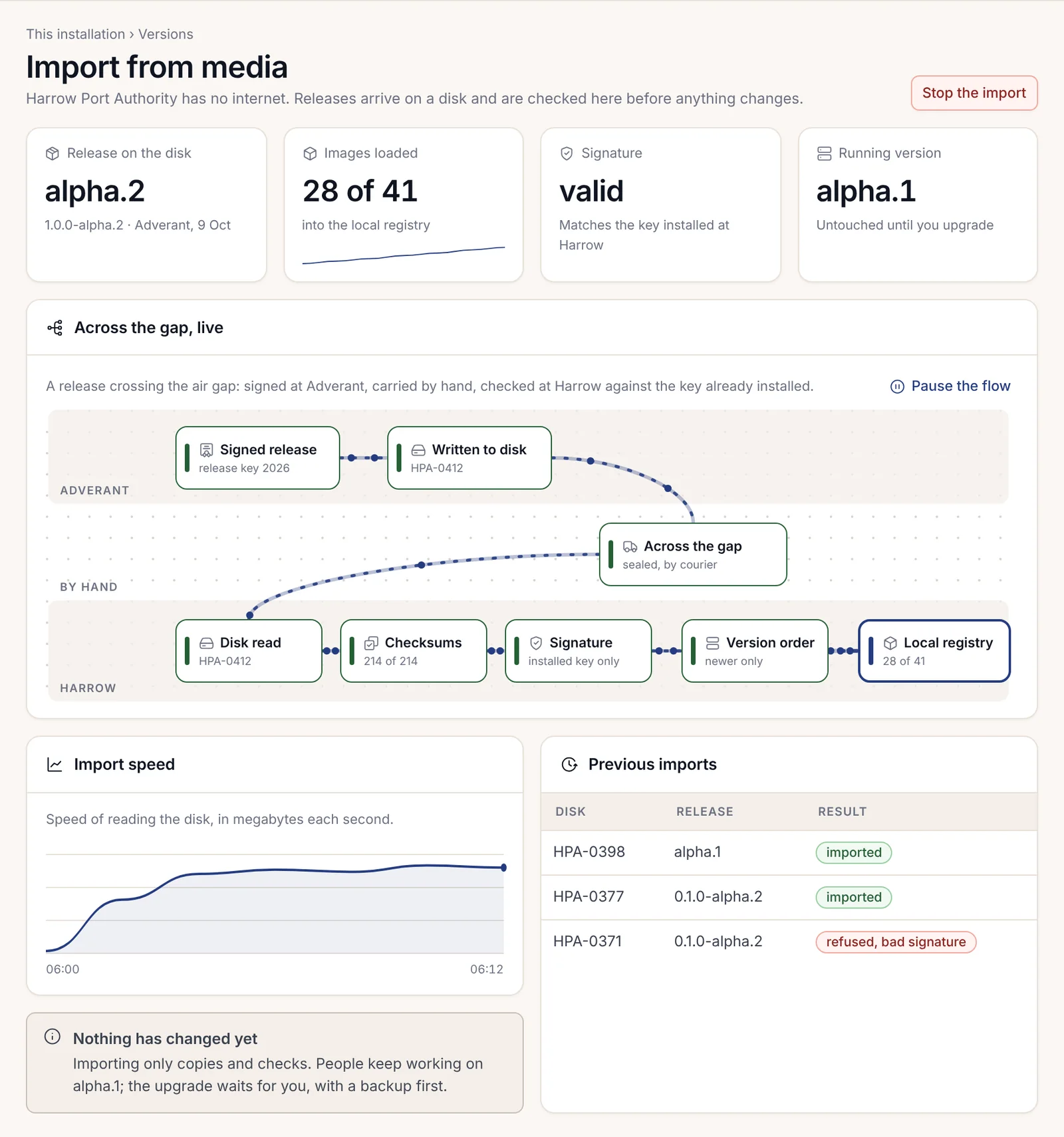
망분리 사이트는 업그레이드도 디스크를 통해 수행합니다. 콘솔의 This installation 페이지에 있는 Import from media는 현장으로 반입된 디스크에서 릴리스를 로드합니다. 이 기능은 모든 파일의 체크섬을 확인한 다음, 디스크가 가져온 키가 아니라 현장에 이미 설치되어 있는 릴리스 키와 대조하여 서명을 확인하고, 마지막으로 해당 릴리스가 현재 실행 중인 버전보다 최신인지 확인합니다. 가져오기(Import)는 복사와 검사만 수행합니다. 사람들은 실행 중인 릴리스에서 계속 작업할 수 있으며, 여러분이 업그레이드를 선택할 때까지 아무것도 변경되지 않습니다.
명령줄에서는 nexusctl을 사용하여 동일한 릴리스를 가져옵니다:
nexusctl upgrade plan --bundle nexus-alpha-1.0.0-alpha.2-enterprise.tar
nexusctl upgrade apply --bundle nexus-alpha-1.0.0-alpha.2-enterprise.tarplan은 무엇이 변경될지 보여줄 뿐 아무것도 변경하지 않습니다. apply은 먼저 백업을 수행한 다음 업그레이드합니다. 2.15장, Day two: Nexus 운영하기에서 업그레이드에 대해 자세히 다룹니다.
디스크의 서명이 일치하지 않으면 MEDIA_SIGNATURE_INVALID 메시지와 함께 가져오기가 거부됩니다. 아무것도 로드되거나 복사되지 않으며, 실행 중인 릴리스는 계속 실행됩니다. 페이지에는 어떤 검사가 통과했고 어디에서 멈췄는지, 그리고 발견된 키와 함께 원래 기대했던 키가 무엇인지 표시됩니다. 보안 팀을 위해 디스크를 보관하고 Adverant에 새 디스크를 요청하십시오.

망분리 사이트에서는 라이선스로 활성화되는 Enterprise 구성 요소들도 동일한 방식으로 들어옵니다. 즉, 활성화하기 전에 릴리스 디스크에 담겨 Import from media를 통해 반입됩니다. 각 구성 요소는 켜지기 전에 Adverant 릴리스 키와 대조하여 검증되므로, 바이너리를 수동으로 클러스터에 복사할 일이 절대 없습니다.
인터넷 없는 환경의 라이선스
인터넷에 연결된 설치 환경은 스스로 라이선스를 수신합니다. 망분리 환경은 오프라인 교환을 통해 수동으로 Adverant와 파일을 교환합니다.
- 콘솔의 라이선스 페이지는 작은 라이선스 요청 파일을 생성합니다. 어떤 설치 환경이 요청했는지 Adverant가 알 수 있도록 설치 환경이 자체 키로 이 파일에 서명합니다.
- 담당자가 이 파일을 USB 메모리에 담아 온라인 상태인 컴퓨터로 가지고 나가서,
https://account.adverant.ai의 Adverant 계정에 로그인한 후 Offline exchange 페이지에 업로드합니다. - 그리고 동일한 방식으로 라이선스 파일을 다시 가지고 돌아옵니다.
- 파일을 가져옵니다. 콘솔에서 Licence and what it unlocks를 열고 Import a new licence를 누르십시오. 명령줄에서는 다음과 같이 실행합니다:
nexusctl licence import harrow-port-licence.json라이선스는 현장 내부에서 오프라인으로 Adverant의 키와 대조하여 검증됩니다. Adverant는 모든 라이선스에 두 개의 독립적인 키로 서명하며, 두 서명이 모두 검증되어야 합니다.

연간 사용량 명세서도 동일한 교환 방식을 통해 외부로 반출됩니다. 여기에는 카운터(시트, 디바이스, 기능 그룹)만 포함되며, 관리자는 반출되기 전에 Usage statement for Adverant에서 내용을 한 줄씩 직접 확인합니다.
| 코드 | 상태 | 의미 |
|---|---|---|
LICENCE_SIGNATURE_INVALID |
422 | 파일이 Adverant가 서명한 라이선스가 아니거나, 서명 후 바이트가 변경되었습니다. 아무것도 변경되지 않습니다. |
LICENCE_OTHER_INSTALLATION |
409 | 라이선스는 진본이지만 다른 설치 환경을 위해 발급되었습니다. 현재 설치 환경의 id로 발급된 라이선스를 요청하십시오. |
LICENCE_CLOCK_BEHIND_FLOOR |
409 | 시계가 이 설치 환경이 확인한 가장 최근 시간보다 이전 시간을 가리키고 있습니다. 시계를 뒤로 돌린다고 해서 만료된 라이선스가 되살아나지는 않습니다. |
LICENCE_REVOKED |
403 | Adverant가 서명된 폐기(revocation)를 통해 라이선스를 철회했습니다. Enterprise 구성 요소는 제공이 중단되며, Community 및 내보내기 기능은 유지됩니다. |
2.13장, 라이선스에서 상태, 유예 기간 및 갱신에 대해 다룹니다.
폐기 목록은 수동으로 가져옵니다
Adverant는 라이선스를 철회할 때 서명된 폐기 목록을 게시합니다. 이 목록은 누적식이므로, 각 목록에는 그 이전에 철회된 모든 라이선스가 포함되어 있습니다. 인터넷에 연결된 설치 환경은 이를 자동으로 알게 됩니다. 망분리 환경은 누군가 목록을 가져올 때만 알 수 있으므로, 각 릴리스 디스크와 함께 최신 목록을 반입하여 라이선스 페이지의 폐기 목록 가져오기(revocations import) 기능이나 로그인 호스트의 /api/v1/installation/licence/revocations 주소를 통해 가져오십시오.
이는 양날의 검과 같습니다. 목록을 한 번도 가져오지 않는 망분리 설치 환경은 나중에 손상(유출)된 것으로 밝혀진 키로 서명된 라이선스를 포함하여, 라이선스가 폐기되었다는 사실을 절대 알지 못합니다. 목록을 가져오는 것이 그 소식이 망분리 구간을 건너는 유일한 방법입니다.
소버린 봉인 번들: nexus-airgap
일부 소버린(sovereign) 사이트는 자체 매니페스트에서 네트워크 액세스를 금지하는, 하나로 봉인되고 서명된 파일 형태의 릴리스를 원합니다. 이들을 위해 두 번째 형식인 봉인된 번들(sealed bundle)과 @adverant/nexus-sovereign 패키지에 포함된 도구인 nexus-airgap이 존재합니다. 이 도구는 검사할 번들과는 별도로 Adverant의 패키지 레지스트리에서 설치하십시오. 번들이 스스로를 보증할 수는 없습니다.
봉인된 번들은 서명된 단일 tarball입니다. 그 매니페스트는 Ed25519로 서명되며 모든 파일에 대한 SHA-256 해시를 나열합니다. 이 도구에는 네 가지 명령어(verb)가 있습니다.
| 명령어 | 수행 작업 |
|---|---|
nexus-airgap bundle |
스테이징된 디렉터리에서 봉인된 번들을 빌드하고 매니페스트에 서명합니다. |
nexus-airgap verify --bundle <file> --trusted-key <pem> --profile <profile> |
신뢰할 수 있는 키와 대조하여 서명을 확인하고, 모든 파일을 다시 해시하며, 매니페스트에 나열되지 않은 파일을 거부하고, 네트워크 규칙이 로컬 전용 에이전트 트래픽만 있는 빈 허용 목록(allow-list)이 아닌 번들을 거부합니다. 아무것도 변경하지 않습니다. |
nexus-airgap install |
검증한 후 순서대로 설치 계획을 수행합니다: 이미지 로드, 매니페스트 적용, 마이그레이션 실행, 스킬 시드(seed), 키 프로비저닝. |
nexus-airgap open |
현장의 자체 키 관리자(망분리 사이트의 경우 머신의 TPM(신뢰 플랫폼 모듈) 칩)를 사용하여 번들의 선택적 암호화 내보내기 파일을 엽니다. |
무엇보다 먼저 검증을 수행하십시오:
nexus-airgap verify --bundle nexus-alpha-1.0.0-alpha.1.tar.gz \
  --trusted-key release.pub --profile airgap --keep-staging > verify.json
jq '{ok, bundleId, profile, artifactsVerified}' verify.json--keep-staging은 검증되고 압축 해제된 복사본을 유지하고 출력에서 이를 stagingDir(으)로 지정하므로, 사용자는 검증된 결과물을 바탕으로 작업하게 됩니다.
BUNDLE_INTEGRITY_VIOLATION 오류와 함께 검증이 실패하면 서명된 후 번들 내부의 파일이 변경된 것입니다. 즉시 중단하십시오. 이 도구에는 목록에 없는 파일에 대한 검사를 건너뛰는 --no-strict 스위치가 있습니다. 릴리스에는 절대 이 스위치를 사용하지 마십시오.
다음 디스크가 도착하는 날
Tomás는 경비실 캐비닛 안쪽에 짧은 체크리스트를 붙여 두고 있는데, 이는 그대로 따라 할 만한 가치가 있습니다. tar 파일의 .sha256을 확인하십시오. 설치된 키로 verify-bundle.sh을 실행하고 마지막 줄을 읽으십시오. 최신 폐기 목록을 가져오십시오. 그런 다음에야 비로소 미디어에서 릴리스를 가져오고 업그레이드를 계획하십시오. 이 단계 중 하나라도 실패한 디스크는 보안 팀을 위해 라벨을 붙여 다시 봉투에 넣으며, 네트워크의 어떤 것도 변경되지 않은 상태로 유지됩니다.