

버전 1.0.0-alpha.1최신
챕터 2.15
2일 차: Nexus 운영
첫 주 이후 설치 환경을 운영하는 일상적인 작업입니다. 재시작 후 키 저장소의 봉인을 해제하는 것부터 시작하여 제거하는 것으로 끝납니다.
이 페이지는 AI에 의해 영어 원문에서 번역되었습니다. 불명확한 내용이 있는 경우 영어 페이지를 기준으로 삼으십시오. 이 페이지를 영어로 읽기
Harrow Port Authority의 서버실에서 처음으로 정전이 발생했을 때, 키가 필요한 부분을 제외한 모든 것이 복구되었습니다. Pod는 Running 상태였고 콘솔도 로드되었습니다. 그러나 아무도 파일을 열 수 없었습니다. Tomás Reilly는 이에 대해 읽은 적이 있었지만, 그 이유를 떠올리는 데는 여전히 20분이 걸렸습니다. 키 저장소의 언실러(unsealer)는 노드가 재시작될 때마다 봉인된(sealed) 상태로 시작하며, 오직 관리인(custodian)만이 이를 열 수 있습니다.
이 장에서는 첫 주 이후의 운영자 루틴을 키 저장소 및 그 관리인부터 제거(uninstalling)까지 순서대로 다룹니다. 여기 있는 모든 nexusctl 동사는 --explain를 허용하며, 이는 kubectl 및 helm 작업을 실제로 실행하지 않고 실행될 작업만 출력합니다. 프로덕션 클러스터에서 무언가를 처음 실행할 때 이를 사용하십시오.
키 저장소 관리
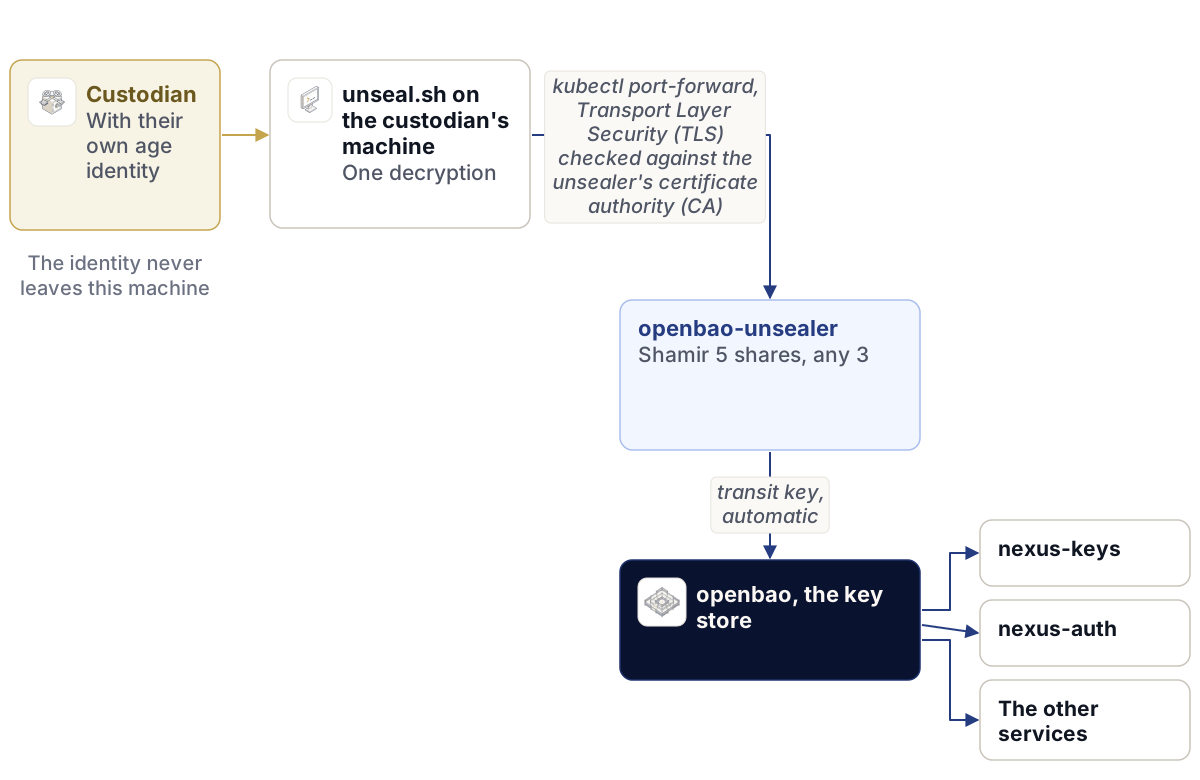
설치 환경에는 네임스페이스 내에 두 개의 OpenBao 서버가 있습니다. 키 저장소인 openbao은(는) Nexus가 사용하는 모든 키를 보관합니다. 언실러인 openbao-unsealer은(는) 키 저장소의 봉인을 해제(unseal)하는 것이 유일한 임무인 두 번째 소형 OpenBao입니다. 키 저장소는 언실러의 전송 키(transit key)를 통해 스스로 봉인을 해제하며, 언실러는 Shamir의 방식으로 봉인되어 5개의 조각(share) 중 임의의 3개가 있으면 봉인이 해제됩니다.
첫 설치 시 보관(custody) Job이 클러스터 내부의 두 서버를 모두 초기화합니다. 이 Job은 자체 메모리에서 언실러의 조각들과 키 저장소의 복구 키들을 keys.custody.recipients에 지정된 모든 관리인에게 암호화하고, 암호문(Secret openbao-unseal-shares-encrypted 및 openbao-recovery-keys-encrypted)만 저장합니다. 또한 동일한 Job 내에서 두 루트 토큰을 모두 폐기합니다. 각 관리인의 번들에는 단독으로 봉인을 해제하기에 충분한 조각이 들어 있으므로, 재시작 후에는 관리인 한 명만 있으면 됩니다.
노드 재시작 후
언실러가 실행되는 노드가 어떤 이유로든(정전, 머신 재부팅, 컨테이너 런타임 재시작) 재시작되면 언실러는 봉인된 상태로 시작합니다. 관리인이 봉인을 해제할 때까지 키 저장소도 봉인된 상태로 유지되며, 키가 필요한 작업은 아무것도 작동하지 않습니다. 콘솔은 여전히 응답하고 사람들은 로그인할 수 있지만, 암호화된 콘텐츠 열기, 클레임, 컴파일된 파트의 확인 등 키 저장소의 키가 필요한 모든 작업은 대기 상태가 됩니다.
각 Pod 내부에서 OpenBao 자체에 질의하십시오. 다음은 언실러에 대한 예시입니다:
kubectl -n nexus exec openbao-unsealer-0 -c openbao -- \
  bao status -format=json -address=https://127.0.0.1:8200 \
  -ca-cert=/openbao/tls/ca.crt -tls-server-name=openbao-unsealer
echo "exit $?"
키 저장소에 대해서는 -tls-server-name=openbao을(를) 사용하여 openbao-0에 동일한 명령을 실행하십시오. bao status은(는) 서버의 봉인이 해제되었을 때 0, 봉인되었을 때 2, 응답할 수 없을 때 1을(를) 반환하며 종료됩니다. 종료 코드 1은(는) Pod가 아직 올라오지 않았을 수 있으므로 아무런 결론도 내리지 못합니다. 1분 정도 기다린 후 다시 질의하십시오. 언실러의 봉인이 해제되었는데 키 저장소가 여전히 봉인되어 있다면, 키 저장소가 스스로 봉인을 해제하는 중이므로 아무것도 하지 않아도 됩니다.
봉인 해제
차트는 files/custody/ 폴더에 unseal.sh을(를) 포함하여 배포하며, 이는 모든 릴리스에서 바이트 단위로 정확히 동일합니다. 관리인은 자신의 머신에서 이를 실행합니다. 이 스크립트는 암호화된 Secret을 읽고, 관리인의 자격 증명(Secure Enclave 자격 증명은 Touch ID를 한 번 요청함)으로 이를 한 번 복호화한 다음, 조각들을 언실러에 제출하고 봉인이 해제되었는지 확인합니다. 어떠한 조각도 파일에 기록되거나 명령줄에 노출되지 않습니다.
Harrow는 포트 포워딩을 통해 직접 모드(direct mode)로 이를 실행합니다:
kubectl -n nexus get secret openbao-unsealer-tls -o jsonpath='{.data.ca\.crt}' | base64 -d > unsealer-ca.crt
kubectl -n nexus port-forward pod/openbao-unsealer-0 28200:8200 &

AGE_IDENTITY=<path-to-your-custodian-identity> \
OPENBAO_NS=nexus \
UNSEAL_ADDR=https://127.0.0.1:28200 \
UNSEAL_CACERT=unsealer-ca.crt \
UNSEAL_RESOLVE=openbao-unsealer.<namespace>.svc \
UNSEAL_SECRET_JSON_CMD='kubectl -n nexus get secret openbao-unseal-shares-encrypted -o json' \
bash unseal.sh<path-to-your-custodian-identity>은(는) 관리인의 age 자격 증명 파일로, keys.custody.recipients에 있는 수신자 중 하나의 개인 키 부분입니다. UNSEAL_RESOLVE은(는) 언실러의 인증서가 가진 이름(<namespace>은(는) Nexus가 설치된 네임스페이스이며 기본값은 nexus)이므로, 연결이 127.0.0.1(으)로 가더라도 TLS는 언실러 자체의 CA를 기준으로 확인됩니다. 이 스크립트는 절대 인증서 확인을 끄지 않습니다.
| 종료 코드 | 마지막 줄 | 의미 |
|---|---|---|
| 0 | UNSEALED nexus/openbao-unsealer-0 |
봉인 해제됨. 이미 해제된 상태였다면 아무것도 전송되지 않음 |
| 1 | STILL-SEALED … |
여전히 봉인되어 있거나 봉인 해제 호출이 실패함 |
| 2 | UNSEAL-REFUSED … |
메시지에 지정된 필수 구성 요소가 누락됨 |
| 3 | UNSEAL-REFUSED … |
이 자격 증명으로는 조각들을 복호화할 수 없으므로, 이 설치 환경의 관리인이 아님. 아무것도 전송되지 않음 |
1분 이내에 키 저장소도 스스로 봉인을 해제합니다. kubectl -n nexus get deploy,statefulset(으)로 모든 것이 다시 준비되었는지 확인하십시오.
관리인은 설치 전에 선정되며, 각자 자신의 머신에서 자신의 키를 생성합니다. 차트는 오직 공개 키 부분만 볼 수 있습니다:
age-keygen -o custodian.key
age-plugin-se keygen --access-control=any-biometry -o custodian.key
첫 번째 명령은 일반 age 자격 증명을 생성하며, 그 수신자는 파일의 # public key: age1... 줄입니다. 두 번째 명령은 Mac의 Secure Enclave에 보관되는 자격 증명을 생성하며, 수신자는 age1se1(으)로 시작합니다. 두 수신자 중 하나가 keys.custody.recipients에 들어갑니다. 자격 증명 파일은 관리인이 오프라인 상태로 보관합니다.
백업 및 복원
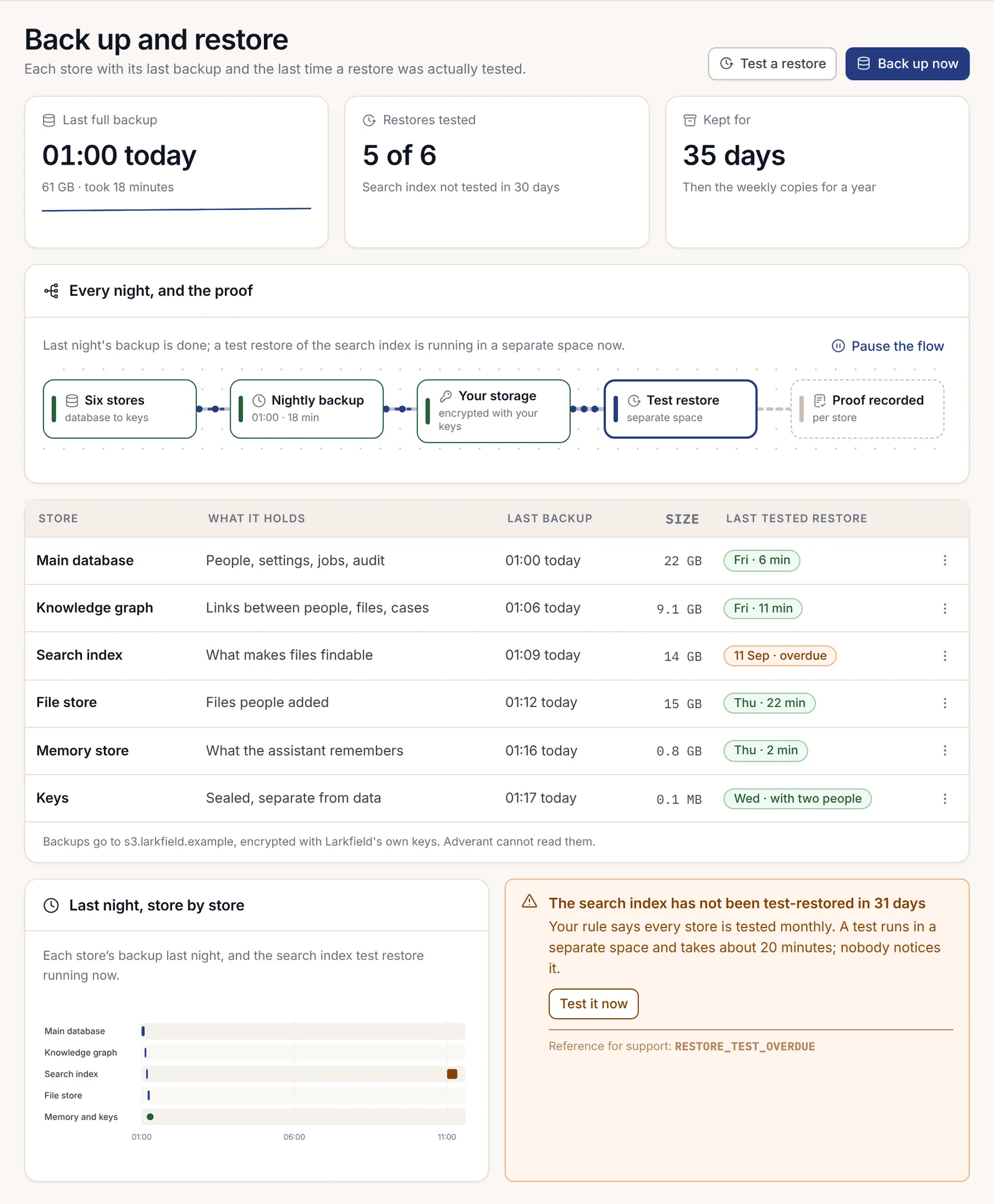
백업 및 복원(Back up and restore) 페이지는 각 저장소의 마지막 백업 시점과 복원이 실제로 마지막으로 테스트된 시점을 보여줍니다. 백업은 복원해 보아야만 입증되므로 이 페이지에서는 두 가지를 모두 추적합니다. 여섯 개의 저장소가 백업됩니다. 메인 데이터베이스는 사용자 및 설정, 작업 및 감사 로그를 보관합니다. 그 옆에는 지식 그래프와 검색 인덱스가 있고, 그다음에는 파일 저장소와 메모리 저장소가 있습니다. 여섯 번째는 키로, 봉인되어 데이터와 분리 보관됩니다. 백업은 귀하의 자체 스토리지로 이동하며 귀하의 자체 키로 암호화되므로 Adverant는 이를 읽을 수 없습니다. 저장소가 규칙에 정해진 기간 내에 테스트 복원되지 않은 경우, 페이지에는 지금 테스트(Test it now) 버튼과 함께 RESTORE_TEST_OVERDUE 배지가 표시됩니다. 테스트 복원은 별도의 공간에서 실행되므로 아무도 이를 알아채지 못합니다.
동일한 두 작업을 명령줄에서도 사용할 수 있습니다:
nexusctl backup now
nexusctl backup verify
backup now은(는) 모든 저장소의 백업을 한 번에 수행합니다. backup verify은(는) 최신 백업을 확인합니다. 우려되는 변경 작업을 수행하기 전에 두 명령을 모두 실행하십시오.
복원하려면 백업 이름을 지정합니다:
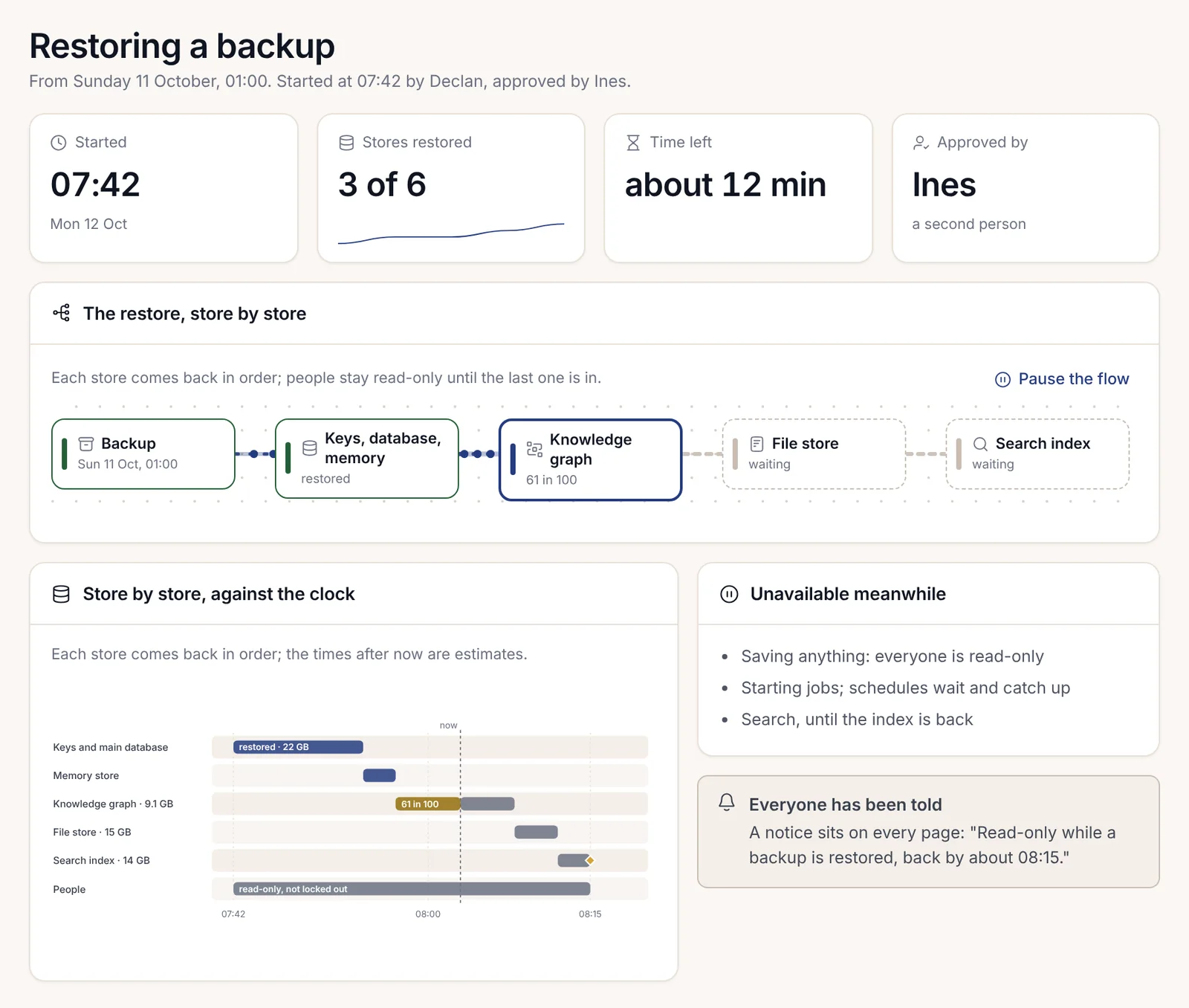
nexusctl restore --from <backup-id><backup-id>은(는) 백업 및 복원 페이지의 목록에서 가져옵니다. 복원에는 두 번째 사람의 승인이 필요하며, 복원이 실행되는 동안 진행률 표시줄에 시작 시간과 승인자가 표시됩니다. 복원 중에는 모든 사용자가 읽기 전용 상태가 되며, 이는 접근이 차단되는 것과는 다릅니다. 즉, 사람들은 로그인하여 내용을 읽을 수 있습니다. 작업(Job)은 시작되지 않으며(스케줄은 대기했다가 나중에 따라잡음), 검색 인덱스가 복구되면 검색 기능이 돌아옵니다. 백업이 수행된 이후에 작성된 모든 내용은 손실되므로, 복원 보고서에는 소유자별로 해당 내용을 나열하여 다시 수행할 수 있도록 합니다.
백업과 함께 한 가지를 더 보관하십시오. 바로 nexus 네임스페이스에 있는 Secret nexus-generated입니다. 차트는 첫 설치 시 설치 환경의 생성된 비밀번호와 암호화 키를 만들고, 업그레이드할 때마다 해당 Secret에서 이를 다시 읽어옵니다. EXTERNAL_KEY_ENCRYPTION_KEY 아래에 봉인된 데이터는 오직 해당 키로만 열립니다. 이 Secret을 보유한 사람은 누구나 해당 키들을 보유하게 되므로, 보유하고 있는 가장 민감한 자료를 보관하는 곳에 이 Secret의 사본을 저장하십시오.
업그레이드
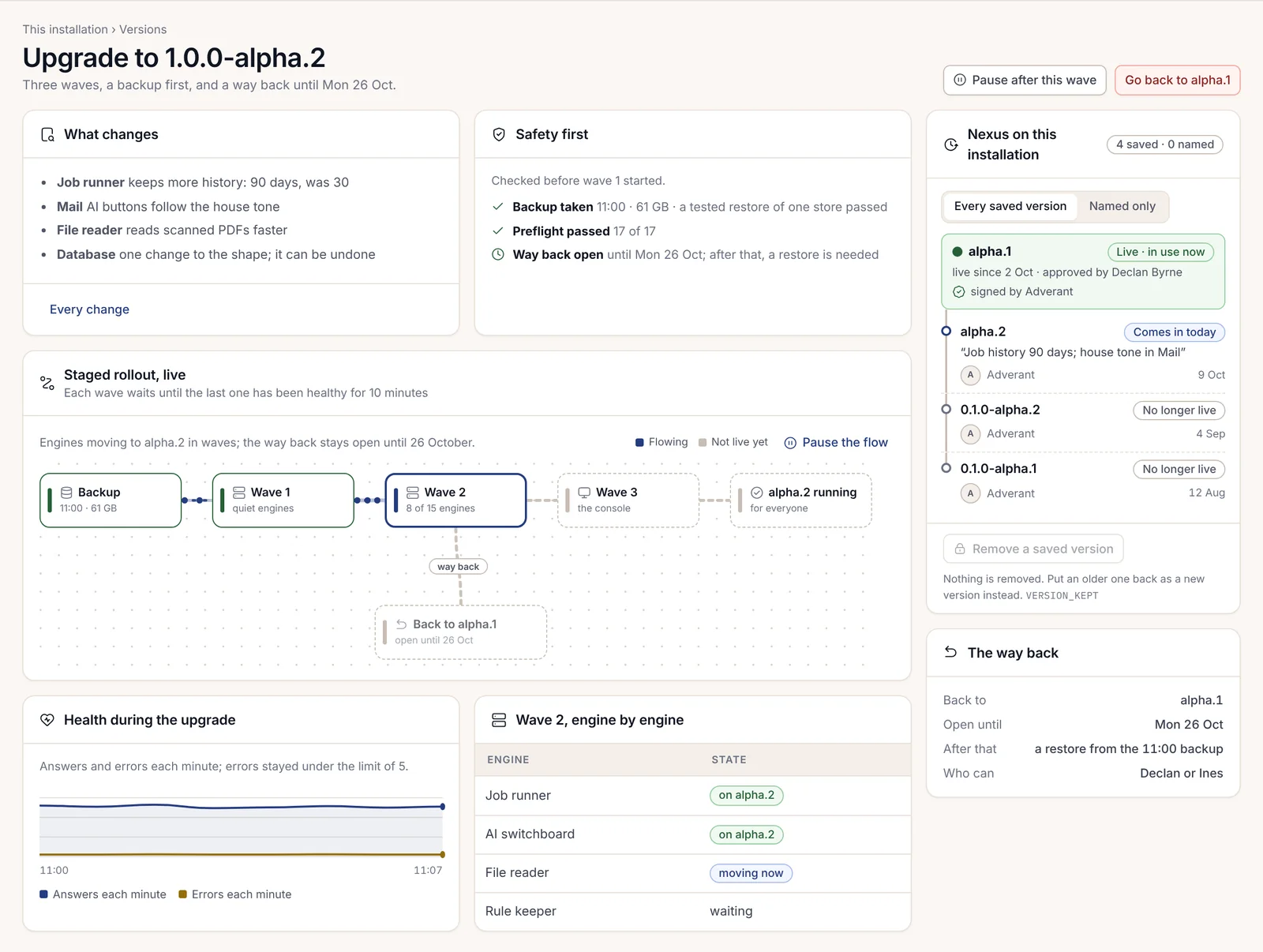
Tomás는 두 단계로 업그레이드를 진행합니다. 먼저 무엇이 변경될지 질의합니다:
nexusctl upgrade plan --bundle nexus-alpha-1.0.0-alpha.2-enterprise.tar계획(plan)에는 릴리스의 변경 사항, 데이터베이스 구조의 변경 사항, 그리고 실행 취소 가능 여부가 나열됩니다. 그런 다음 이를 적용합니다:
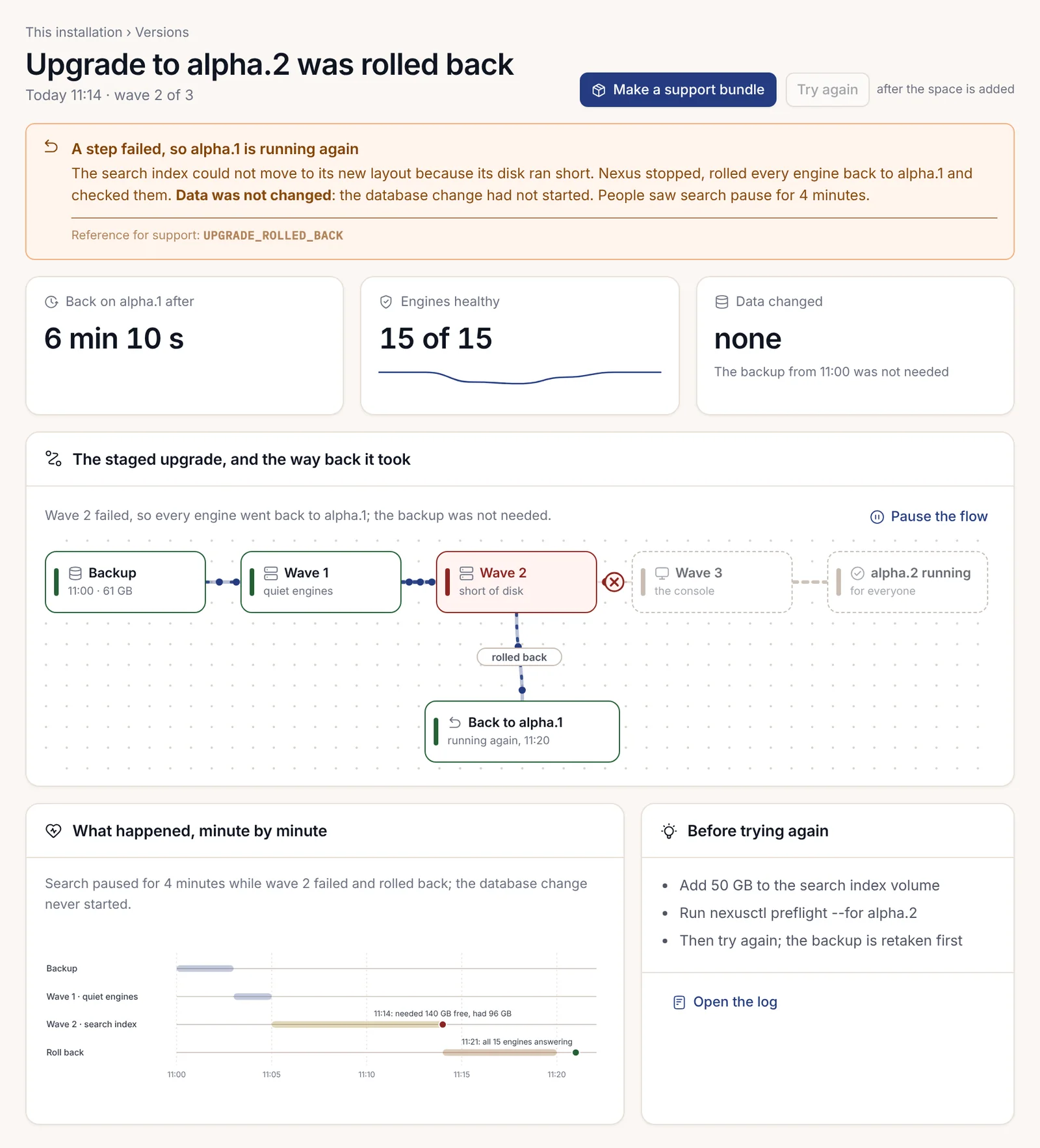
nexusctl upgrade apply --bundle nexus-alpha-1.0.0-alpha.2-enterprise.tar적용(apply)은 먼저 백업을 수행하고 사전 검사(preflight)를 실행합니다. 그런 다음 엔진들을 단계별(waves)로 이동시키며, 각 단계는 이전 단계가 10분 동안 정상(healthy) 상태를 유지할 때까지 기다립니다. 업그레이드(Upgrade) 페이지는 각 단계의 진행 상황과 그 동안의 설치 환경 상태를 보여줍니다. 또한 이전 버전으로 되돌릴 수 있는 기한이 언제까지 열려 있는지도 알려줍니다. 해당 날짜가 지나면 되돌리기 위해 복원이 필요합니다. 단계 중 하나가 실패하면 Nexus는 모든 엔진을 이전 릴리스로 롤백하고 상태를 확인합니다. 그런 다음 UPGRADE_ROLLED_BACK 알림이 실패한 단계의 이름을 표시하고 데이터가 변경되지 않았음을 알립니다. 다시 시도(Try again) 버튼 앞에 해결 방법이 표시되며, 지원 번들(support bundle)은 버튼 하나로 생성할 수 있습니다.
외부 연결이 없는 설치 환경의 경우 번들은 미디어를 통해 전달됩니다. 미디어에서 가져오기(Import from media)는 설치 환경에 설치된 Adverant 릴리스 키를 기준으로 릴리스의 서명을 확인하고, 버전이 상위 버전으로만 이동하는지 확인합니다. 다른 사람이 서명한 파일은 MEDIA_SIGNATURE_INVALID(으)로 거부되며, 아무것도 로드되지 않고 실행 중인 릴리스가 계속 실행됩니다.
내부 동작 원리
nexusctl upgrade apply은(는) 차트에 대해 helm upgrade을(를) 실행합니다. Helm을 사용하여 직접 업그레이드하는 경우에도 동일한 규칙이 적용됩니다:
helm upgrade nexus oci://registry.adverant.ai/nexus/charts/nexus --version <version> -n nexus -f harrow-values.yaml
kubectl -n nexus wait --for=condition=Available deploy --all --timeout=900s
새 Pod가 롤아웃되기 전에 스키마가 먼저 이동합니다. 차트의 마이그레이션은 순서대로 실행되는 사전 업그레이드 훅(pre-upgrade hook)입니다. 데이터베이스 부트스트랩이 먼저 실행되고, 그다음 각 서비스의 마이그레이션이 실행된 후, 콘솔의 BFF(backend for frontend) 마이그레이션이 실행됩니다. 보관(custody) Job도 실행되며, 이미 초기화된 설치 환경에서는 초기화 여부만 확인하고 아무것도 변경하지 않습니다. 각 훅 Job의 백오프 제한(backoff limit)은 0이므로, 마이그레이션이 실패하면 업그레이드가 중지되고 조용히 재시도되지 않습니다. 다시 시도하기 전에 kubectl -n nexus logs job/<hook-job>(으)로 로그를 확인하십시오.
각 서비스의 Pod는 릴리스 원장(ledger)에 새 릴리스 이미지에 대한 마이그레이션이 적용된 것으로 표시될 때까지 초기화 컨테이너(init container)인 wait-for-schema에서 대기합니다. 롤백 후 또는 값(values)만 변경된 업그레이드 후에는 재시작된 Pod가 자신의 행(row)을 찾고 즉시 시작됩니다.
업그레이드 전 확인 사항
릴리스 노트의 세 가지 사항을 염두에 두고 계획을 세우는 것이 좋습니다:
- 한가한 시간대에 업그레이드하십시오. 이전 차트로 만들어진 설치 환경을 처음 업그레이드할 때, 부트스트랩 작업은 기존의 기본 테이블 권한을 제거하고, 각 서비스는 자체 마이그레이션을 통해 자신의 권한을 다시 부여받습니다. 해당 마이그레이션이 실행될 때까지 서비스는 테이블을 사용할 수 없습니다. 이 공백은 몇 초간 지속됩니다. 몇 초의 중단도 중요하다면 먼저 서비스들을 0으로 스케일 다운하고, 마이그레이션 작업이 완료된 후 다시 스케일 업하십시오.
- 모든 애플리케이션 프로그래밍 인터페이스(API) 키에 조직을 지정하십시오. 조직이 없는 키는 nexus-graphrag를 포함하여 nexus-auth를 통해 키를 확인하는 모든 서비스에서
403 TOKEN_ORG_MISSING(으)로 거부됩니다. 업그레이드하기 전에 이러한 각 키에 조직을 지정하거나 새 키를 발급하십시오. 기존의 bcrypt 키는 강제 폐기일(hard-revoke date)까지 계속 작동합니다. - 업그레이드 후 캐시된 API 키를 플러시하십시오. 플러시할 때까지 최대 1시간 동안 캐시된 키 항목들이 잘못된 애플리케이션 이름을 가지게 됩니다. nexus-auth의 캐시인 설치 환경의 Valkey(
nexus-valkey, 비밀번호는VALKEY_PASSWORD아래의 Secretnexus-generated에 있음)에 대해 다음을 실행하십시오:
pw=$(kubectl -n nexus get secret nexus-generated -o jsonpath='{.data.VALKEY_PASSWORD}' | base64 -d)
kubectl -n nexus exec nexus-valkey-0 -- sh -c \
  'valkey-cli -a "$1" --scan --pattern "apikey:prefix:*" | xargs -r valkey-cli -a "$1" del' _ "$pw"
이는 기본 클러스터 내부 저장소에 대한 방법입니다. dataTier.valkey.mode: external을(를) 사용하는 경우 해당 Pod가 없으므로, dataTier.valkey.external.existingSecret에 지정된 Secret의 비밀번호를 사용하여 자체 Valkey 호스트에 대해 동일한 스캔 및 삭제를 실행하십시오.
롤백
업그레이드 페이지에 표시되는 기간 내에는 되돌리기(Go back)를 통해 모든 엔진을 이전 릴리스로 되돌릴 수 있습니다. 이 기간이 지난 후 되돌리려면 업그레이드가 먼저 수행한 백업을 복원해야 합니다.
업그레이드나 롤백을 거치더라도 절대 변경되어서는 안 되는 두 가지 값이 있습니다.
keys.installationName은(는) 영구적입니다. 첫 번째 키 저장소 부트스트랩은 이 값 아래에 설치 환경의 자격 증명(identity)을 생성하며, 이 자격 증명이 라이선스에 지정됩니다. 이 설치 환경에 적용하는 모든 values 파일에서 항상 정확히 동일한 값을 사용하십시오.
Secret nexus-generated은(는) 그대로 유지되어야 합니다. 업그레이드할 때마다 차트는 이 Secret에서 EXTERNAL_KEY_ENCRYPTION_KEY을(를) 읽고 그 형태를 확인합니다. 32바이트의 base64도 아니고 이전 설치의 원시 32바이트 키도 아닌 값은 EXTERNAL_KEY_ENCRYPTION_KEY_INVALID(으)로 렌더링을 중지시키며, 차트는 절대 그 값을 출력하지 않습니다. 이는 누군가가 Secret을 편집했거나 교체했음을 의미합니다. 이 설치 환경의 데이터가 봉인된 키를 32바이트의 base64 형태(printf %s "$OLD" | base64)로 다시 넣어두고 다시 업그레이드하십시오. 새로운 임의의 키를 넣으면 이전 키로 봉인된 모든 데이터를 읽을 수 없게 됩니다.
스케일링
각 구성 요소는 values 파일에 스위치와 크기를 가지고 있습니다. 필수 구성 요소는 끌 수 없으며, 차트는 스위치가 어떻게 되어 있든 상관없이 이를 실행합니다. 나머지 구성 요소에는 더 많은 복제본(replica)과 리소스를 할당할 수 있습니다.
# harrow-values.yaml (Helm values): scaling
components:
  gateway:
    replicas: 2
    resources: { requests: { cpu: 400m, memory: 1Gi }, limits: { memory: 3Gi } }
  graphrag:
    replicas: 2
  workflows:
    replicas: 2
workflows:
  concurrency: "8"
dataTier:
  qdrant:
    resources: { requests: { cpu: 200m, memory: 512Mi }, limits: { memory: 4Gi } }
위와 같이 helm upgrade(으)로 이를 적용합니다. 볼륨 크기는 dataTier.<store>.size 아래에서 조정합니다. 볼륨 크기를 늘리기 전에 스토리지 클래스가 볼륨 확장을 지원하는지 확인하십시오. 설치 환경 상태(How the installation is doing) 페이지는 클러스터의 프로세서와 메모리가 얼마나 사용되었는지를 각각의 여유 공간과 함께 차트로 보여줍니다. 먼저 부족해지는 쪽을 확장하십시오.
지원 번들
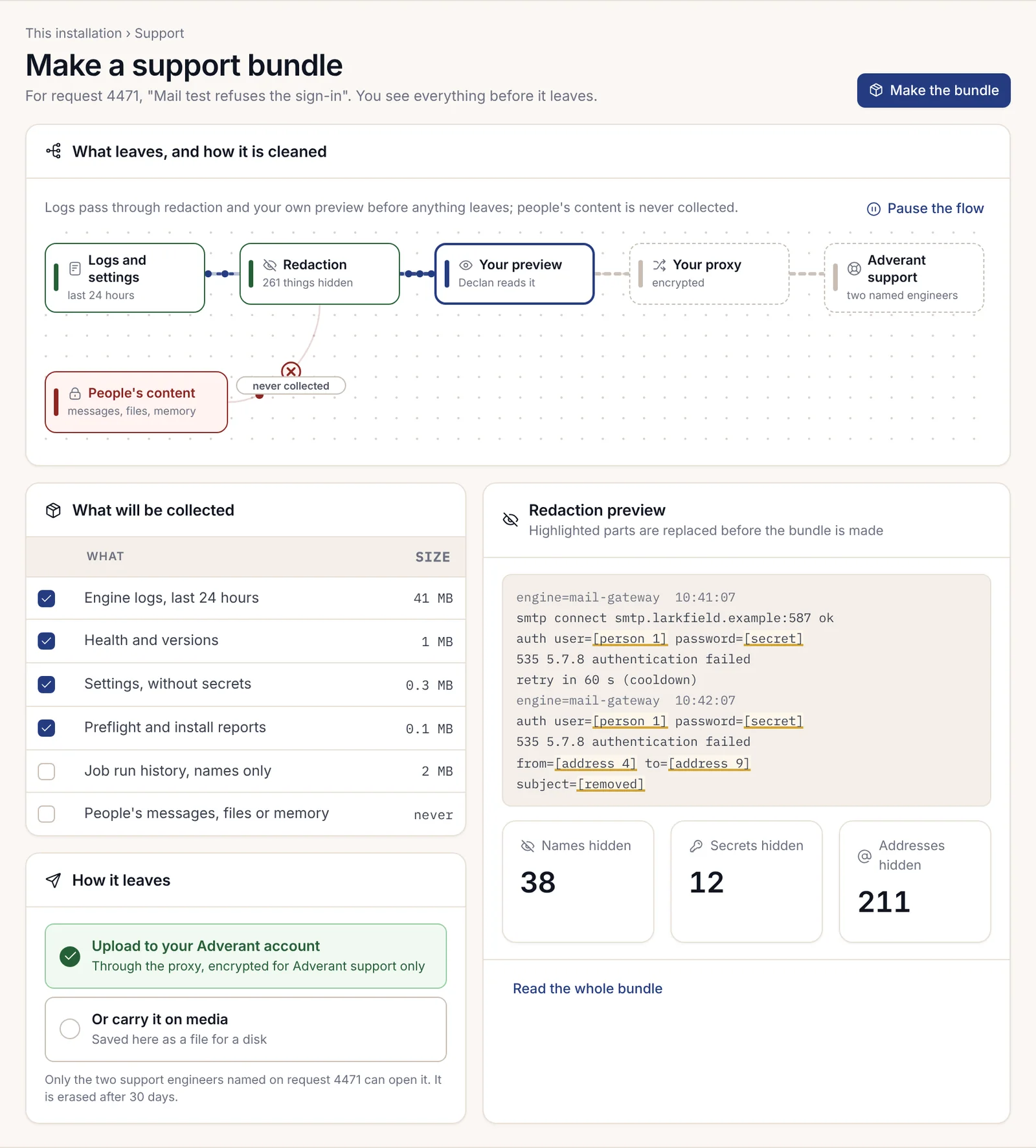
Harrow에 Adverant의 도움이 필요할 때 Tomás는 지원 번들을 생성합니다:
nexusctl support-bundle --out harrow-support-4471.tar.gz콘솔의 지원 번들(Support bundle) 페이지도 동일한 파일을 생성합니다. 이 번들은 상태 및 버전 세부 정보와 함께 지난 24시간 동안의 엔진 로그를 수집합니다. 설정은 사전 검사 및 설치 보고서와 함께 시크릿이 제외된 상태로 포함됩니다. 무언가 기록되기 전에 마스킹(redaction) 기능은 이름과 시크릿을 플레이스홀더로 대체하며, 귀하는 외부로 전송될 내용의 정확한 미리보기를 읽을 수 있습니다. 사용자의 자체 콘텐츠는 절대 수집되지 않습니다. 번들은 귀하 계정의 지원 및 지원 번들(Support and support bundles) 페이지에 업로드하거나 미디어에 담아 전달하는 방식으로 Adverant에 전달됩니다. 요청에 지정된 지원 엔지니어만 이를 열 수 있으며, 30일 후에 삭제됩니다.
증거 내보내기
감사자 및 자체 규정 준수 팀은 플랫폼이 설명된 대로 작동한다는 증거를 원하는 경우가 많습니다. nexusctl evidence export이(가) 이를 작성합니다:
nexusctl evidence export --out harrow-evidence-2027-01내보내는 기록들과 함께, 이 명령은 플랫폼의 인수 프로브(acceptance probe)를 실행합니다. 즉, 인공지능(AI) 라우터에 도달할 수 있고 응답하는지, UNO 작업이 디스패치되고 완료되는지, 그리고 조직 간 읽기가 거부되는지를 확인합니다. 그 결과는 출력 폴더의 probes.json에 저장됩니다.
한눈에 보는 상태
nexusctl status --json은(는) 설치 환경이 정상인지와 각 구성 요소가 어떤 상태인지 응답합니다. 또한 만료일, 에디션 및 실행 중인 릴리스와 함께 라이선스 상태를 보고합니다. 컴파일된 각 파트는 다이제스트 및 서명과 함께 나열됩니다. 이는 자체 모니터링 뒤에 배치하기 좋은 명령입니다.
제거
nexusctl uninstall --profile <profile-file><profile-file>은(는) 클러스터의 배포 프로필로, 플랫폼 팀이 클러스터를 운영하는 경우 nexusctl handoff --profile <profile-file> --out <dir>에 전달했던 것과 동일한 파일입니다. Handoff는 해당 팀을 위해 Nexus가 클러스터로부터 필요로 하는 사항들의 평이한 언어 목록과 이를 충족하기 위한 매니페스트를 작성합니다. Uninstall은 Nexus 네임스페이스만 제거하고 다른 것은 제거하지 않으며, 백업을 유지합니다. 설치 환경의 자격 증명도 함께 제거됩니다. 동일한 클러스터에 나중에 다시 설치하면 새로운 자격 증명을 가진 새로운 설치 환경이 되므로, 클레임도 새로운 클레임이 되고 라이선스도 새로운 라이선스가 됩니다.
This installation 페이지
설치 환경의 운영자는 메뉴에 이 설치 환경(This installation)이라는 자체 그룹을 가지며, 콘솔에서 이 장의 대부분이 이루어지는 곳이 바로 이 페이지들입니다. 일반 멤버가 이 중 하나를 열면 작업 권한이 있는 사람의 이름을 알려주는 관리자 아님(Not an administrator) 페이지가 표시됩니다.
| 페이지 | 용도 |
|---|---|
| 라이선스 및 잠금 해제 항목 | 라이선스 및 기능 그룹(2.13장, 라이선스) |
| 라이선스가 만료되는 경우 | 이 라이선스의 날짜와 함께 글로 설명된 만료 단계 |
| 컴파일된 부품 | 매일 밤 수행되는 서명 확인과 함께 표시되는 라이선스된 각 모듈 |
| Adverant에 제출할 사용량 명세서 | 외부로 전송되기 전에 읽을 수 있는 연간 카운터 |
| 버전 및 업그레이드 | 설치된 모든 버전과 설치자 및 설치 시점 |
| 업그레이드 | 단계별 업그레이드 및 되돌리기 경로 |
| 백업 및 복원 | 각 저장소, 마지막 백업 및 마지막으로 테스트된 복원 |
| 설치 상태 확인 | 경고와 함께 표시되는 노드, 용량 및 운영 비용 |
| 키 및 파기 | 각 조직의 키, 그리고 사유 및 두 번째 사람의 승인을 통한 파기(Erase) |
| 인시던트 | 수행된 조치와 함께 표시되는 미해결 및 해결된 문제 |
| 곧 지원 종료됨 | 비활성화될 예정인 기능과 날짜, 내보내기 및 대체 기능 |
| 상태 | 누구나 읽을 수 있는 평이한 언어로 된 현재 및 지난 30일간의 Nexus 각 파트 상태 |
| 지원 번들 | Adverant로 전송되는 내용 및 방식 |
이 페이지들 중 두 가지는 부연 설명할 가치가 있습니다. 컴파일된 파트(Compiled parts)는 매일 밤 Adverant의 서명을 기준으로 라이선스된 모든 모듈을 확인합니다. 변경된 모듈 사본은 거부되어 절대 로드되지 않으며, 서명된 사본이 계속 실행됩니다. 또한 이 페이지는 변조된 사본이 눈에 띄지 않게 넘어갈 수 없도록 월별 거부 횟수를 집계합니다. 상태(Status)는 조직 내 누구나 읽을 수 있도록 작성됩니다. 현재 및 지난 30일간의 Nexus 각 파트를 일별 막대 형태로 보여주며, 예정된 유지보수 및 최근 인시던트가 함께 표시됩니다. 운영자는 동일한 페이지에서 인시던트나 유지보수 기간을 추가할 수 있습니다.
Community 설치 환경에는 이 설치 환경(Community)(This installation (Community))이라는 하나의 페이지가 있으며, 버전, 상태 및 업데이트를 보여줍니다. Enterprise 페이지들은 이를 활성화할 수 있는 사람의 이름을 알려주는 티저 형태로 표시됩니다.