

Versio 1.0.0-alpha.1uusin
Luku 1.10
Poissa työpöydän äärestä
Nexuksen käyttö puhelimella aina jokaisen version konsolin mobiilinäkymästä natiiveihin iPhone- ja Android-sovelluksiin. Kattaa sen, mikä toimii ilman verkkoyhteyttä ja miten yritys hallinnoi puhelimia.
Tämä sivu on käännetty tekoälyllä englanninkielisestä alkuperäistekstistä. Jos jokin kohta on epäselvä, englanninkielinen sivu on ensisijainen lähde. Lue tämä sivu englanniksi
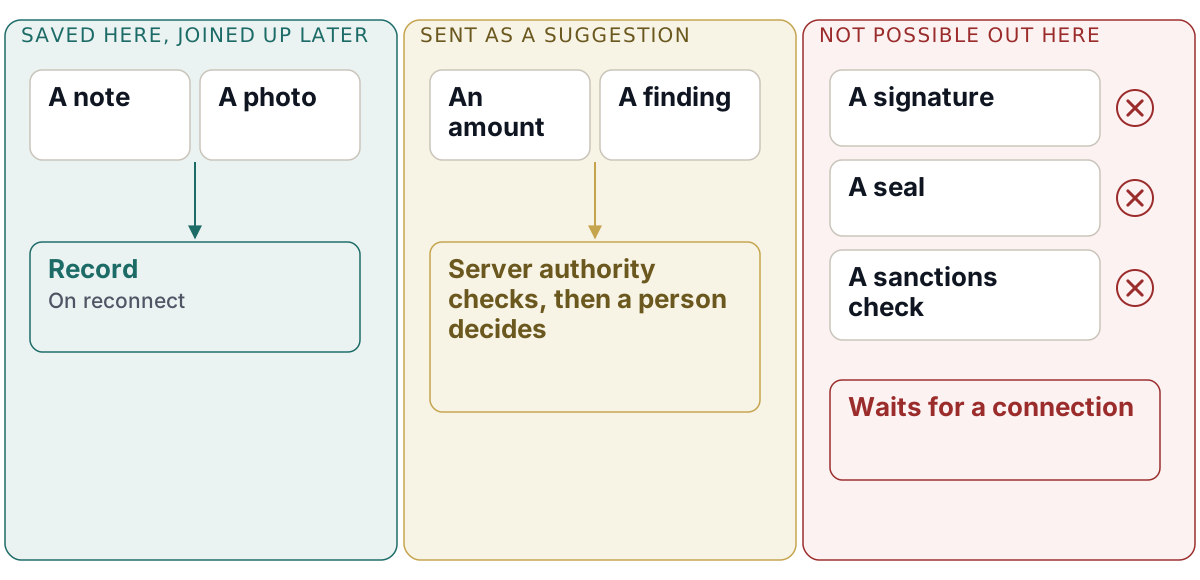
Larkfield & Vanen korvauskäsittelijä seisoo myrskyn vaurioittamassa talossa ilman kenttää. Hänen puhelimensa tarkastuskäyntinäyttö lajittelee kaiken kolmeen pinoon. Neljätoista valokuvaa ja hänen muistiinpanonsa tallennetaan puhelimeen ja liitetään korvaushakemukseen myöhemmin. Hänen korjausarvionsa ja varauksen muutos asetetaan jonoon ehdotuksina, joista toimisto päättää. Ja kolme asiaa näytetään riveinä, joita hän ei voi painaa lainkaan: minkään hyväksyminen allekirjoituksella, maksun saajan tarkistaminen ja lakisääteisen määräajan käynnistäminen. Jokaisella rivillä kerrotaan syy.
Tuo näyttö tiivistää, miten Nexus kohtelee puhelimia. Suuri osa työstä voidaan tehdä poissa työpöydän äärestä, ja osa siitä odottaa yhteyttä tarkoituksella. Tässä luvussa käsitellään kahta tapaa käyttää Nexusta puhelimella sekä sitä, mikä toimii offline-tilassa. Lopuksi kerrotaan, miten yrityksenne pitää puhelimet ruodussa.
Konsoli puhelimella, jokaisessa versiossa
Jokainen versio, Community mukaan lukien, tarjoaa verkkokonsolin puhelimen selaimessa. Valikko taittuu piiloon, avustaja avautuu arkkina näytön alareunasta ja sivut järjestäytyvät uudelleen näytölle sopiviksi.
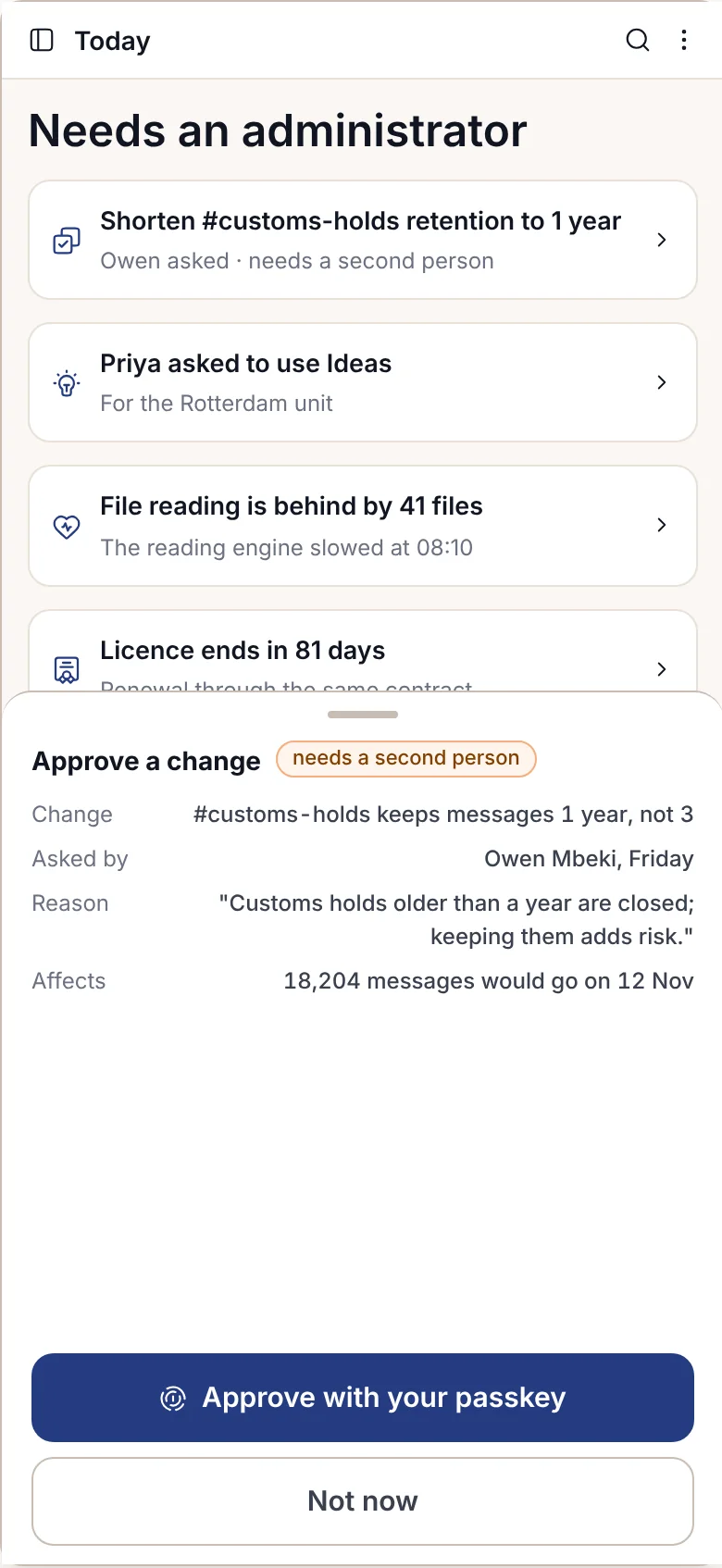
Järjestelmänvalvojalle puhelinnäkymä on tarkoitettu asioille, jotka eivät voi odottaa. Puhelimella voi hyväksyä muutoksen avainkoodilla, pysäyttää agentin, jäädyttää jakamisen yrityksen ulkopuolelle ja lukea varoituksia. Täysi ylläpito pysyy tietokoneella, missä muutosta voi esikatsella ennen sen tallentamista.
Community-versiossa ei ole natiivisovellusta. Jos joku ohjaa sovelluksen Community-asennukseen, se kieltäytyy koodilla NOT_IN_YOUR_PLAN ja ohjaa käyttäjän sen sijaan verkkokonsoliin.
iPhone- ja Android-sovellukset
Natiivisovellukset sisältyvät Enterprise-version Mobiilisovellukset-lisäosaan. Molemmissa sovelluskaupoissa on yksi julkinen sovellus nimeltä Adverant Nexus. Yritykset, jotka eivät salli julkisia sovelluskauppoja, voivat hankkia sen yksityisenä sovelluksena Apple Business Managerin tai Managed Google Playn kautta. Verkosta eristetyt ja puolustusalan toimipisteet asentavat koontiversion vain oman laitehallintansa kautta.
Sisäänkirjautuminen käyttää puhelimen omaa avainkoodikehotetta. Yrityksen sisäänkirjautuminen avautuu puhelimen selaimessa, ei koskaan sovelluksen sisällä. Jos yrityksenne hallinnoi puhelinta, asennuksenne osoite on valmiiksi täytetty ja merkitty tekstillä "Yrityksesi asettama". Puhelin luo sitten oman avaimensa ja liittyy laiteluetteloonne. 15 minuutin toimettomuuden jälkeen sovellus pyytää kasvojen- tai sormenjälkitunnistusta, mikä toimii ilman kenttää; kolmen epäonnistuneen yrityksen jälkeen se palaa kysymään avainkoodia.
Alapalkissa on neljä kohtaa: Tänään, Keskustelut, Kysy ja Lisää. Tässä on, mitä niistä avautuu:
| Alue | Puhelimella |
|---|---|
| Tänään | Listaa toimenpiteitänne vaativat asiat ja syyn kullekin sanallisesti. Aloitusnäytön widget näyttää vain lukumäärät. |
| Kysy | Vastaa lähdeviittauksin ja listaa lukemansa aineiston. Voitte sanella kysymyksen tai lähettää valokuvan kamerasta. Avustajan kirjoittama luonnos on vain luonnos, kunnes lähetätte sen itse. |
| Keskustelut | Sisältää kanavanne ja viestiketjunne, ja jaetut kanavat on merkitty erikseen. Työpöytäversiossa asetetut säilytysajat ja lakisääteiset pidot pätevät myös puhelimessa. |
| Hyväksynnät ja allekirjoittaminen | Pyytävät kasvojen- tai sormenjälkitunnistusta joka kerta. Allekirjoittaminen toimii vain avoimessa sovelluksessa, ei koskaan lukitusnäytöltä, ja hylkääminen vaatii perustelun. |
| Haku | Löytää vain sen, minkä saatte avata, ja jättää loput pois niin lukumääristä kuin tuloksistakin. |
| Taltiointi | Käyttää puhelimen omaa asiakirjaskanneria ja tallentaa suoraan kansioon. |
Lisää-kohdan alla ovat loput. Muistikirja avautuu puhelimessa asiakirjoineen ja vastauksineen, jossa jokaiselle virkkeelle on lähdeviittaus, ja viittauksen napauttaminen avaa sivun, jolta se on peräisin. Kun on teidän vuoronne toimia tuomarina ideakierroksella, kaksi ideaa saapuu ilman tekijöiden nimiä, ja valitsette niistä toisen, ette kumpaakaan tai ilmoitatte, ettette osaa sanoa. Sähköposti, joka tarvitsee paikan, listataan yhdessä ehdotetun tietueen kanssa, johon se voidaan arkistoida, ja vastaus käy läpi samat tarkistukset ennen lähtöään kuin työpöytäversiossakin. Käynnissä olevat avaa edistymispalkin arkkina: käynnissä, odottaa henkilöä ja valmistunut tänään. Pitkää ajoa voi seurata myös lukitusnäytöltä, Live Activity -toimintona iPhonessa tai pysyvänä ilmoituksena Androidissa, jolloin näkyy vain sen nimi ja vaihe, ja oman jumiutuneen ajon voi pysäyttää siitä kasvojen- tai sormenjälkitarkistuksen jälkeen. Päivystäjä voi jäljittää yksittäisen pyynnön agenttien välillä, hyppy hypyltä aikaleimoineen, vain luku -tilassa.
Jotkin näistä vaativat myös oman lisäosansa. Päätöksen allekirjoittaminen päätöshuoneessa vaatii esimerkiksi Päätöshuoneet-lisäosan.
Ilmoitukset, jotka eivät sisällä tietoja
Nexuksen ilmoitus kertoo vain, että jokin odottaa, ei muuta. Yrityksenne määrittää, kuinka paljon lukitusnäytöllä saa näkyä. Tiukimmalla asetuksella se on "Jokin vaatii huomiotasi Nexuksessa", ja näette loput avaamalla sovelluksen.
Apple ja Google välittävät vain salatun kirjekuoren ja avainviittauksen, eivät koskaan sisältöä. Puhelin purkaa ilmoituksen salauksen itse. Se, miten kirjekuori kulkee, riippuu Nexuksen ajotavasta: Adverantin välityspalvelimen kautta yhdistetyssä asennuksessa, yrityksenne oman push-järjestelmän kautta tai toimipisteen hakulaitteistolla verkosta eristetyssä toimipisteessä.
Mikä toimii ilman verkkoyhteyttä ja mikä ei koskaan toimi
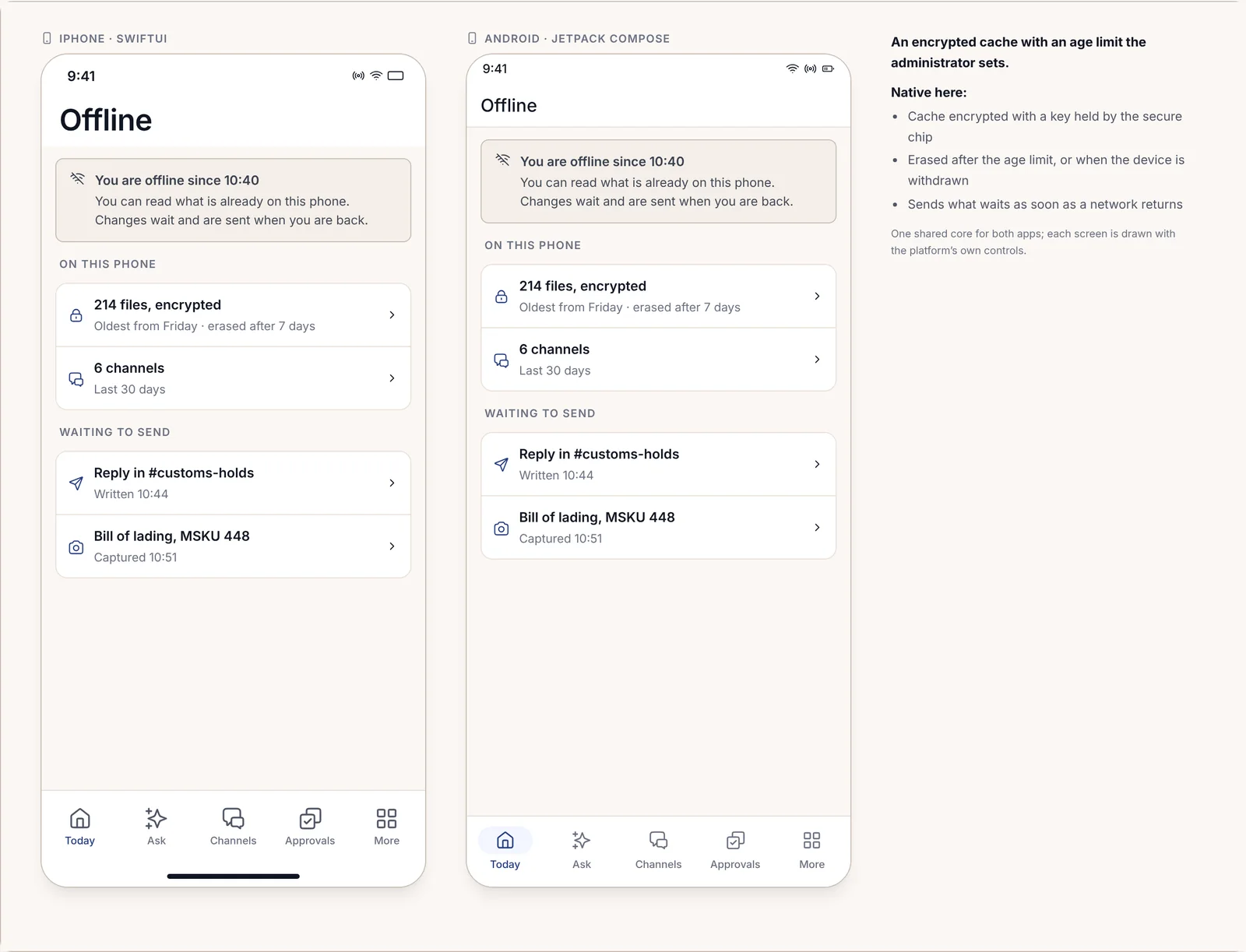
Sovellus säilyttää tarvitsemistanne tiedoista salatun kopion puhelimessa. Avainta säilytetään puhelimen turvasirussa, ja kopio pyyhitään järjestelmänvalvojan asettaman aikarajan, esimerkiksi seitsemän päivän, jälkeen. Kun olette offline-tilassa, sovellus kertoo, mistä lähtien yhteys on ollut poikki, näyttää kopion iän ja listaa lähetystä odottavat asiat.
Jokainen offline-näytön kenttä kuuluu yhteen kolmesta tyypistä, ja näyttö osoittaa, mihin:
- Tallennetaan tähän puhelimeen ja yhdistetään myöhemmin. Muistiinpanot, valokuvat ja lukemat. Ne siirtyvät tietueeseen heti, kun yhteys muodostuu.
- Lähetetään ehdotuksena, josta toimisto päättää. Summa, havainto tai päätös. Ehdotus ei koskaan mene suoraan tietueeseen: kun se saapuu, palvelin suorittaa samat valtuustarkistukset kuin työpöydänkin ääressä, ja toimistossa oleva henkilö tekee päätöksen.
- Ei mahdollista täällä. Allekirjoitus, sinetti tai tarkistus listaa, kuten pakotelistaa, vasten. Nämä piirretään riveinä syineen, ei koskaan painikkeina.
Tämä on harkittua, ja sillä on hintansa. Kenttätyöntekijä ei voi sulkea korvaushakemusta tai vapauttaa pitoa kellarista käsin, kuinka kiireelliseltä se tuntuukaan. Hyväksynnät ja allekirjoitukset vaativat yhteyden, jotta ne kirjataan välittömästi ja tarkistetaan uusinta tilaa vasten.
Yrityksen laitehallinta
Useimmat yritykset hallinnoivat jo puhelimiaan, ja sovellus mukautuu siihen. Se lukee laitehallinnan lähettämät hallitut asetukset, kuten asennuksenne osoitteen. Sekä Microsoft Intune että Workspace ONE ovat tuettuja, ja yritys voi poistaa sovelluksen tiedot etänä.
Järjestelmänvalvojat asettavat laitesäännöt myös Nexuksessa:
- mitä puhelimelta vaaditaan ennen kuin se voi avata Nexuksen, kuten näytön lukitus, sovelluksen vähimmäisversio sekä tarkistus, että puhelin ja sovellus ovat aitoja;
- estetäänkö näyttökuvat arkaluonteisissa näytöissä ja saako tiedostoja jakaa yrityksen ulkopuolelle;
- kuinka kauan offline-kopio saa säilyä puhelimessa.
Jokainen sääntö näyttää, mistä se on peräisin, ja säännön höllentäminen vaatii toisen henkilön. Kun puhelin ei läpäise aitoustarkistusta, sovellus ilmoittaa siitä koodilla DEVICE_CHECK_FAILED ja nimeää, kuka voi auttaa. Kun sääntö estää kopioinnin, kilvessä lukee COPY_NOT_ALLOWED_HERE.
Yritys hallinnoi vain sovelluksen tietoja. Se ei näe valokuvianne tai viestejänne, ja rekisteröintinäyttö kertoo tämän. Järjestelmänvalvojat näkevät sovellusversiot ja laitteet lukumäärinä, eivät koskaan sitä, mitä kukaan sovelluksessa tekee.
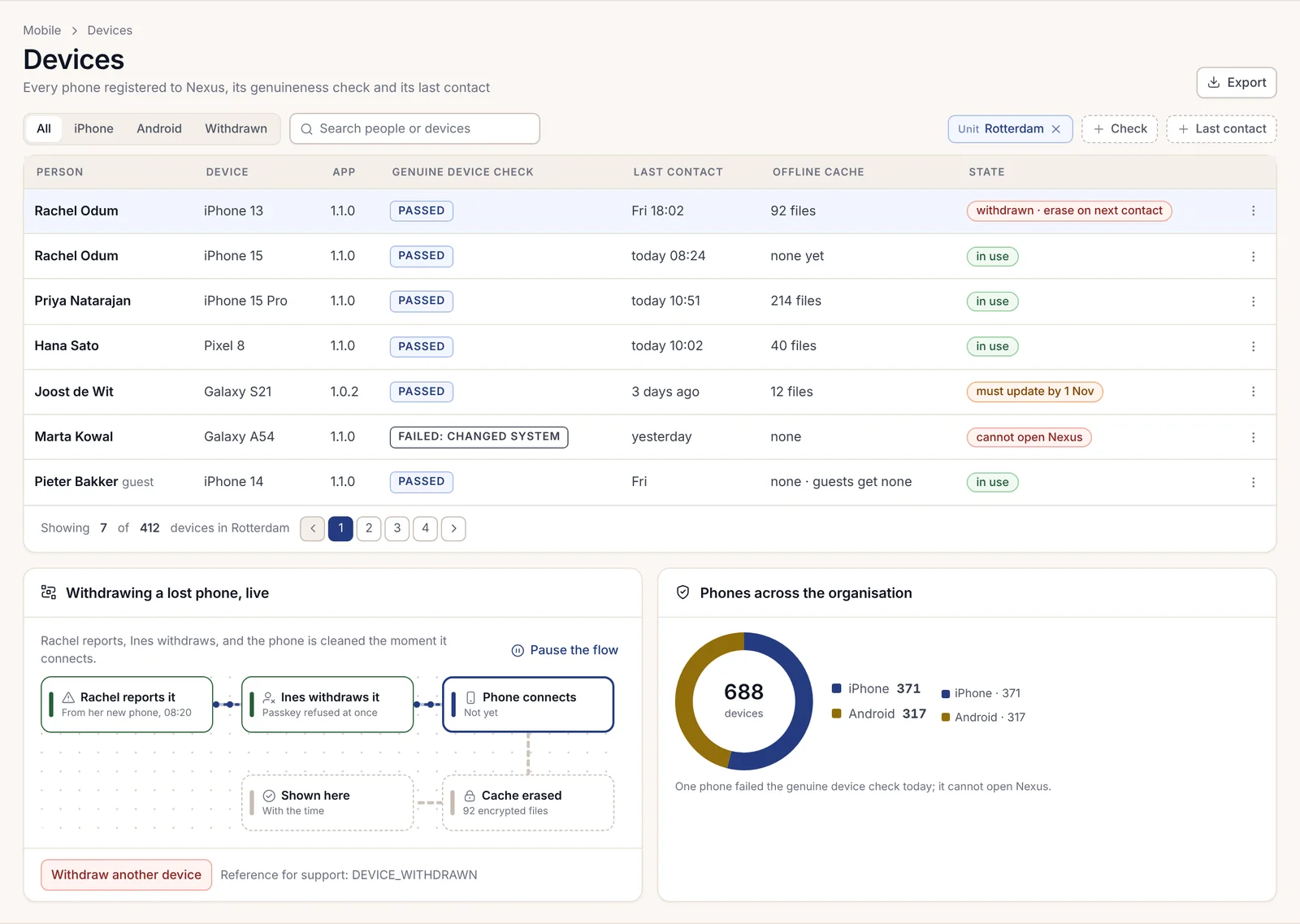
Kun puhelin katoaa, sen omistaja tai järjestelmänvalvoja poistaa sen käytöstä yhdellä toimenpiteellä. Sen avainkoodi hylätään välittömästi, ja sen salattu kopio pyyhitään seuraavan kerran, kun se muodostaa yhteyden. Jos joku käynnistää kadonneen puhelimen myöhemmin, se näyttää, että se on ilmoitettu kadonneeksi, koodilla DEVICE_WITHDRAWN.
Pakettien puhelinnäkymät
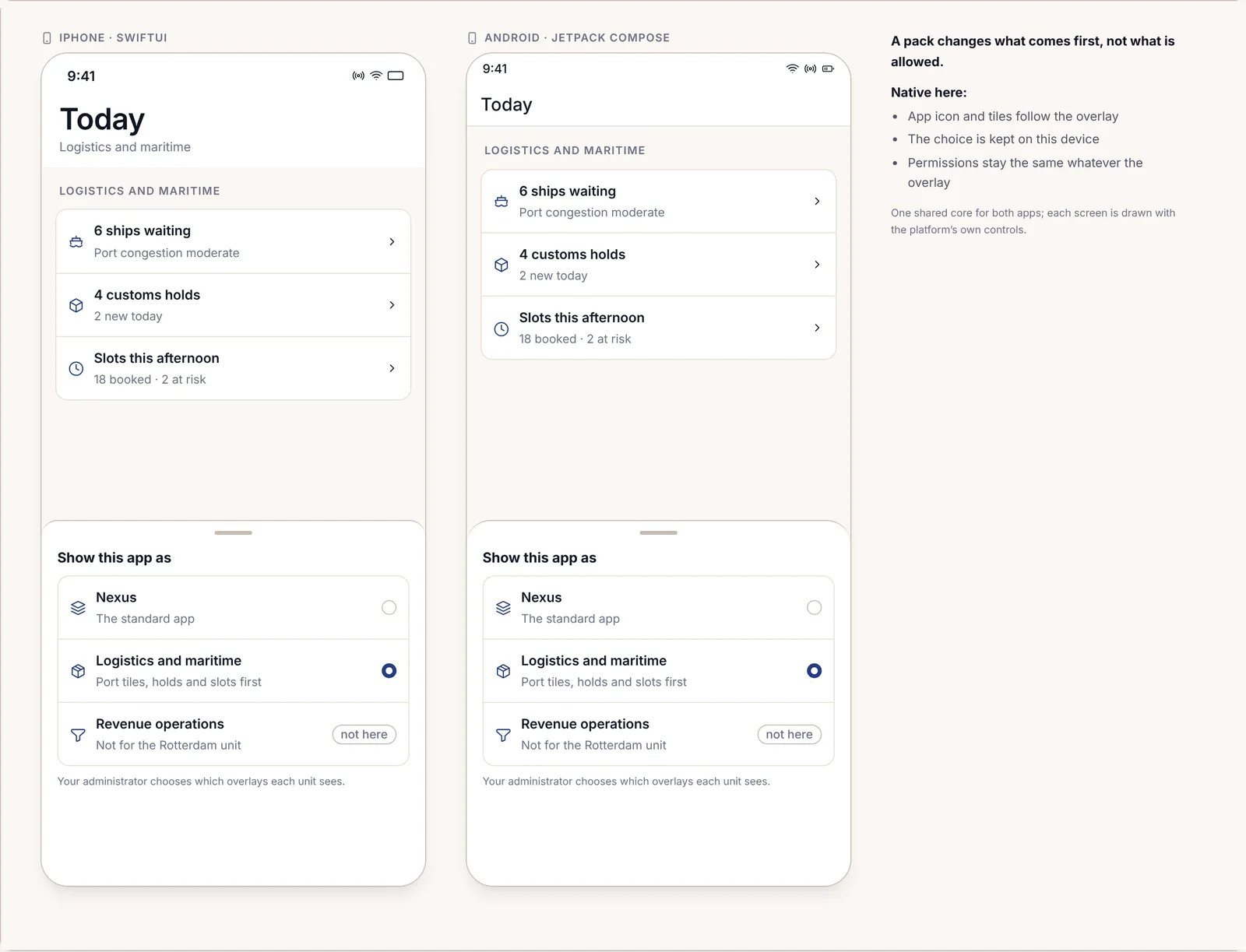
Toimialapaketti voi lisätä omia puhelinnäyttöjään, joita kutsutaan peittokuvaksi (overlay). Peittokuva järjestää sovelluksen uudelleen paketin työn ympärille ja asettaa esimerkiksi logistiikkatiimille satamaruudut ja tullipidätykset etusijalle. Se ei koskaan laajenna sitä, mitä henkilö saa nähdä tai tehdä. Järjestelmänvalvojat valitsevat, mitkä peittokuvat kukin yksikkö saa, ja kuka tahansa voi vaihtaa takaisin perussovellukseen.
Jokainen paketti määrittää, mikä kuuluu puhelimeen ja mikä ei:
| Paketti | Puhelimella |
|---|---|
| Vakuutusala | Tarkastuskäynnit valokuvineen, jotka odottavat kenttää jopa 72 tuntia, ja maksuhyväksynnät henkilön valtuusrajan puitteissa. |
| Pankkitoiminta ja maksuliikenne | Luottohyväksynnät toimihenkilön valtuusrajan puitteissa. Näyttökuvat on estetty hyväksyntänäytöissä. |
| Terveydenhuolto | Osastokiertojen yhteenvedot ja vuoronvaihdot. Ilmoitukset näyttävät osaston ja vuoteen, eivät koskaan potilaan nimeä, ja osaston yhteiskäyttöpuhelimet kirjautuvat ulos kymmenen toimettoman minuutin jälkeen. |
| Biotieteet | Tutkimuspaikan seurantakäynnit ja haittatapahtumien kirjaus. Offline-tilassa tallennettu haittatapahtuma nostaa varoituksen neljän tunnin kuluttua, koska sen raportointikello käynnistyy, kun se saapuu perille. |
| Puolustus ja turvallisuus | Kenttäraportit akkreditoiduissa kestävissä puhelimissa, jotka odottavat jopa neljätoista päivää, kunnes puhelin asetetaan telakkaan. |
| Logistiikka ja merenkulku | Kenttä- ja laituritarkastukset; tullipidätyksen vapauttaminen vaatii henkilön ja avainkoodin. |
| Pääomamarkkinat ja varainhoito | Aamun tutkimuskatsaus, joka ladataan klo 06:30, tutkimusjulkaisujen hyväksynnät ja valvontahälytykset. Ei koskaan toimeksiantoja, ja sovelluksesta soitetut puhelut tallennetaan kuten pöytäpuhelut. |
| Valtionhallinto ja julkinen sektori | Offline-tilan asuntotarkastukset ja kenttäkäynnit paikannetuilla valokuvilla sekä johtajien allekirjoitetut katsaukset, jotka luetaan ja allekirjoitetaan, mutta joita ei muokata. Tallenteet säilytetään vain kansallisessa pilvessä. |
| Kriittinen infrastruktuuri ja energia | Offline-tilan pylväs- ja sähköasematarkastukset, häiriöiden ensiraportit, jotka käynnistävät raportointikellot, sekä henkilön tarkistamat droonihavainnot. Se ei koskaan kytke mitään, ja yksin työskentelevät kuittaavat tilansa tunnin välein. |
| Lakiasiain- ja asiantuntijapalvelut | Ajanseuranta, toimeksiantojen päivitykset ja hyväksynnät, ei koskaan salassapidettäviä tiedostoja. Ilmoitukset näyttävät vain toimeksiannon numeron. |
Paketin puhelinnäytöt avautuvat vain, jos lisenssissänne on sekä kyseinen paketti että Mobiilisovellukset-lisäosa. Luku 1.7, Toimialapaketit ja toimialat, listaa kunkin paketin vaatimukset.