

Sürüm 1.0.0-alpha.1en son
Bölüm 2.4
Bir sürümü edinme ve doğrulama
Bir Nexus sürümünün her parçasının nerede bulunduğu, Enterprise imajlarının bir çekme belirteci ile nasıl alındığı ve herhangi bir şey kurmadan önce her imajın, paketin ve indirmenin Adverant'tan değişmeden geldiğinin çevrimdışı olarak nasıl kanıtlanacağı.
Bu sayfa, İngilizce aslından YZ tarafından çevrilmiştir. Anlaşılmayan bir yer olursa İngilizce sayfa esas alınır. Bu sayfayı İngilizce okuyun
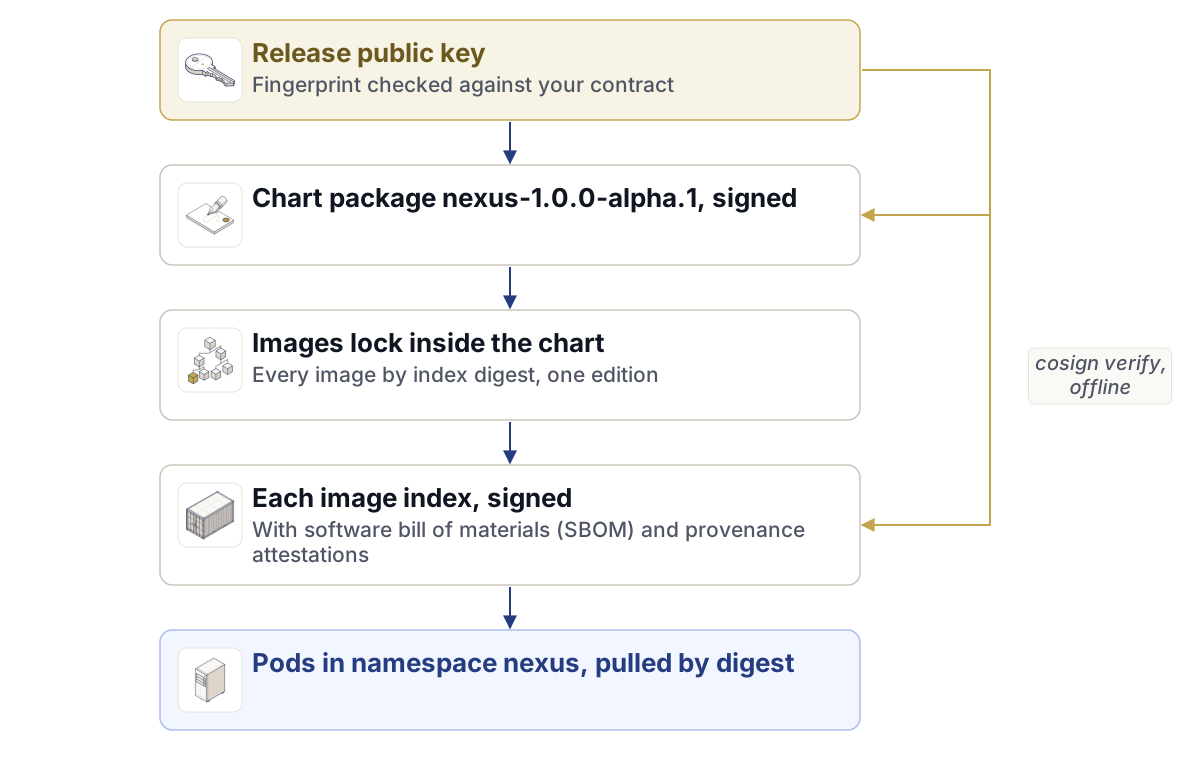
Bir Nexus sürümündeki her imaj Adverant'ın sürüm anahtarıyla imzalanır ve her imaj, asla bir etiketle değil, kendi özeti (digest) ile adlandırılır. Chart yalnızca kendi imaj kilidinde özete göre listelenen imajları işler. Tüm bunlar bir araya geldiğinde, kendi iş istasyonunuzda ve hiç kimseyle bağlantı kurmadan, çalıştırmak üzere olduğunuz şeyin tam olarak Adverant'ın derlediği şey olduğunu kanıtlayabileceğiniz anlamına gelir.
Harrow Port Authority'de ilk kurulumdan önce her şeyi kontrol ettik. Yaklaşık yirmi dakika sürdü ve bunun büyük bir kısmı imajlar üzerindeki döngüydü. Bu bölüm aynı yolu izlemektedir: sürümün her bir parçasının nerede bulunduğu, Enterprise imajları için çekme belirteci (pull token), imaj kilidi, tam komutlarıyla birlikte cosign kontrolleri ve bir kontrol başarısız olduğunda ne yapılacağı.
Sürümün bulunduğu yer
| Adres | Oradan ne alırsınız |
|---|---|
registry.adverant.ai |
registry.adverant.ai/nexus/<service>@sha256:<digest> adresindeki platform imajları ve oci://registry.adverant.ai/nexus/charts/nexus adresindeki Helm chart'ı |
https://downloads.adverant.ai/nexus/1.0.0-alpha.1/ |
Sürüm açık anahtarı ve parmak izi, nexusctl ikili dosyaları (binary) ve çevrimdışı paketler |
https://account.adverant.ai |
Adverant hesabınız: İndirilenler, Çekme belirteçleri ve kurulum komutları, Dağıtımlar ve lisans sayfaları |
Community imajları ve Community chart'ı herkese açıktır; bunları oturum açmadan çekebilirsiniz. Enterprise imajları hesabınızdan alınan bir çekme belirteci ile çekilir; Enterprise chart'ı ve paketi ise hesabınızın lisansınıza göre şekillenen İndirilenler sayfasındadır.
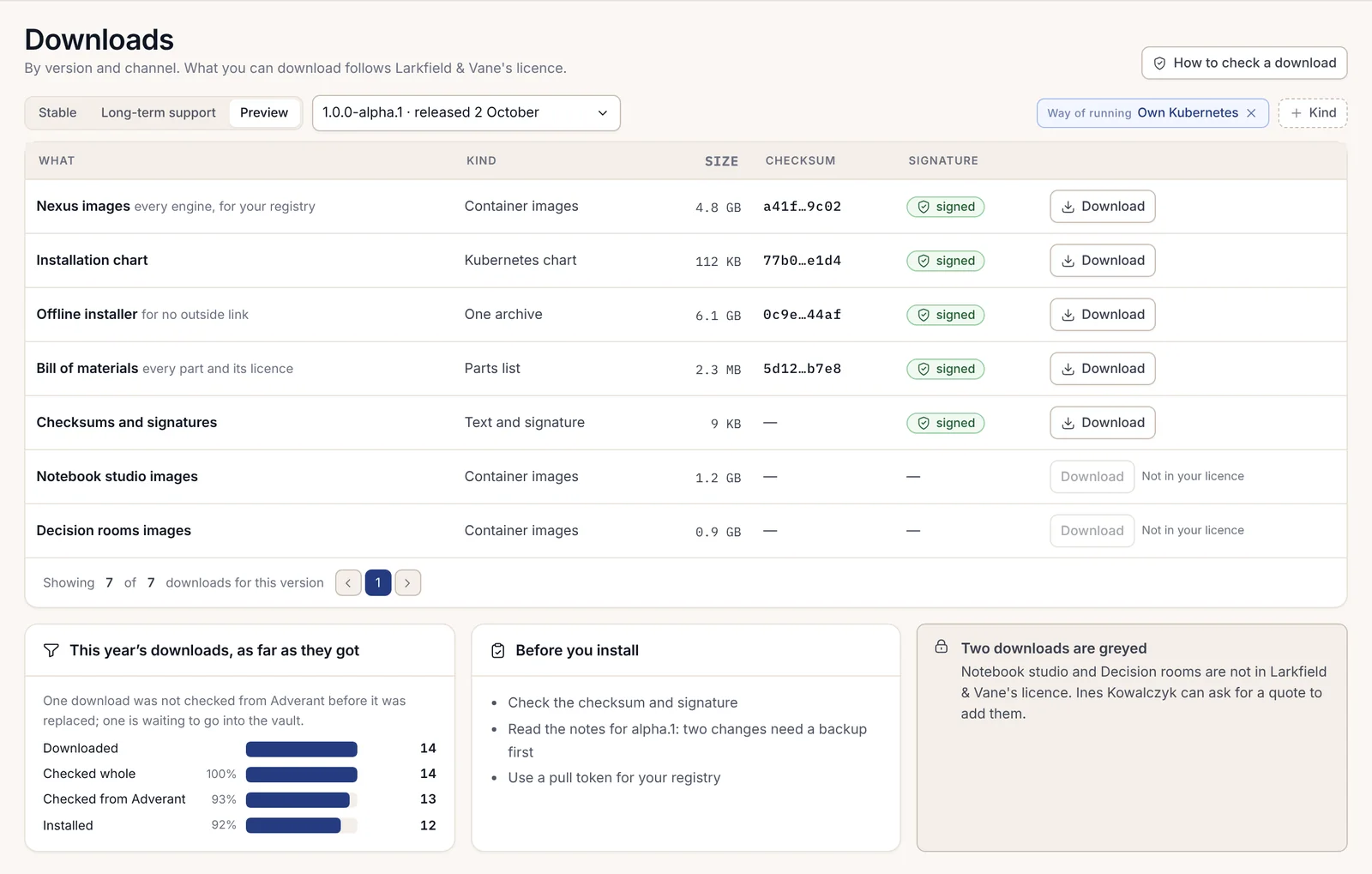
Her şeyden önce sürüm notlarını okuyun
Sürüm notları her paketin içinde docs/RELEASE-NOTES.md olarak gönderilir, SHA256SUMS içinde listelenir ve aynı notlar hesabınızdaki sürüm sayfasında da yer alır. Kurulum veya yükseltme yapmadan önce bunları okuyun. 1.0.0-alpha.1 için bu notlar kısadır. Bu ilk sürümdür, dolayısıyla temiz bir kurulumda açıklanan yükseltme noktalarının hiçbiri bulunmaz ve bilinen sorunlar listesi, içindeki hiçbir şeyin belgelenen adımları izleyen temiz bir kurulumu etkilemediğini belirtir. Sonraki sürümler, bilinen her sorunu onu düzelten sürümle birlikte listeler.
Sürüm sayfası ayrıca üç satırda bir alfa sürümünün neler vaat ettiğini belirtir: özellikler ilk kararlı sürümden önce değişebilir, bir yükseltme verilerinizi korur ve önce bir yedek alır ve güvenlik düzeltmeleri 7 gün içinde gelir. Harrow'da o sayfayı yazdırdık ve değişiklik kaydına koyduk, çünkü değişiklik kurulunun isteyeceği destek beyanına en yakın şey buydu.
Adım 1: sürüm anahtarını alın ve ikinci bir yoldan kontrol edin
Aşağıdaki her şey tek bir dosyaya dayanır: Adverant'ın sürüm açık anahtarı. Kefil olduğu şeyle aynı yerden gelen bir anahtar çok az şey kanıtlar; bu nedenle parmak izini size başka bir yoldan ulaşan bir kopyayla karşılaştırarak kontrol edin.
Anahtarı İndirilenler'deki sürüm klasöründen indirin.
curl -fsSLO https://downloads.adverant.ai/nexus/1.0.0-alpha.1/release.pubParmak izini çıkarın. Parmak izi, anahtar dosyasının kendisinin SHA-256 (Secure Hash Algorithm 256) değeridir.
sha256sum release.pubmacOS üzerinde
shasum -a 256 release.pubaynı yanıtı verir.Bunu, Adverant ile olan sözleşmenizde ve sürüm notlarında basılı olan parmak iziyle karakter karakter karşılaştırın. İndirilenler sayfası da parmak izini yayınlar, ancak o kopya anahtarla aynı yoldan geldiği için bir kontrol sayılmaz.
Herhangi bir karakter farklıysa durun. Kurulum yapmayın ve internette anahtarın başka bir kopyasını aramaya kalkmayın. Hesabınızdan bir destek talebi açın ve gördüğünüz şeyi olduğu gibi aktarın.
Adım 2: nexusctl aracını edinin
nexusctl, Nexus operatörünün komut satırı arayüzüdür (CLI). İş istasyonunuzda çalışır ve kubeconfig dosyanız aracılığıyla kümenizi okur. İndirilenler sayfası dört derleme sunar:
| Dosya | Platform |
|---|---|
nexusctl-linux-amd64 |
Intel veya AMD üzerinde Linux |
nexusctl-darwin-arm64 |
Apple silicon üzerinde macOS |
nexusctl-darwin-amd64 |
Intel üzerinde macOS |
nexusctl-windows-amd64.exe |
Windows |
Her dosyanın yanında, aynı adın sonunda .sigstore.json bulunan imza paketi yer alır. İkili dosyayı çalıştırmadan önce kontrol edin:
curl -fsSLO https://downloads.adverant.ai/nexus/1.0.0-alpha.1/nexusctl-linux-amd64
curl -fsSLO https://downloads.adverant.ai/nexus/1.0.0-alpha.1/nexusctl-linux-amd64.sigstore.json
cosign verify-blob --key release.pub --insecure-ignore-tlog=true \
  --bundle nexusctl-linux-amd64.sigstore.json nexusctl-linux-amd64
Verified OKArdından onu yolunuza (path) ekleyin ve sürümünü sorgulayın:
install -m 0755 nexusctl-linux-amd64 /usr/local/bin/nexusctl
nexusctl version
Bu noktadan sonra dosya kontrollerini sizin için nexusctl verify yapabilir. Bölüm 2.5, nexusctl ile Ön Kontrol, aracın ana işi olan ön kontrolü (preflight) kapsar.
Bayrak neden "insecure" diyor
Bu bölümdeki her cosign komutu --insecure-ignore-tlog=true taşır. Nexus sürümleri Adverant'ın anahtarıyla imzalanır ve hiçbir herkese açık şeffaflık günlüğüne kaydedilmez; böylece bir sürümü kontrol etmek, Sigstore dahil hiç kimseyle bağlantı kurmayı gerektirmez. Varsayılan olarak cosign bir günlük kaydında ısrar eder; bu bayrak ona yalnızca anahtara güvenmesini söyler. Bu bayrak olmadan kontrol şu şekilde başarısız olur:
Error: not enough verified log entries from transparency log: 0 < 1Bayrak ayarlandığında bile cosign, "Existence of the claims in the transparency log was verified offline" cümlesini yazdırmaya devam eder. Bu, cosign içindeki sabit bir ifadedir; arkasında hiçbir günlük kaydı yoktur. Anahtara karşı yapılan imza kontrolü gerçektir ve önemli olan kısım da budur.
Adım 3: Enterprise için bir çekme belirteci
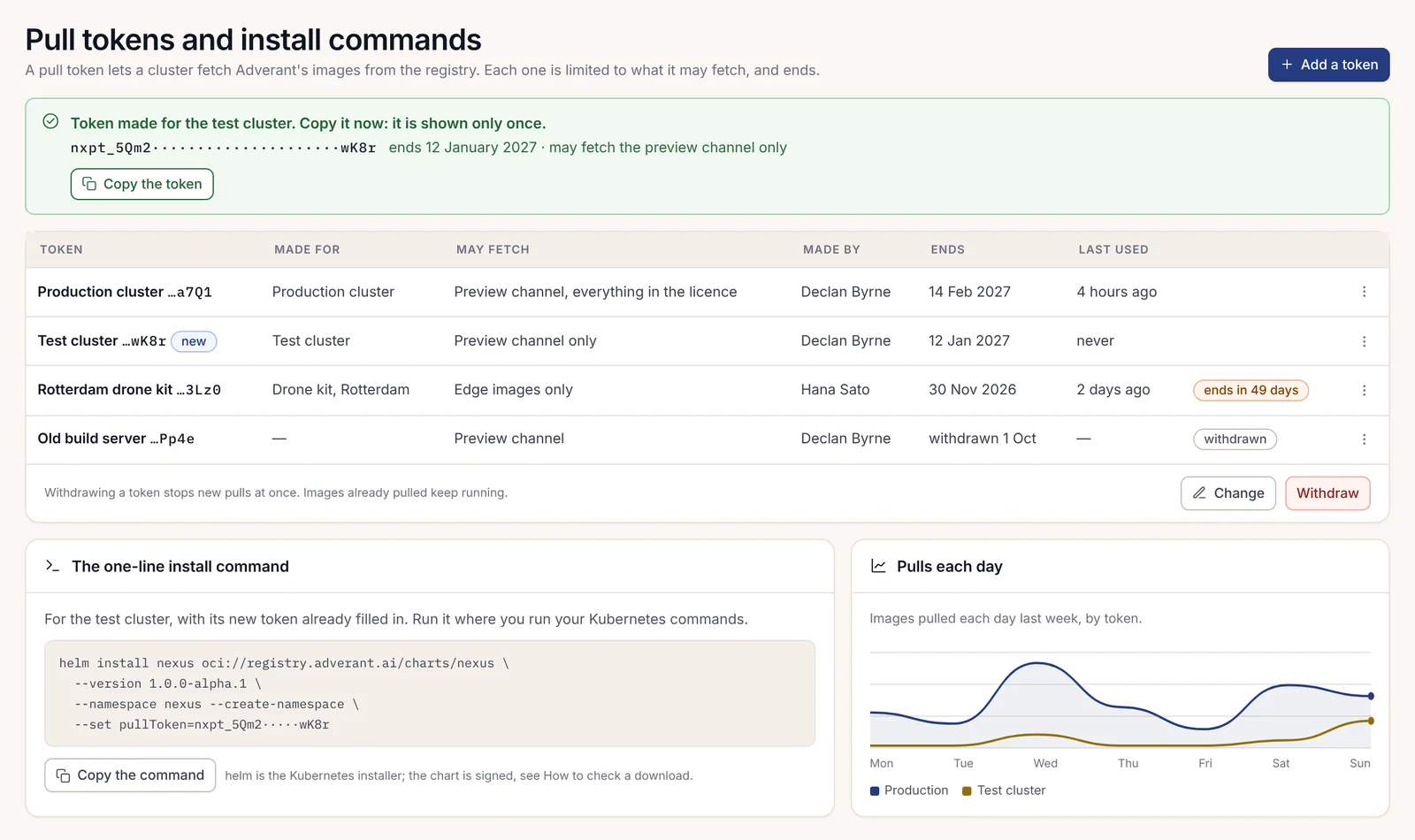
Enterprise imajları bir çekme belirtecinin arkasında durur. Hesabınızdaki Çekme belirteçleri ve kurulum komutları sayfasından bir tane oluşturabilirsiniz:
- Belirteç ekle düğmesine basın.
- Hangi küme için olduğunu, neleri alabileceğini ve ne zaman sona ereceğini belirtin.
- Belirteci kopyala düğmesine basın ve doğrudan kimlik bilgilerini sakladığınız yere yapıştırın, çünkü sayfa bunu yalnızca bir kez gösterir.
Her belirteç alabileceği şeylerle sınırlıdır ve bir bitiş tarihi vardır. Bir belirteci geri çekmek yeni çekme işlemlerini derhal durdurur; bir kümenin halihazırda çekmiş olduğu imajlar çalışmaya devam eder. Harrow'da her küme için bir belirteç oluşturduk, böylece test kümesinin belirtecini geri çekmek canlı ortama asla dokunmaz. Bir Community kurulumunun hiçbir belirtece ihtiyacı yoktur; yalnızca Enterprise'a geçtiğinizde bir tane oluşturursunuz ve bunu aynı gün içinde yapabilirsiniz.
Chart'ta bir pull-secret değeri yoktur. İmajları düğümleriniz (node) çeker, bu nedenle belirteç düğümlerin kapsayıcı çalışma zamanına (container runtime) aittir. k3s üzerinde, her düğümde kayıt defterini (registry) /etc/rancher/k3s/registries.yaml dosyasına ekleyin ve orada k3s'i yeniden başlatın:
# /etc/rancher/k3s/registries.yaml (on every node)
configs:
  "registry.adverant.ai":
auth: {username: "<registry-user>", password: "<pull-token>"}<registry-user>, Adverant davetiyenizdeki kayıt defteri kullanıcı adıdır ve <pull-token> kopyaladığınız belirteçtir. Dosya bir kimlik bilgisi barındırır, bu nedenle yalnızca root tarafından okunabilir şekilde tutun.
Düğümleri bu dosyayı okumayan yönetilen bir kümede, imajları düğümlerinizin halihazırda güvendiği bir kayıt defterine kopyalayın ve global.imageRegistry değerini buna ayarlayın; her düğüm o kayıt defterinin Taşıma Katmanı Güvenliği (TLS) sertifikasına güvenmelidir. Bölüm 2.11, Varyasyonlar: harici depolar, TLS ve ingress, bu konuyu kapsar ve bölüm 2.10, Hava boşluklu (air-gapped) kurulum, dışarıya çıkışı olmayan bir saha için aynı kopyalama işlemini ele alır.
Adım 4: imaj kilit dosyasını okuyun
Bir Nexus chart'ı bir imajı asla etiketle adlandırmaz. Her birini, chart'ın files/images.lock.json olarak taşıdığı bir dosya olan imaj kilidinden alınan çoklu platform dizininin özetiyle adlandırır. Çevrimdışı paket de aynı kilidi release/images.lock.json olarak taşır.
Kilidi okumak için chart'ı çekin ve paketini açın:
helm pull oci://registry.adverant.ai/nexus/charts/nexus --version 1.0.0-alpha.1
tar -xzf nexus-1.0.0-alpha.1.tgz
jq -r '.version, .edition' nexus/files/images.lock.json
1.0.0-alpha.1
communityKilidin en üst düzeyi hangi sürüme ve hangi edisyona ait olduğunu belirtir. images altındaki her kayıt bir imajı tanımlar:
| Alan | Ne barındırır |
|---|---|
svc |
nexus-auth veya nexus-postgres gibi ilgili servis |
index |
İmaj dizininin hem linux/amd64 hem de linux/arm64 platformlarını kapsayan sha256: özeti |
edition |
Veri katmanı için community, enterprise veya all |
kind |
Beş veri deposu ve OpenBao için service, migrations veya data-tier |
verified |
Sürüm derlemesinin imzasını ve tasdiklerini (attestation) doğruladığı zaman |
Chart her imajı <global.imageRegistry>/nexus/<svc>@<index> olarak işler. Böylece global.imageRegistry: registry.adverant.ai ile oturum açma servisi, ardından 64 onaltılık (hex) karakter gelen registry.adverant.ai/nexus/nexus-auth@sha256: olur ve kümedeki hiçbir şey onu aynı ada sahip başka bir şeyle değiştiremez.
Kilit her edisyon için ayrıdır. Bir Community kilidi yalnızca edisyonu community veya all olan imajları listeler. Bir Enterprise kilidi ise bunlara ek olarak Enterprise derlemelerini listeler. Chart bunu her işleme sırasında kontrol eder ve tahmin yürütmek yerine işlemi reddeder:
| Chart ne der | Nedeni |
|---|---|
edition=enterprise but enterprise.enabled=false: they must agree |
Values dosyanızdaki iki edisyon değeri birbiriyle uyuşmuyor |
files/images.lock.json is the community lock; this install is edition enterprise |
Community chart'ından Enterprise kuruyorsunuz veya tam tersi |
image nexus-auth is not in files/images.lock.json |
Chart ve kilidi birbirine ait değil; chart'ı tekrar alın |
image ... is in the lock but was never verified by build-all |
Kilit kaydında doğrulama zamanı yok; bundan kurulum yapmayın |
NEXUS_EDITION_INVALID |
edition boş veya community ve enterprise değerlerinden biri değil |
RELEASE_VERSION_MISSING |
Kilit hiçbir sürüm adı belirtmiyor |
Tek seferde her imajı ve özeti listeleyin:
jq -r '.images[] | "\(.svc) \(.index)"' nexus/files/images.lock.jsonAdım 5: her imajın imzasını doğrulayın
Her imaj dizini imzalıdır ve içindeki her platform manifestosu da öyle. Doğrudan kilitten alarak özete göre doğrulayın, böylece tam olarak chart'ın çalıştıracağı şeyi kontrol etmiş olursunuz:
jq -r '.images[] | "\(.svc)@\(.index)"' nexus/files/images.lock.json |
while read -r ref; do
  cosign verify --key release.pub --insecure-ignore-tlog=true \
    "registry.adverant.ai/nexus/$ref" > /dev/null && echo "OK $ref" || echo "FAILED $ref"
done
Her satır OK ile başlamalıdır. Bizim bağlantımızda döngü birkaç dakika sürdü ve bunun çoğu kayıt defterini beklemekle geçti. Yalnızca imzaları okur ve hiçbir imaj katmanını (layer) getirmez, bu da her yükseltmeden sonra tekrarlamayı zahmetsiz hale getirir. Bir FAILED satırı durmanız gerektiği anlamına gelir: bir sonraki bölüm her mesajın ne anlama geldiğini açıklamaktadır.
Tek başına bir imaj için yönlendirmeyi kaldırın ve cosign aracının neyi kontrol ettiğini okuyun:
cosign verify --key release.pub --insecure-ignore-tlog=true \
  registry.adverant.ai/nexus/nexus-auth@sha256:<digest>
The following checks were performed on each of these signatures:
- Existence of the claims in the transparency log was verified offline
- The signatures were verified against the specified public key<digest>, ilgili imaj için kilidin index alanından alınan 64 onaltılık karakterdir. Enterprise imajları, kayıt defterinden yapılan her çekme işleminde olduğu gibi bu kontrol için de çekme belirtecinize ihtiyaç duyar.
Her iki platform ve nelerin saklanacağı
Her imaj dizini linux/amd64 ve linux/arm64 olmak üzere iki platform manifestosu barındırır ve bunların her biri de imzalıdır. cosign verify, dizin özetinde ve her iki platform özetinde başarılı olur, böylece karma düğümlerden oluşan bir küme aynı kontrolle kapsanmış olur. Bir dizinin arkasındaki iki platformu görmek için kayıt defterinden ham dizini isteyin:
docker buildx imagetools inspect registry.adverant.ai/nexus/nexus-auth@sha256:<digest> --rawBunun manifests listesi bir amd64 kaydı ve bir arm64 kaydı belirtir.
Yukarıdaki döngünün çıktısını, kontrol ettiğiniz parmak izinin yanında, değişiklik kaydınızla birlikte saklayın. Aylar sonra birisi kümenin Adverant'ın gönderdiği şeyi çalıştırdığını nereden bildiğinizi sorduğunda, o dosya ve kilidin özetleri buna yanıt verir. Harrow'daki denetçimiz tam olarak bu soruyu sordu ve yanıtlamak bir dakika sürdü.
Adım 6: tasdikleri okuyun
Her imaj ayrıca derleme zamanında imajdan oluşturulan iki imzalı tasdik (attestation) taşır: bir yazılım malzeme listesi (SBOM) ve bir köken (provenance) beyanı.
SBOM, her platform için bir tane olmak üzere Software Package Data Exchange (SPDX) biçimindedir, dolayısıyla bir dizin iki tane taşır. İmajdaki her paketi lisansıyla birlikte listeler. Sürümden önce bu lisanslar bir ret listesine karşı kontrol edilir; hiçbir Community imajı GNU Affero General Public License (AGPL), Server Side Public License (SSPL), Redis Source Available License (RSAL) veya Business Source License (BUSL) kodu taşımaz. Köken beyanı ise Supply-chain Levels for Software Artifacts (SLSA) v1 biçimindedir. İmajın derlendiği kaynak commit'i, temel imajların özetlerini ve derleme araçları ile sürümlerini belirtir; böylece bir imaj Adverant'a sormaya gerek kalmadan incelenen kaynağa kadar izlenebilir.
Her ikisi de halihazırda elinizde bulunan sürüm anahtarına karşı kontrol edilir:
cosign verify-attestation --key release.pub --insecure-ignore-tlog=true \
  --type spdxjson registry.adverant.ai/nexus/nexus-auth@sha256:<digest>
cosign verify-attestation --key release.pub --insecure-ignore-tlog=true \
  --type slsaprovenance1 registry.adverant.ai/nexus/nexus-auth@sha256:<digest>
spdxjson kontrolü, her platformun SBOM'u için bir tane olmak üzere iki sonuç yazdırır. Bir imaja eklenmiş her şeyi doğrulamadan görmek için cosign tree kullanın:
cosign tree registry.adverant.ai/nexus/nexus-auth@sha256:<digest>Bir imza paketi, iki spdx.dev/Document tasdiki ve bir slsa.dev/provenance/v1 tasdiki listeler. İmajın taşımadığı bir türü (örneğin --type cyclonedx) istemek none of the attestations matched the predicate type: cyclonedx ile başarısız olur. Bu hata doğrudur; sürüm CycloneDX değil, SPDX ekler.
Adım 7: paketi ve indirmeleri doğrulayın
Kayıt defterindeki chart, kendi OCI özeti üzerinden imzalanır (OCI, kayıt defterlerinin kullandığı imaj ve yapıt biçimi olan Open Container Initiative'dir). helm pull çektiği özeti yazdırır; bu özeti bir imajla aynı şekilde kontrol edin:
cosign verify --key release.pub --insecure-ignore-tlog=true \
  registry.adverant.ai/nexus/charts/nexus@sha256:<chart-digest>
İndirdiğiniz bir chart dosyası veya çevrimdışı paket için nexusctl verify, dosyayı Adverant sürüm anahtarına karşı kontrol eder:
nexusctl verify nexus-1.0.0-alpha.1.tgzBaşarılı bir sonuç, Adverant sürüm anahtarını ve parmak izinin başlangıcını belirterek sona erer. Bu grupları 1. adımda kontrol ettiğiniz parmak iziyle karşılaştırın.
Çevrimdışı paket, her edisyon için yanında bir .sha256 dosyası bulunan, nexus-alpha-1.0.0-alpha.1-community.tar veya nexus-alpha-1.0.0-alpha.1-enterprise.tar adlı sıkıştırılmamış tek bir tar dosyasıdır. İçinde şunları barındırır:
| Yol | Tanımı |
|---|---|
release/images.lock.json |
İlgili edisyon için imaj kilidi |
release/facts.json |
Sürüm bilgileri: sürüm, edisyon, mimariler ve sürüm anahtarının parmak izi |
images/<service>/ |
Her iki platformu, imzası ve tasdikleriyle birlikte her bir imaj |
charts/nexus-1.0.0-alpha.1.tgz |
Chart |
sbom/ |
Platform başına her imajın SPDX SBOM'u |
docs/ |
Sürüm notları, hava boşluklu kurulum kılavuzu ve örnek değerler |
SHA256SUMS ve SHA256SUMS.sigstore.json |
Her dosyanın sağlama toplamı ve imzası |
Sürüm açık anahtarı asla paketin içinde yer almaz; imzaladığı şeyle birlikte gönderilen bir anahtar hiçbir şey kanıtlamaz. Klasörün içinden iki komutla tüm paketi kontrol edin:
sha256sum -c SHA256SUMS
cosign verify-blob --key release.pub --insecure-ignore-tlog=true \
  --bundle SHA256SUMS.sigstore.json SHA256SUMS
İlkinin her satırı OK ile bitmeli ve ikincisi Verified OK yazdırmalıdır. Bölüm 2.10, Hava boşluklu kurulum, paketi bu noktadan devralır: imajları kendi kayıt defterinize yükleme, orada her birini tekrar doğrulama ve paketin kendi uçtan uca kontrolü.
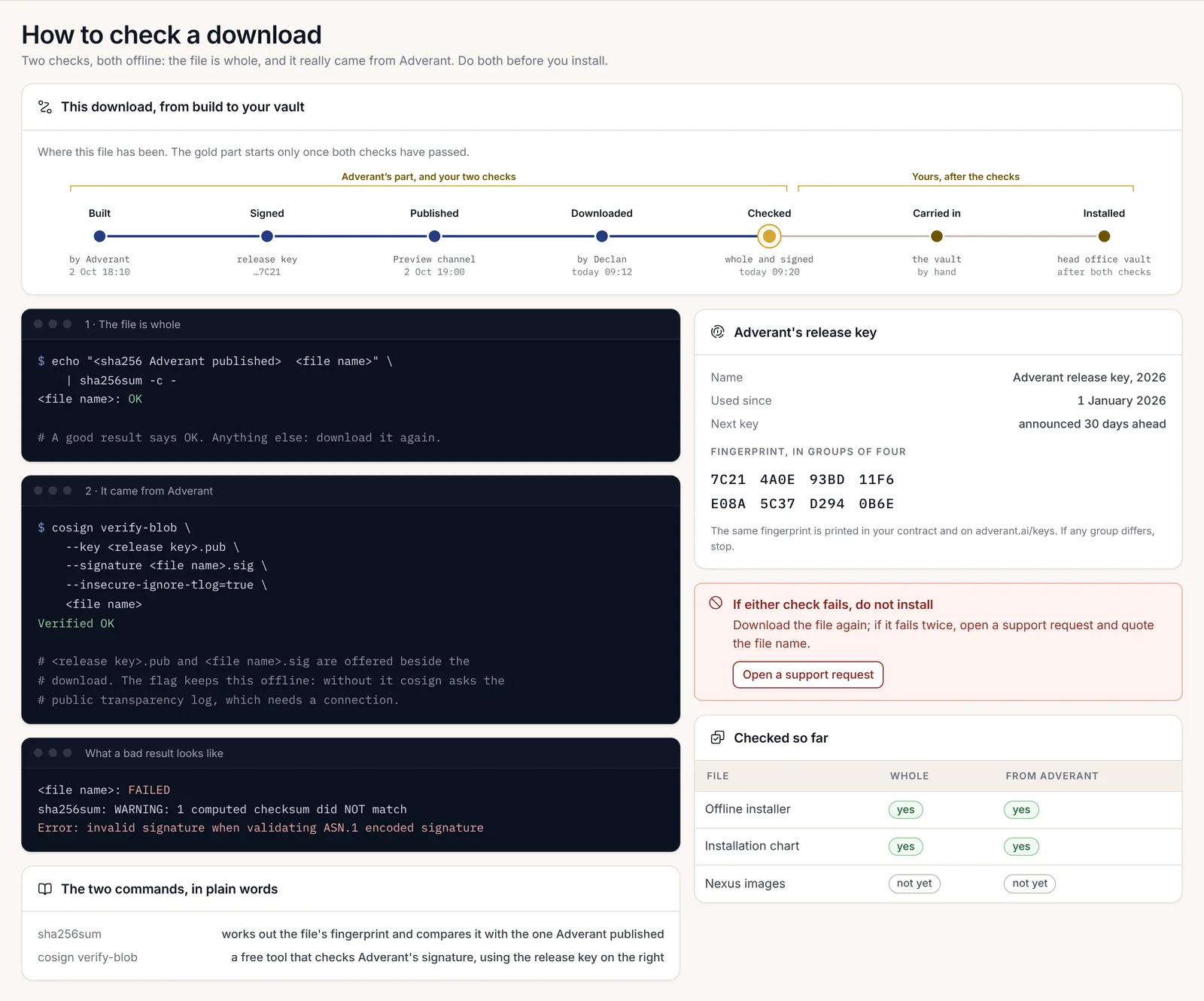
Bir imza doğrulanmadığında
Durun. Kurulum yapmayın ve kontrolden geçene kadar komutu değiştirmeyin. Başarısız bir imza kontrolü sistemin çalıştığını gösterir: elinizdeki dosyanın Adverant'ın imzaladığı dosya olmadığı veya tuttuğunuz anahtarın Adverant'a ait olmadığı anlamına gelir.
| Gördüğünüz | Anlamı | Ne yapılmalı |
|---|---|---|
accepted signatures do not match threshold, Found: 0, Expected 1 (exit 1) |
İmaj imzalanmış, ancak verdiğiniz anahtarla değil | 1. adımda parmak izini kontrol ettiğiniz sürüm anahtarını kullandığınızdan emin olun |
no signatures found (exit 10) |
O özetteki hiçbir şey imzalanmamış | Özetin kilitten geldiğini kontrol edin; asla bir etiketi doğrulamayın |
not enough verified log entries from transparency log: 0 < 1 |
--insecure-ignore-tlog=true eksik |
Bayrağı ekleyin; imajda bir sorun yok |
none of the attestations matched the predicate type |
İmajın taşımadığı bir tasdik türü istediniz | spdxjson veya slsaprovenance1 kullanın |
Error: invalid signature when validating ASN.1 encoded signature |
İndirilen bir dosya imzalandıktan sonra değiştirilmiş | Tekrar indirin |
sha256sum -c kaynağından FAILED |
Bir dosya, sağlama toplamı alınan dosya değil | Tekrar indirin |
Bir indirme iki kez başarısız olursa, hesabınızdan bir destek talebi açın ve dosya adını ve mesajı belirtin. Başarısız olan dosyayı saklayın; güvenlik ekibiniz onu isteyebilir.
Sürümleri diskten yükleyen bir kurulumda konsol aynı kontrolleri çalıştırır ve imzası kurulu anahtarla eşleşmeyen bir sürümü MEDIA_SIGNATURE_INVALID ile reddeder. Neyi, hangi sırayla kontrol ettiğini, nerede durduğunu ve hiçbir şeyin değiştirilmediğini belirtir: hiçbir imaj yüklenmemiştir, çalışan sürüme dokunulmamıştır.

Anahtar, imajlar ve chart kontrollerden geçtikten sonra bir sonraki adım, bölüm 2.5, nexusctl ile Ön Kontrol içinde yer alan kümenize yönelik ön kontroldür.