

Verzija 1.0.0-alpha.1najnovije
Poglavlje 2.6
Instaliranje izdanja Community na Kubernetes
Numerisana instalacija izdanja Community pomoću alata Helm, od cert-manager do trenutka kada su sva radna opterećenja spremna, uz objašnjenje datoteke sa vrednostima ključ po ključ, zašto nema --wait, redosled kojim se izvršavaju hookovi charta i postupak nexusctl install kao alternativu.
Ovu stranicu je sa engleskog originala prevela AI tehnologija. Ako nešto nije jasno, merodavna je stranica na engleskom. Pročitajte ovu stranicu na engleskom

Sama instalacija je jedna helm install. Sve oko nje postoji da bi ta jedna komanda uspela iz prvog pokušaja: cert-manager pre nje, datoteka sa vrednostima koju ste pročitali red po red i čekanje nakon nje koje zna šta treba da sačeka. U Harrow Port Authority smo najpre instalirali Community izdanje, za pilot-projekat od šest nedelja, na k3s klasteru sa tri čvora iz našeg radnog lista za planiranje. Izdanje je radilo za dvadesetak minuta, a niko nije mogao da se prijavi dok ga nismo preuzeli, i tako i treba da bude.
Ovo poglavlje pretpostavlja da ste već uradili tri stvari: prošli kroz radni list za planiranje (poglavlje 2.3, Planiranje instalacije), preuzeli i proverili izdanje (poglavlje 2.4, Preuzimanje i verifikacija izdanja) i pokrenuli preflight proveru (poglavlje 2.5, Preflight provera pomoću nexusctl). Ako bilo šta od toga još nije završeno, vratite se. Instalacija odbija većinu grešaka navodeći ih po imenu, ali neke, poput čuvara čiji ste ključ već izgubili, ne može da uoči.
Korak 1: potvrdite svoje alate i kontekst
Proverite da je Helm verzije 4.
helm versionInstalacija se oslanja na to da Helm 4 podrazumevano čeka hook Job-ove čarta. Mi smo koristili v4.3.1.
Usmerite
kubectlna klaster iz Vašeg radnog lista i potvrdite to.kubectl config use-context harrow-prod kubectl get nodesSvaki čvor treba da prikazuje
Ready. Preflight provera je ovo već proverila, ali čvor može da ispadne između preflight provere i instalacije, a ovde je to brže uočiti.
Korak 2: prvo instalirajte cert-manager
Čart pravi sopstveno lokalno sertifikaciono telo (CA) pomoću cert-manager-a, i svaki servis komunicira sa ostalima pomoću sertifikata koje ono izdaje: samopotpisani Issuer, lokalni CA sertifikat sa rokom od deset godina i kratkotrajni sertifikati za servise. Zato cert-manager mora da radi pre Nexus-a. Izdanju je potreban v1.21.3, a trust-manager nije potreban.
Instalirajte cert-manager iz njegovog sopstvenog čarta, zajedno sa njegovim prilagođenim resursima:
helm install cert-manager <cert-manager-chart> -n cert-manager --create-namespace \ --set crds.enabled=true --wait --timeout 10m<cert-manager-chart>je čart cert-manager v1.21.3 iz zvaničnog izdanja projekta cert-manager. Čekanje je ovde ispravno; to je sopstvena instalacija cert-manager-a, bez hook-ova koji zavise od bilo čega drugog.Sačekajte njegov webhook, kroz koji prolazi svaki zahtev za sertifikat:
kubectl -n cert-manager rollout status deploy/cert-manager-webhook --timeout=300sdeployment "cert-manager-webhook" successfully rolled out
Korak 3: napravite prostor imena (namespace) i TLS Secret
Uz tls.mode: existing, čart očekuje Vaš sertifikat kao Kubernetes Secret u namespace-u pre instalacije. Transport Layer Security (TLS) za sve tri adrese potiče iz ovog jednog Secret-a, pa njegov sertifikat mora da navodi sva tri hosta.
kubectl create namespace nexus
kubectl -n nexus create secret tls harrow-public-tls \
  --cert=harrow-public.crt --key=harrow-public.key
harrow-public.crt je sertifikat, sa svojim lancem, a harrow-public.key njegov privatni ključ. Ako ste u poglavlju 2.3, Planiranje instalacije, izabrali tls.mode: cert-manager ili none, preskočite Secret; namespace i dalje možete kreirati sada ili prepustiti Helm-u da to uradi pomoću --create-namespace u koraku 6.
Korak 4: napišite datoteku sa vrednostima (values)
Ovo je Harrow-ova datoteka sa vrednostima za pilot-projekat. Svaki ključ u njoj je ključ koji šema čarta prihvata; šema odbija svaki drugi, pa pogrešno napisan ključ dovodi do neuspeha instalacije umesto da bude prećutno zanemaren.
# harrow-values.yaml (Helm values, Community)
global:
  imageRegistry: registry.adverant.ai
  domain: harrow.example
hosts:
  console: console.harrow.example
  api: api.harrow.example
  auth: auth.harrow.example
edition: community
enterprise:
  enabled: false
tls:
  mode: existing
  existingSecret: harrow-public-tls
ingress:
  className: traefik
storage:
  className: local-path
networkPolicy:
  ingressNamespace: kube-system
  externalEgressCIDRs: ["10.20.9.25/32"]
keys:
  installationName: harrow-port-authority
  custody:
    recipients:
      - "<recipient-aoife>"
      - "<recipient-tomas>"
      - "<recipient-safe-laptop>"
Svaki <recipient-...> je javni age primalac jednog čuvara, red age1... ili age1se1... koji Vam je poslao. Evo svakog ključa koji smo podesili i zašto.
global.imageRegistry je registar iz kojeg Vaši čvorovi preuzimaju image-e. Čart nema podrazumevanu vrednost; svaki image gradi kao <this>/nexus/<service>@<digest>. Za povezanu instalaciju to je registry.adverant.ai. Ako ste image-e kopirali u sopstveni registar, to je taj host.
global.domain je domen pod kojim se nalaze tri adrese.
hosts.console, hosts.api i hosts.auth čine identitet instalacije: tri imena koja koriste ljudi i programi. Svako mora već da se razrešava u Domain Name System-u (DNS), što je preflight provera proverila.
edition i enterprise.enabled moraju da se slažu: community sa false ili enterprise sa true. Čart odbija sve drugo, a odbija i izdanje za koje zaključavanje njegovih image-a nije napravljeno.
tls.mode i tls.existingSecret određuju kako javna ivica dobija svoj sertifikat. Uz cert-manager biste umesto toga podesili tls.clusterIssuer, a uz none ni jedno ni drugo.
ingress.className navodi ingress klasu. Ostavite je nepodešenu da biste koristili podrazumevanu klasu klastera.
storage.className navodi storage klasu za svaki volumen sa podacima. Ostavite je nepodešenu da biste koristili podrazumevanu.
networkPolicy.ingressNamespace je namespace u kojem radi Vaš ingress kontroler. Podrazumevana vrednost, kube-system, ispravna je za k3s-ov Traefik; ipak smo je podesili kako bi datoteka to izričito navela.
networkPolicy.externalEgressCIDRs navodi opsege adresa, u Classless Inter-Domain Routing (CIDR) notaciji, izvan namespace-a, do kojih servisi smeju da dopru, pored DNS-a i Kubernetes API (application programming interface) servera. Naš sadrži jedinu adresu mail relay-a; kada je lista prazna, ništa izvan namespace-a nije dostupno.
keys.installationName je trajno ime pod kojim skladište ključeva kreira identitet instalacije.
keys.custody.recipients navodi javne age primaoce čuvara. Custody Job šifruje svaki deo za otpečaćivanje i svaki ključ za oporavak za svakog od njih.
Ključevi koji Vam mogu zatrebati i ključevi koje ne treba dirati
| Ključ | Kada ga podesiti |
|---|---|
networkPolicy.apiServerCIDRs |
Kada čart ne može da pročita adrese API servera iz kubernetes Endpoints. Navedite ih kao /32 opsege |
proxy.trustedCIDRs |
Kada pod-ovi Vašeg ingress kontrolera nisu na k3s-ovom 10.42.0.0/16 |
ai.localProvider.baseUrl |
Kada organizacija koristi sopstveni OpenAI-kompatibilni server modela veštačke inteligencije (AI) (poglavlje 2.14, AI provajderi i modeli) |
ai.installationHosts |
Kada se taj server modela nalazi na privatnim imenima unutar instalacije |
dataTier.<store>.size |
Kada skladištu treba više od podrazumevanog volumena |
dataTier.<store>.mode |
external za skladište kojim sami upravljate (poglavlje 2.11, Varijante: eksterna skladišta, TLS i ingress) |
components.<service>.replicas, components.<service>.resources |
Kada povećavate kapacitet servisa |
auth.rateLimitPerMinute |
Kada intenzivnoj automatizaciji treba više od 5,000 zahteva u minuti po osobi |
schemaWait.timeoutSeconds |
Kada zbog sporog diska prve migracije traju duže od 30 minuta |
Ostavite istio.enabled na false; Nexus-u nije potreban service mesh. Ostavite telemetry.enabled na false; šema ne prihvata nijednu drugu vrednost. Ostavite orchestrator.platformServiceUserId i probitas.flags onako kako ih čart podešava.
Nijedan akreditiv nikada nije vrednost čarta. Ne postoji ključ za API ključ provajdera modela, lozinku za poštu ili token za preuzimanje. Servisi generišu sopstvene interne tajne pri instalaciji i zadržavaju ih pri nadogradnji, a ključevi modela svake organizacije unose se u njen sopstveni skup ključeva iz konzole nakon prvog pokretanja.
Korak 5: pokrenite predinstalacionu proveru nad konačnom datotekom
nexusctl preflight --context harrow-prod --values harrow-values.yamlPokretanje mora da se završi sa 0 failed. Poglavlje 2.5, Preflight provera pomoću nexusctl, objašnjava svaki red. Ako ste od poslednjeg pokretanja bilo šta promenili, čak i veličinu, pokrenite je ponovo.
Korak 6: instalirajte, bez opcije --wait
helm install nexus oci://registry.adverant.ai/nexus/charts/nexus --version 1.0.0-alpha.1 \
  --namespace nexus -f harrow-values.yaml --timeout 45m
Ako niste kreirali namespace u koraku 3, dodajte --create-namespace. Ako instalirate iz datoteke čarta koju ste preuzeli i proverili, umesto reference oci:// navedite njenu putanju.
Nemojte dodavati --wait. Bootstrap baze podataka u čartu radi kao post-install hook, nakon što sopstveni resursi izdanja postoje, i upravo taj hook dodeljuje svakom servisu njegovu ulogu i lozinku u bazi podataka. --wait bi zadržao instalaciju dok svaki Deployment ne postane Available, a nijedan Deployment ne može postati Available pre nego što se izvrši hook koji čeka. Servisi bi stajali odbijajući prijave na bazu podataka, a Helm bi ih čekao do isteka vremena. Bez --wait, Helm 4 i dalje čeka svaki hook Job, redom, i to je čekanje koje Vam treba.
Kada se poslednji hook završi, Helm ispisuje svoj rezime:
NAME: nexus
NAMESPACE: nexus
STATUS: deployed
REVISION: 1
STATUS: deployed znači da je svaki hook uspeo. To još ne znači da svaki servis opslužuje zahteve; korak 7 čeka na to.
Šta se pokreće i kojim redosledom
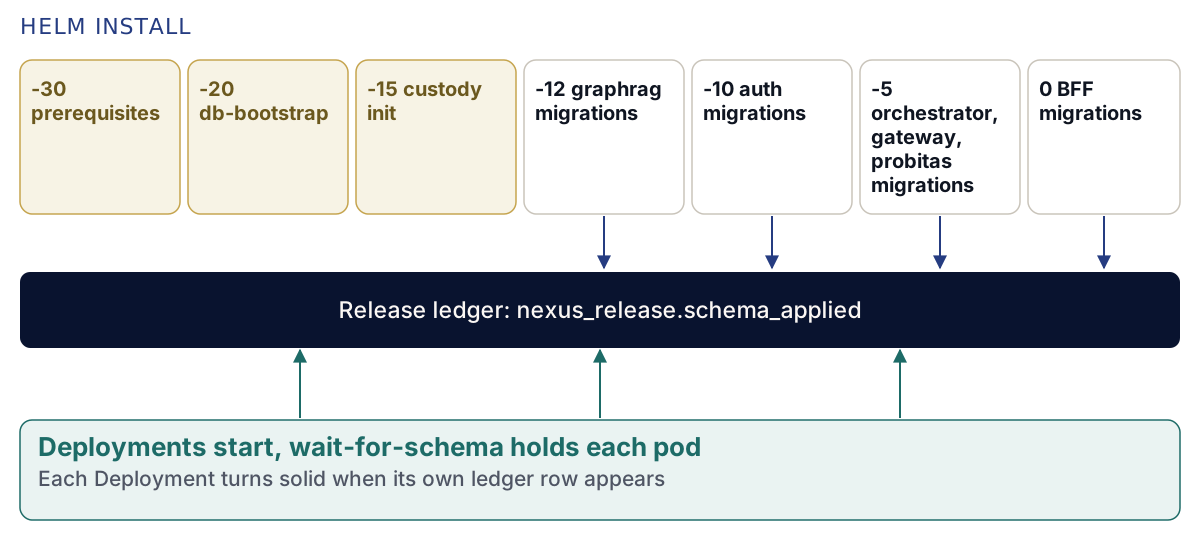
Helm pokreće hook-ove po težini, počevši od najniže, i čeka svaki pre sledećeg. Svaki migracioni Job ima backoffLimit: 0: neuspela migracija dovodi do neuspeha instalacije i nikada se ne ponavlja bez Vašeg znanja. Job koji uspe briše se; Job koji ne uspe ostaje, sa svojim log-om, da biste ga pročitali.
| Težina | Hook | Šta radi |
|---|---|---|
| -30 | Preduslovi | Hook nalog nexus-migrations, Secret samo za hook-ove nexus-migrations-env sa generisanim akreditivima baze podataka, kao i nalog, uloga, konfiguracija i sertifikat custody Job-a |
| -20 | nexus-db-bootstrap |
Kreira baze podataka i uloge, od kojih nijedna nije superuser i nijedna ne može da zaobiđe row-level security (RLS); dodaje ekstenzije, među njima PostGIS i pgvector; kreira release ledger |
| -15 | nexus-openbao-custody-init |
Inicijalizuje skladište ključeva i njegov mehanizam za otpečaćivanje, šifruje delove i ključeve za oporavak za Vaše čuvare, opoziva oba root tokena i kreira identitet instalacije pod keys.installationName |
| -12 | nexus-graphrag-migrations |
Prvo postavlja šemu graph servisa, jer šema servisa za prijavu upućuje na objekte koje on poseduje |
| -10 | nexus-auth-migrations |
Postavlja šemu servisa za prijavu i njegove dve runtime uloge |
| -5 | nexus-orchestrator-migrations, nexus-gateway-migrations, nexus-probitas-migrations |
Sopstvena šema svakog servisa; probitas se pokreće nakon auth jer najpre proverava auth-ove tabele |
| 0 | nexus-alpha-bff-migrations |
Priprema bazu podataka backend for frontend (BFF) i njene uloge, a zatim primenjuje njene migracije |
Svaki migracioni hook završava upisom jednog reda u release ledger, nexus_release.schema_applied: imena svog lanca i digest-a image-a koji ga je pokrenuo. Taj red upisuje tek kada se njegov migration runner završi bez greške. Bootstrap Job ispisuje db-bootstrap: done; SQL migracioni hook-ovi ispisuju schema-ledger: recorded <chain> for this release's image kao poslednji red. Sopstveni migracioni hook konzole, nexus-alpha-bff-migrations, beleži svoj red na isti način, a zatim ispisuje bff-migrate: done.
Kako servisi čekaju na svoju šemu
Deployment-i se pokreću čim ih Helm kreira, dok hook-ovi još rade. Servis koji bi se pokrenuo na bazi podataka bez uloge, lozinke ili šeme padao bi i ponovo se pokretao dok se hook-ovi ne završe. Zato svaki Deployment koji koristi bazu podataka ima init kontejner, wait-for-schema, koji umesto toga zadržava pod.
On čita release ledger kao nexus_ledger_reader, nalog koji može da čita tu jednu tabelu i ništa drugo, i čeka dok ledger ne prikaže njegove lance za digest-e image-a ovog izdanja. Proverava na svakih schemaWait.intervalSeconds (podrazumevano 3), ispisuje svoje stanje kada se ono promeni i pri svakoj dvadesetoj proveri, i odustaje nakon schemaWait.timeoutSeconds (podrazumevano 1,800) sa greškom koja navodi servis.
| Deployment | Čeka na |
|---|---|
nexus-auth |
nexus-auth-migrations |
nexus-orchestrator, nexus-workflows |
nexus-orchestrator-migrations |
nexus-gateway |
nexus-gateway-migrations |
nexus-graphrag |
nexus-graphrag-migrations |
nexus-probitas |
nexus-probitas-migrations |
nexus-skills-engine |
nexus-db-bootstrap |
nexus-alpha-bff |
nexus-alpha-bff-migrations |
Da biste pratili čekanje jednog servisa u realnom vremenu, pročitajte log njegovog init kontejnera:
kubectl -n nexus logs deploy/nexus-auth -c wait-for-schemawait-for-schema: nexus-auth waits for nexus_release.schema_applied (read as nexus_ledger_reader) to show: nexus-auth-migrations; gives up after 1800s
wait-for-schema: ready after 212s: the release ledger shows nexus-auth-migrationsPošto je čekanje vezano za digest image-a, a ne za broj datoteka, pod-ovi kasnije nadogradnje čekaju redove novog izdanja, a pod koji se ponovo pokrene nakon promene samo vrednosti odmah pronalazi svoj red.
Korak 7: sačekajte svako radno opterećenje
Sačekajte Deployment-e, uz vremensko ograničenje:
kubectl -n nexus wait --for=condition=Available deploy --all --timeout=900sdeployment.apps/nexus-alpha condition met
deployment.apps/nexus-alpha-bff condition met
deployment.apps/nexus-auth condition met
deployment.apps/nexus-gateway condition met
deployment.apps/nexus-graphrag condition met
deployment.apps/nexus-keys condition met
deployment.apps/nexus-orchestrator condition met
deployment.apps/nexus-probitas condition met
deployment.apps/nexus-skills-engine condition met
deployment.apps/nexus-workflows condition metZatim StatefulSet-ove. Dva servera skladišta ključeva ažuriraju se samo kada obrišete njihove pod-ove, a kubectl rollout status odbija tu strategiju ažuriranja, pa umesto toga čekajte na broj spremnih:
for s in $(kubectl -n nexus get statefulset -o name); do
  kubectl -n nexus wait "$s" --for=jsonpath='{.status.readyReplicas}'=1 --timeout=900s
done
Svaka komanda ispisuje condition met. Na našem klasteru su oba čekanja zajedno trajala manje od pet minuta nakon što se Helm završio.
Kako izgleda kada je sve spremno
kubectl -n nexus get deploy,statefulsetNAME READY UP-TO-DATE AVAILABLE AGE
deployment.apps/nexus-alpha 1/1 1 1 14m
deployment.apps/nexus-alpha-bff 1/1 1 1 14m
deployment.apps/nexus-auth 1/1 1 1 14m
deployment.apps/nexus-gateway 1/1 1 1 14m
deployment.apps/nexus-graphrag 1/1 1 1 14m
deployment.apps/nexus-keys 1/1 1 1 14m
deployment.apps/nexus-orchestrator 1/1 1 1 14m
deployment.apps/nexus-probitas 1/1 1 1 14m
deployment.apps/nexus-skills-engine 1/1 1 1 14m
deployment.apps/nexus-workflows 1/1 1 1 14m
NAME READY AGE
statefulset.apps/nexus-neo4j 1/1 14m
statefulset.apps/nexus-postgres 1/1 14m
statefulset.apps/nexus-qdrant 1/1 14m
statefulset.apps/nexus-seaweedfs 1/1 14m
statefulset.apps/nexus-valkey 1/1 14m
statefulset.apps/openbao 1/1 14m
statefulset.apps/openbao-unsealer 1/1 14mDeset Deployment-a i sedam StatefulSet-ova, svi spremni. Pored njih ćete naći tri CronJob-a, nexus-keys-rotate-epoch, nexus-keys-run-schedule i nexus-keys-export-receipts, noćno održavanje servisa ključeva. kubectl -n nexus get jobs ne bi trebalo da prikazuje nijedan hook Job: uspešni su obrisani.
Dve stvari vredi uraditi pre nego što napustite terminal. Sačuvajte (commit) datoteku sa vrednostima tamo gde Vaš tim čuva konfiguraciju; svaka nadogradnja polazi od nje. I ne dirajte Secret nexus-generated. Čart jednom, pri instalaciji, generiše interne lozinke i ključeve, čuva ih tamo i ponovo ih čita pri svakoj nadogradnji, pa bi njegovo brisanje onemogućilo servisima da pristupe sopstvenim podacima.
Spremno znači da platforma radi i da nije preuzeta. Otvorite https://console.harrow.example i stići ćete do instalera, a ne do stranice za prijavu: niko ne može da se prijavi dok neko ne preuzme instalaciju. To je prvo pokretanje, opisano u poglavlju 2.12, Prvo pokretanje.
Ako ovo ne uspe
Većina grešaka sama navodi svoj uzrok. Pročitajte poruku pre nego što bilo šta promenite.
| Šta vidite | Uzrok | Šta učiniti |
|---|---|---|
INSTALLATION_NAME_MISSING ili INSTALLATION_NAME_EXAMPLE |
keys.installationName je prazan ili je primer |
Podesite sopstveno trajno ime |
KEYS_CUSTODIAN_MISSING ili KEYS_CUSTODIAN_EXAMPLE |
Nema čuvara ili je naveden onaj iz primera | Podesite sopstvene primaoce Vaših čuvara |
keys.installationName ... does not match ^[a-z][a-z0-9-]{0,62}$ |
Velika slova, tačke ili cifra na početku | Koristite mala slova, cifre i crtice, počevši slovom |
keys.custody.recipients: ... i razlog |
Primalac je pogrešno unet, predstavlja privatni ključ ili je u obliku za koji custody Job ne može da šifruje | Ponovo zatražite od čuvara njegovog primaoca |
hosts.console is required (the installation identity) |
Host nije podešen | Podesite sva tri hosta |
tls.existingSecret is required when tls.mode is existing |
Nema Secret-a sa imenom | Podesite ga ili promenite tls.mode |
networkPolicy.apiServerCIDRs is empty and the kubernetes Endpoints could not be read |
Vaš nalog ne može da pročita adrese API servera | Navedite ih kao /32 opsege |
global.imageRegistry is required |
Registar nije podešen | Podesite ga |
Helm čeka do isteka vremena; nexus-auth beleži password authentication failed |
Naveden je --wait |
Deinstalirajte i ponovo instalirajte bez --wait |
Error: ... job failed navodi hook |
Migracija nije uspela | kubectl -n nexus logs job/<hook-name> i pročitajte poslednje redove |
Pod zaglavljen u stanju Init |
Njegov wait-for-schema još čeka |
Pročitajte njegov log: navodi lanac koji nedostaje |
wait-for-schema: FAILED |
Hook u lancu nikada nije upisao svoj red | Najpre pronađite grešku tog hook-a |
ImagePullBackOff |
Čvor ne može da preuzme sa global.imageRegistry |
Proverite da li čvor može da pristupi registru i, za Enterprise, da li ima token za preuzimanje |
Svaki hook koji čeka PostgreSQL čeka ograničeno vreme i to navodi, waiting for postgres (12/60), tako da se zaglavljena baza podataka prikazuje u logu hook-a u roku od jednog minuta.
Putanja instalacije pomoću alata nexusctl
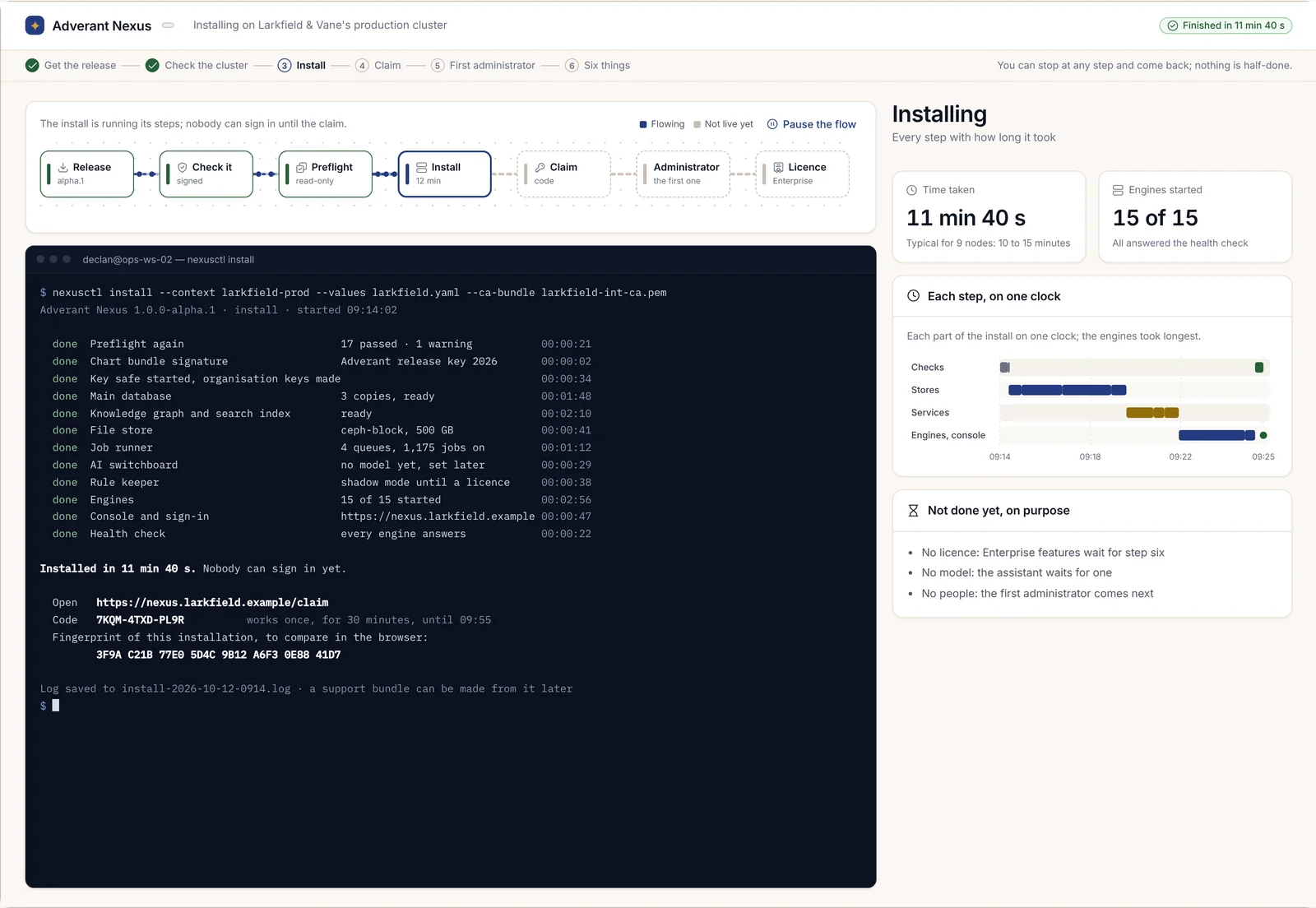
nexusctl install izvršava istu instalaciju, pri čemu se provere oko nje pokreću umesto Vas. Koristi istu datoteku sa vrednostima:
nexusctl install --context harrow-prod --values harrow-values.yamlPonovo pokreće preflight i zaustavlja se ako je bilo koja provera počela da ne uspeva. Proverava potpis paketa chart-a u odnosu na ključ izdanja. Zatim instalira, čeka da se izvrše hook-ovi i radna opterećenja i ispisuje svaki korak sa vremenom njegovog trajanja. --edition community navodi izdanje u komandnoj liniji, kao i u datoteci. --ca-bundle <file> dodaje Vaše sopstvene CA sertifikate, isto kao za preflight. Da biste videli operacije helm i kubectl koje bi pokrenuo, bez njihovog pokretanja, dodajte --explain:
nexusctl install --context harrow-prod --values harrow-values.yaml --explainKada završi, ispisuje adresu za preuzimanje, jednokratni kod za preuzimanje i otisak instalacije:
Installed in <time>. Nobody can sign in yet.

  Open   https://console.harrow.example/claim
  Code   <code>          works once, for 30 minutes
  Fingerprint of this installation, to compare in the browser:
         <eight groups of four>
Kod se sastoji od tri grupe i dozvoljava pet pokušaja; otisak čini osam grupa od po četiri znaka, a pregledač prikazuje istih osam grupa kako biste ih uporedili pre preuzimanja.
Predaja na prvo pokretanje
Ako ste instalirali pomoću alata Helm, sami napravite kod za preuzimanje, navodeći osobu koja će biti prvi administrator:
nexusctl claim-code --administrator aoife.brennan@harrow.examplePokreće sopstvenu komandu servisa za ključeve za kod za preuzimanje u podu nexus-keys uz Vaš pristup klasteru i ispisuje adresu, kod i otisak kao gore. Kod važi 30 minuta; pokrenite je ponovo da biste dobili novi.
Od ovog trenutka preuzima pregledač: preuzmite instalaciju, kreirajte prvog administratora sa passkey ključem i prođite kroz šest stavki pre nego što se bilo ko prijavi. To je poglavlje 2.12, Prvo pokretanje. Ako ćete odmah licencirati Enterprise, najpre pročitajte poglavlje 2.7, Instaliranje izdanja Enterprise i primena licence, jer je licenca jedna od tih šest stavki.