

Verzija 1.0.0-alpha.1najnovije
Poglavlje 2.10
Instalacija u izolovanom okruženju (air-gapped)
Unesite potpisani paket za rad van mreže na lokaciju bez interneta, verifikujte ga u odnosu na ključ koji ste uneli zasebno, učitajte ga u sopstveni registar i instalirajte. Licence, ažuriranja i liste opoziva takođe se prenose preko izolovanog okruženja ručno.
Ovu stranicu je sa engleskog originala prevela AI tehnologija. Ako nešto nije jasno, merodavna je stranica na engleskom. Pročitajte ovu stranicu na engleskom
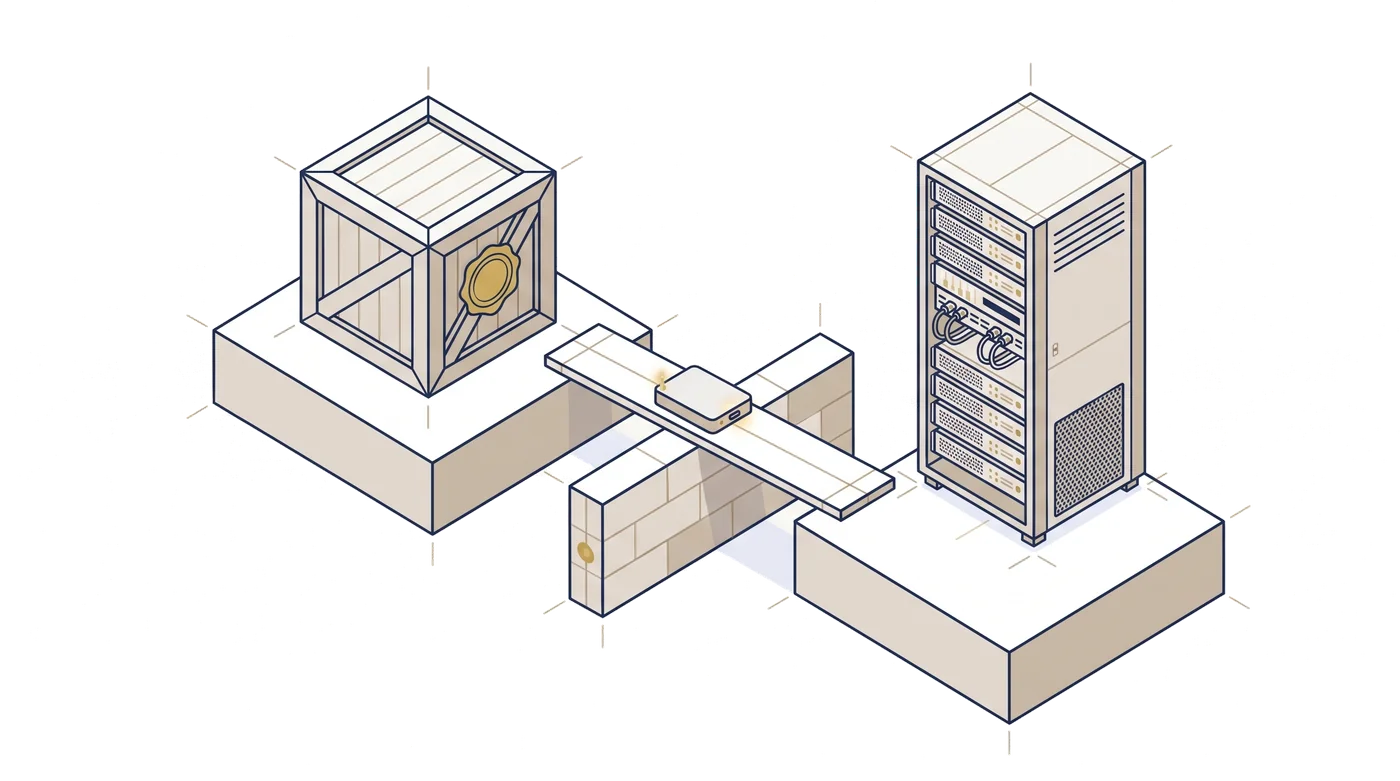
Operativna mreža Harrow Port Authority nema pristup internetu, po zakonu i po projektu. Na njoj se nalaze pomorski saobraćaj, planovi vezova i carinska zadržavanja, i ništa na njoj ne sme da uspostavlja odlazne veze. Kada je Tomás Reilly tamo instalirao Nexus, svaki bajt je stigao na disku koji je kurir doneo do kapije, i svaki bajt je proveren unutar lokacije pre nego što ga je bilo šta upotrebilo.
Ovo poglavlje opisuje tu instalaciju. Dobijate potpisani offline paket, proveravate ga ključem koji je do Vas stigao drugim putem, kopirate njegove slike u sopstveni registar, ponovo ih tamo proveravate i instalirate chart sa nazivom Vašeg registra u vrednostima. Zatim slede stvari koje lokacija izolovana od mreže radi ručno, a koje povezana lokacija dobija automatski: k3s i cert-manager bez preuzimanja, ažuriranja na medijima, licence putem offline razmene i liste opoziva koje sami uvozite.
Šta sadrži paket za rad van mreže
Paket je jedno izdanje (edition) jednog izdanja (release), u obliku nekompresovane tar arhive sa datotekom kontrolnih suma pored nje: nexus-alpha-1.0.0-alpha.1-enterprise.tar i nexus-alpha-1.0.0-alpha.1-enterprise.tar.sha256. Community paketi su javno dostupni na downloads.adverant.ai. Enterprise paketi dolaze sa Vašeg Adverant naloga na https://account.adverant.ai, pored Vaše licence, i nikada anonimno.
Raspakovan, izgleda ovako:
nexus-alpha-1.0.0-alpha.1-enterprise/
  release/facts.json               the release facts: version, edition, architectures, key fingerprint
  release/facts-gaps.json          the release facts the build couldn't record, each with its reason
  release/images.lock.json         every image by digest: index, per platform, its SBOMs
  release/source-offer.json        the sources of every copyleft data-tier image
  release/source-offer.sha256      a checksum for each of those source files
  images/<svc>/                    one cosign save layout per image
  charts/nexus-1.0.0-alpha.1.tgz   the Helm chart
  sbom/<edition>/<svc>-<arch>.spdx.json
  source-offer/                    the source files themselves
  docs/INSTALL-AIRGAP.md
  docs/example-values.yaml
  docs/RELEASE-NOTES.md
  SHA256SUMS                       a checksum for every file above
  SHA256SUMS.sigstore.json         the signature over SHA256SUMS, made with the release key
Svaki direktorijum images/<svc>/ je ono što cosign save zapisuje. Sadrži indeks slike i obe slike za platforme, linux/amd64 i linux/arm64, sa cosign potpisom, SPDX SBOM (software bill of materials, spisak softverskih komponenti) atestacijom za svaku platformu i atestacijom porekla, sve napravljeno Adverant ključem za izdanja. Isti SBOM-ovi nalaze se u sbom/ kao obične datoteke, tako da bezbednosni tim može da ih pročita bez cosign-a.
Sloj podataka uključuje copyleft softver: između ostalog PostgreSQL sa PostGIS-om i Neo4j Community Edition. Paket sadrži izvorni kod svake slike sloja podataka koju isporučuje, i release/source-offer.json to navodi za svaku sliku. Paket koji bi isporučio copyleft binarnu datoteku bez njenog izvornog koda se ne pravi.
release/facts.json navodi izdanje, ediciju, arhitekture i otisak ključa za izdanja kojim je paket potpisan, u obliku sha256:<hex>.
Javni ključ putuje odvojeno
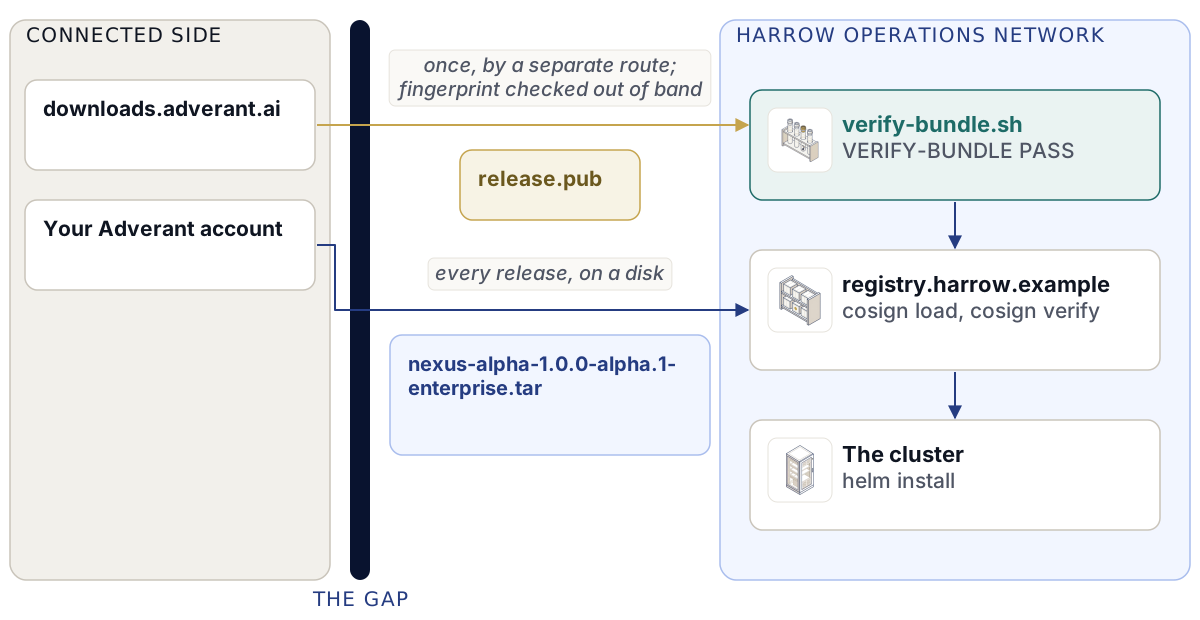
Paket nikada ne sadrži ključ kojim se proverava. Paket koji nosi sopstveni ključ mogao bi bilo ko da zameni, zajedno sa ključem, i svaka provera bi i dalje prošla. Skripta za verifikaciju odbija ključ koji se nalazi unutar direktorijuma paketa.
Preuzmite javni ključ za izdanja jednom, na povezanom računaru, sa https://downloads.adverant.ai/nexus/1.0.0-alpha.1/. Sačuvajte ga kao release.pub. Njegov otisak je SHA-256 vrednost datoteke:
sha256sum release.pubUporedite ga sa otiskom koji Adverant objavljuje, kao i sa onim u napomenama o izdanju koje ste primili posebnim kanalom. Poglavlje 2.4, Preuzimanje i verifikacija izdanja, sadrži detalje. Zatim unesite release.pub u lokaciju, po mogućnosti drugim putem u odnosu na paket, i čuvajte ga tamo. Tomásov tim ga čuva na deljenom skladištu operativne mreže, sa beleškom o datumu kada je unet. Svako kasnije izdanje proverava se prema tom instaliranom ključu, a nikada prema bilo čemu što disk donese sa sobom.
Proverite paket
verify-bundle.sh je skripta koja proverava paket i objavljuje se uz svako izdanje. Slika instalacionog diska pokreće istu skriptu pri prvom pokretanju. Potrebni su joj cosign v3, helm v4 i sha256sum ili shasum. Ne čita ništa sa mreže i ne zahteva Python, tako da radi i na praznom instalacionom čvoru i na radnoj stanici.
- Proverite tar arhivu prema njenoj kontrolnoj sumi, a zatim je raspakujte:
sha256sum -c nexus-alpha-1.0.0-alpha.1-enterprise.tar.sha256
tar -xf nexus-alpha-1.0.0-alpha.1-enterprise.tar- Pokrenite verifikaciju sa ključem koji ste uneli:
./verify-bundle.sh nexus-alpha-1.0.0-alpha.1-enterprise release.pubTreći argument navodi datoteku vrednosti za provere charta. Bez njega, skripta koristi docs/example-values.yaml iz paketa.
- Pročitajte poslednji red, koji mora biti
VERIFY-BUNDLE PASSpre nego što nastavite dalje.
  1 SHA256SUMS OK files=<n>
  2 SHA256SUMS signature OK
  3 images signed + SBOM-attested: <n>
  4 helm lint --strict OK nexus-1.0.0-alpha.1.tgz
  5 coverage OK rendered=<n> lock=<n>
  6 source offer OK images=5 files=<n>
VERIFY-BUNDLE PASS files=<n> images=<n>
Skripta se zaustavlja na prvoj provere koja ne uspe. Evo šta svaka od njih radi.
| Korak | Šta proverava |
|---|---|
| 1 | Svaka datoteka navedena u SHA256SUMS odgovara svojoj kontrolnoj sumi i ne postoji nijedna datoteka koju spisak izostavlja. Podmetnuta dodatna datoteka dovodi do neuspeha jednako sigurno kao i izmenjena. |
| 2 | SHA256SUMS.sigstore.json je važeći potpis nad SHA256SUMS ključem koji ste naveli. Uz korake 1 i 2 zajedno, svaki bajt u paketu je bajt koji je Adverant potpisao. |
| 3 | Za svaki direktorijum slike: digest indeksa slike nalazi se u release/images.lock.json; postoji cosign potpis čiji je subjekat upravo taj digest i koji se uspešno verifikuje Vašim ključem; cosign verify i cosign verify-attestation --type spdxjson oba prolaze na sačuvanom rasporedu. |
| 4 | helm lint --strict prolazi na chartu sa primerom vrednosti ili sa Vašim vrednostima. |
| 5 | Svaka slika iz lock datoteke sačuvana je u images/, i svaka slika koju chart generiše je digest iz lock datoteke. Ništa što chart instalira ne dolazi odnekud drugde. |
| 6 | Kada lock datoteka sadrži slike sloja podataka, release/source-offer.json je potpun, navodi svaku od njih, i svaka izvorna datoteka koju navodi postoji sa ispravnom kontrolnom sumom. |
Korak 3 proverava sam potpis, prema digestu, pored pokretanja cosign verify. Razlog je ponašanje samog cosign-a: cosign verify na sačuvanom rasporedu takođe završava sa izlaznim kodom 0 kada raspored sadrži samo atestaciju tim ključem, a ne i potpis. Skripta to ne prihvata.
Ako ovo ne uspe
Neuspeh se završava sa VERIFY-BUNDLE FAIL step=<k> <why>.
| Poslednji red | Šta znači | Šta učiniti |
|---|---|---|
step=0 the public key must come from outside the bundle |
Ključ koji ste naveli nalazi se unutar direktorijuma paketa. | Koristite ključ koji ste uneli zasebno. |
step=1 checksum mismatch |
Datoteka je izmenjena nakon što je spisak napravljen ili je oštećena tokom prenosa. | Ponovo kopirajte paket sa originalnog medija i ponovite proveru. |
step=1 files not covered by SHA256SUMS |
U paket je dodata datoteka. | Smatrajte medij nepouzdanim. Ne instalirajte sa njega. |
step=2 SHA256SUMS signature does not verify |
Spisak kontrolnih suma nije potpisan ključem za izdanja koji posedujete. | Zaustavite se. Prijavite to svom bezbednosnom timu i zatražite od kompanije Adverant nove medije. |
step=3 image <svc>: ... |
Potpis ili SBOM atestacija slike nedostaje ili se ne verifikuje. | Zaustavite se, kao kod koraka 2. |
step=4, step=5 |
Chart ili spisak njegovih slika nisu međusobno usklađeni. | Zatražite od kompanije Adverant novi paket. |
step=6 ... |
Ponuda izvornog koda je nepotpuna. | Zatražite od kompanije Adverant novi paket. |
Neuspeh koraka 2 i 3 je upravo slučaj zbog kojeg čitav dizajn postoji. To znači da datoteke nisu one koje je Adverant potpisao. Sačuvajte medij za svoj bezbednosni tim.
Učitajte slike u sopstveni registar
Vaši čvorovi preuzimaju slike iz registra unutar lokacije. Harrow koristi registry.harrow.example. Svaka Nexus slika smešta se pod putanju nexus/ u tom registru, jer chart svaku sliku navodi kao <global.imageRegistry>/nexus/<svc>@<digest>.
- Prijavite se na svoj registar alatom koji inače koristite, kako bi
cosignmogao da šalje slike u njega. - Iz direktorijuma paketa učitajte svaku sliku i ponovo je verifikujte na njenoj novoj lokaciji:
REG=registry.harrow.example
jq -r '.images[] | "\(.svc) \(.index)"' release/images.lock.json | while read -r svc digest; do
  cosign load --dir "images/$svc" "$REG/nexus/$svc"
  cosign verify --key release.pub --insecure-ignore-tlog=true "$REG/nexus/$svc@$digest" > /dev/null \
    && cosign verify-attestation --key release.pub --insecure-ignore-tlog=true --type spdxjson "$REG/nexus/$svc@$digest" > /dev/null \
    && echo "verified $svc"
done
cosign load prenosi potpis i svaku atestaciju zajedno sa slikom, tako da se kopija u registru verifikuje istim ključem. Ovde izvršena verifikacija je ona koja je merodavna za Vaš klaster: ona dokazuje da je ono što će Vaši čvorovi preuzeti upravo ono što je Adverant potpisao.
verified nexus-alpha
verified nexus-auth
verified nexus-postgres
...
Svaka slika iz lock datoteke treba da ispiše po jedan red verified. Nedostajući red znači da učitavanje ili provera te slike nisu uspeli, a odgovarajuća greška ispisana je neposredno iznad.
Za Nexus izdanja ne postoji transparency log, pa je --insecure-ignore-tlog=true potreban pri svakoj proveri. Ključ za izdanja je celokupni koren poverenja. Bez ove opcije, cosign odbija uz not enough verified log entries from transparency log: 0 < 1.
Instalirajte iz svog registra
Datoteka vrednosti za instalaciju izolovanu od mreže razlikuje se od one za povezanu instalaciju u jednom redu: global.imageRegistry navodi Vaš registar.
# harrow-prod-values.yaml (Helm values)
global:
  imageRegistry: registry.harrow.example
  domain: harrow.example
hosts:
  console: console.harrow.example
  api: api.harrow.example
  auth: auth.harrow.example
edition: enterprise
enterprise:
  enabled: true
tls:
  mode: existing
  existingSecret: harrow-public-tls
storage:
  className: harrow-ssd
keys:
  installationName: harrow-port
  custody:
    recipients:
      - "<custodian-one-age-recipient>"
      - "<custodian-two-age-recipient>"
Unosi <custodian-...-age-recipient> su javni redovi age1... osoba koje drže ključeve za oporavak skladišta ključeva. Poglavlje 2.8, Instalacije na jednom računaru, objašnjava kako svaka od njih pravi svoj. harrow-ssd je Harrow-ova sopstvena klasa skladištenja: unesite svoju ili izostavite storage.className da biste koristili podrazumevanu klasu klastera.
- Pokrenite preflight proveru klastera sa ovom datotekom, kako je opisano u poglavlju 2.5, Preflight sa nexusctl.
- Instalirajte iz charta iz paketa i izostavite
--wait.
helm install nexus charts/nexus-1.0.0-alpha.1.tgz -n nexus --create-namespace \
  -f harrow-prod-values.yaml --timeout 45m
kubectl -n nexus wait --for=condition=Available deploy --all --timeout=900s
helm install --wait dovodi do zastoja (deadlock) sa ovim chartom: post-install hook dodeljuje svakom servisu lozinku za bazu podataka, a --wait zadržava hookove dok servisi ne budu pokrenuti. Poglavlje 2.8, Instalacije na jednom računaru, sadrži petlju koja čeka i na StatefulSet-ove.
Sa nexusctl, ista instalacija je nexusctl install --context <kube-context> --values harrow-prod-values.yaml.
Ništa u chartu ne izlazi van namespace-a osim DNS-a (Domain Name System), Kubernetes API-ja (application programming interface) za proveru tokena i adresa koje navedete u networkPolicy.externalEgressCIDRs, koji je podrazumevano prazan. Nikakva telemetrija ne napušta instalaciju, a telemetry.enabled ne može biti postavljen ni na šta osim false. Za AI (veštačku inteligenciju) na lokaciji bez interneta, organizacija povezuje sopstveni server modela kompatibilan sa OpenAI unutar lokacije, naveden u ai.localProvider.baseUrl; to je obrađeno u poglavlju 2.14, AI provajderi i modeli.
Licenca nije vrednost charta. Uvozite je nakon instalacije, kako je opisano u nastavku.
k3s i cert-manager bez preuzimanja sa mreže
Ako se Nexus instalira na k3s klaster koji sami gradite, i k3s mora da se instalira bez mreže. Slika instalacionog diska to radi umesto Vas (poglavlje 2.9, Slika instalacionog diska). Ručno, na svakom čvoru:
- Prenesite datoteke izdanja k3s v1.33.6+k3s1 za Vašu arhitekturu: binarnu datoteku
k3s(k3s-arm64na arm64),install.sh,k3s-airgap-images-<arch>.tar.zstisha256sum-<arch>.txt. k3s objavljuje kontrolne sume za ove datoteke, ali ne i potpis. Proverite svaku datoteku premasha256sum-<arch>.txti jasno naglasite svom bezbednosnom timu da je to kontrolna suma iz istog izvora, a ne potpis. - Postavite binarnu datoteku i sistemske slike tamo gde ih k3s traži i instalirajte sa isključenim preuzimanjima:
sudo install -m 0755 k3s /usr/local/bin/k3s
sudo mkdir -p /var/lib/rancher/k3s/agent/images
sudo cp k3s-airgap-images-amd64.tar.zst /var/lib/rancher/k3s/agent/images/
sudo INSTALL_K3S_SKIP_DOWNLOAD=true INSTALL_K3S_EXEC="--write-kubeconfig-mode=0600" sh install.sh
sudo k3s kubectl wait --for=condition=Ready node --all --timeout=600s
cert-manager v1.21.3 je preduslov: sopstveni CA (certificate authority, sertifikaciono telo) charta je cert-manager issuer. Prenesite chart cert-manager-a, cert-manager-v1.21.3.tgz, i njegove slike. Na povezanoj strani proverite slike sopstvenim ključem projekta cert-manager pre nego što ih prenesete:
cosign verify --signature-digest-algorithm sha512 --insecure-ignore-tlog=true \
  --key cert-manager-pubkey-2021-09-20.pem quay.io/jetstack/<image>@<digest>
Unutar lokacije uvezite slike u skladište kontejnera svakog čvora pod nazivima koje cert-manager chart zahteva, quay.io/jetstack/cert-manager-<name>:v1.21.3, zatim ih proverite i instalirajte:
sudo k3s ctr -n k8s.io images import --all-platforms cert-manager-images.tar
sudo k3s ctr -n k8s.io images ls -q | grep cert-manager
helm install cert-manager cert-manager-v1.21.3.tgz -n cert-manager \
  --create-namespace --set crds.enabled=true --wait --timeout 10m
--wait je ispravan za cert-manager. Samo ga Nexus ne sme imati.
Ažuriranja i novi delovi stižu na potpisanim medijima
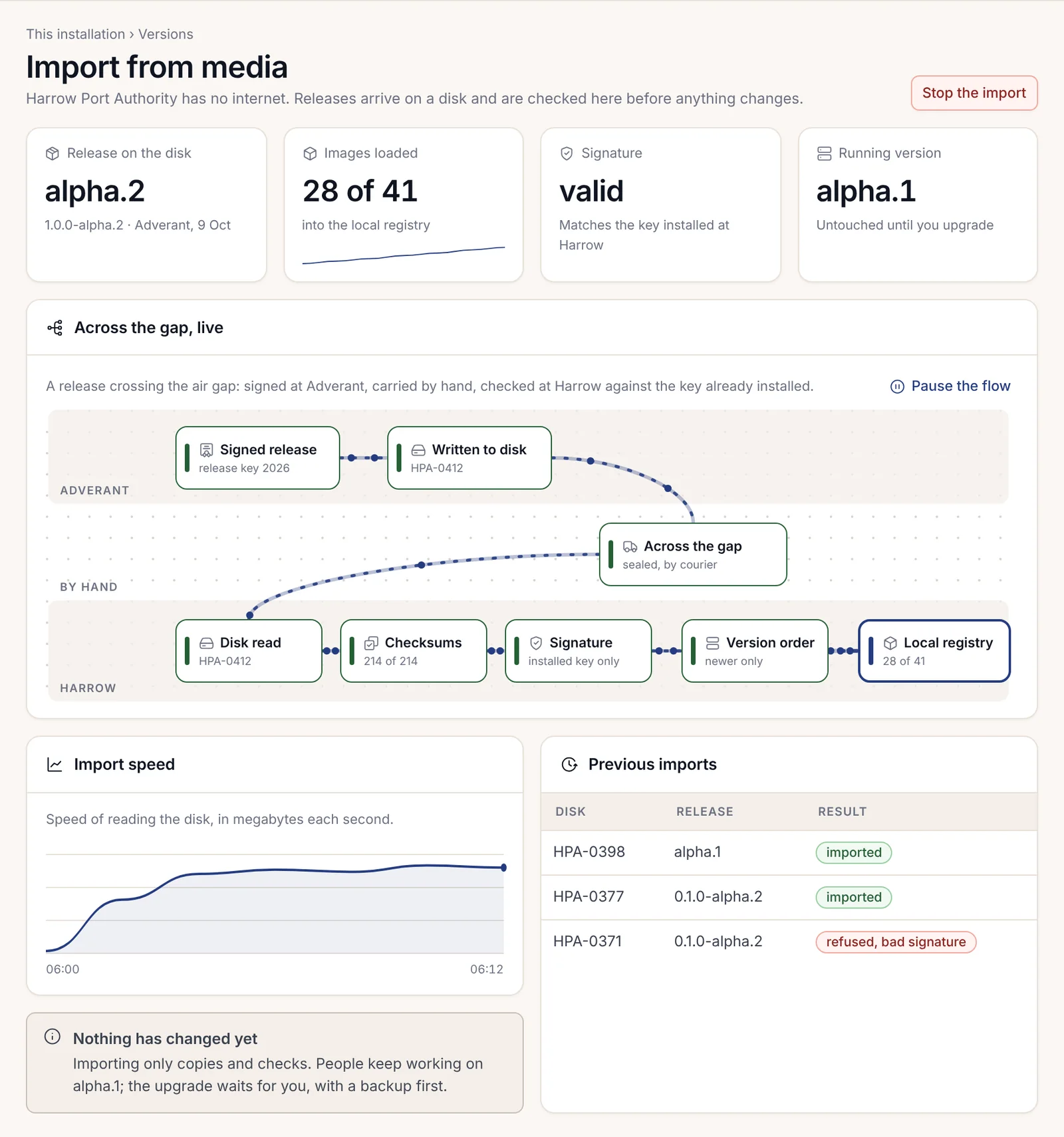
Lokacija izolovana od mreže se i ažurira sa diska. U konzoli, Uvoz sa medija na stranicama Ova instalacija učitava izdanje sa diska unetog u lokaciju. Proverava kontrolnu sumu svake datoteke, zatim potpis prema ključu za izdanja koji je već instaliran na lokaciji, nikada prema ključu koji disk donese, a zatim i da li je izdanje novije od onog koje je pokrenuto. Uvoz samo kopira i proverava. Korisnici nastavljaju da rade na pokrenutom izdanju i ništa se ne menja dok ne odlučite da izvršite nadogradnju.
Iz komandne linije, isto izdanje se uvozi pomoću nexusctl:
nexusctl upgrade plan --bundle nexus-alpha-1.0.0-alpha.2-enterprise.tar
nexusctl upgrade apply --bundle nexus-alpha-1.0.0-alpha.2-enterprise.tar
plan prikazuje šta će se promeniti i ništa ne menja. apply najpre pravi rezervnu kopiju, a zatim vrši nadogradnju. Poglavlje 2.15, Drugi dan: rad sa sistemom Nexus, detaljno obrađuje nadogradnje.
Kada potpis diska ne odgovara, uvoz se odbija uz MEDIA_SIGNATURE_INVALID. Ništa se ne učitava niti kopira, a pokrenuto izdanje nastavlja da radi. Stranica navodi koje su provere prošle, gde se proces zaustavio, kao i očekivani ključ pored pronađenog ključa. Sačuvajte disk za svoj bezbednosni tim i zatražite od kompanije Adverant novi.

Enterprise delovi koje licenca aktivira na lokaciji izolovanoj od mreže stižu na isti način: na disku sa izdanjem, putem opcije Uvoz sa medija, pre nego što ih aktivirate. Svaki deo se proverava prema Adverant ključu za izdanja pre nego što se uključi, tako da nikada ne kopirate binarnu datoteku u klaster ručno.
Licence bez interneta
Povezana instalacija dobija licencu automatski. Instalacija izolovana od mreže ručno razmenjuje datoteke sa kompanijom Adverant, putem offline razmene.
- Stranice za licencu u konzoli prave malu datoteku zahteva za licencu. Instalacija je potpisuje sopstvenim ključem, tako da Adverant može da utvrdi koja je instalacija uputila zahtev.
- Neko iznese datoteku na USB memoriji do računara koji je povezan na internet, prijavi se na Adverant nalog na
https://account.adverant.aii otpremi je na stranici Offline razmena. - Datoteku licence vraćaju na isti način.
- Uvezite je. U konzoli otvorite Licenca i šta ona otključava i pritisnite Uvezi novu licencu. Iz komandne linije:
nexusctl licence import harrow-port-licence.jsonLicenca se proverava offline, unutar lokacije, prema ključevima kompanije Adverant. Adverant potpisuje svaku licencu sa dva nezavisna ključa i oba potpisa moraju uspešno da se verifikuju.

Ista razmena služi i za iznošenje godišnjeg izveštaja o korišćenju. On sadrži samo brojače (mesta, uređaje, grupe funkcija), a administrator ga pre nego što bude iznet čita red po red na stranici Usage statement for Adverant.
| Kod | Status | Šta znači |
|---|---|---|
LICENCE_SIGNATURE_INVALID |
422 | Datoteka nije licenca koju je potpisao Adverant ili je neki bajt izmenjen nakon potpisivanja. Ništa se ne menja. |
LICENCE_OTHER_INSTALLATION |
409 | Licenca je autentična, ali je izdata za drugu instalaciju. Zatražite licencu izdatu za id ove instalacije. |
LICENCE_CLOCK_BEHIND_FLOOR |
409 | Sat pokazuje vreme ranije od najkasnijeg vremena koje je ova instalacija zabeležila. Vraćanje sata unazad ne oživljava isteklu licencu. |
LICENCE_REVOKED |
403 | Adverant je povukao licencu potpisanim opozivom. Enterprise delovi se više ne nude; Community i izvoz ostaju. |
Poglavlje 2.13, Licence, obrađuje stanja, period odlaganja i obnovu.
Liste opoziva se uvoze ručno
Kada Adverant povuče licencu, objavljuje potpisanu listu opoziva. Lista je kumulativna: svaka sadrži sve licence povučene pre nje. Povezana instalacija saznaje za nju. Izolovana instalacija saznaje tek kada neko uveze listu, zato najnoviju listu unesite uz svaki disk sa izdanjem i uvezite je putem uvoza opoziva na stranicama licenci instalacije ili putem adrese /api/v1/installation/licence/revocations na hostu za prijavu.
Ovo važi u oba smera. Izolovana instalacija koja nikada ne uveze listu nikada ne saznaje da je licenca opozvana, uključujući i licencu potpisanu ključem za koji se kasnije utvrdilo da je kompromitovan. Uvoz liste je jedini način na koji ta vest prelazi izolacioni jaz.
Suvereni zapečaćeni paket: nexus-airgap
Neke suverene lokacije žele izdanje u obliku jedne zapečaćene, potpisane datoteke čiji sopstveni manifest zabranjuje pristup mreži. Za njih postoji drugi format, zapečaćeni paket, i njegov alat, nexus-airgap, iz paketa @adverant/nexus-sovereign. Instalirajte alat iz Adverant registra paketa, odvojeno od bilo kog paketa koji će proveravati. Paket ne može sam za sebe da jamči.
Zapečaćeni paket je jedan potpisani tarball. Njegov manifest je potpisan algoritmom Ed25519 i navodi SHA-256 za svaku datoteku. Alat ima četiri komande.
| Komanda | Šta radi |
|---|---|
nexus-airgap bundle |
Pravi zapečaćeni paket iz pripremljenog direktorijuma i potpisuje njegov manifest. |
nexus-airgap verify --bundle <file> --trusted-key <pem> --profile <profile> |
Proverava potpis u odnosu na pouzdani ključ, ponovo izračunava heš svake datoteke, odbija svaku datoteku koju manifest ne navodi i odbija paket čije mrežno pravilo nije prazna lista dozvoljenih sa isključivo lokalnim saobraćajem agenata. Ništa ne menja. |
nexus-airgap install |
Vrši proveru, a zatim redom izvršava plan instalacije: učitava slike, primenjuje manifeste, pokreće migracije, unosi početne veštine i obezbeđuje ključeve. |
nexus-airgap open |
Otvara opcioni šifrovani izvoz paketa pomoću sopstvenog čuvara ključeva lokacije, koji je na izolovanoj lokaciji TPM (Trusted Platform Module) čip računara. |
Pre svega ostalog izvršite proveru:
nexus-airgap verify --bundle nexus-alpha-1.0.0-alpha.1.tar.gz \
  --trusted-key release.pub --profile airgap --keep-staging > verify.json
jq '{ok, bundleId, profile, artifactsVerified}' verify.json
--keep-staging zadržava provereni, raspakovani primerak i u izlazu ga navodi kao stagingDir, tako da radite sa onim što je provereno.
Ako provera ne uspe sa BUNDLE_INTEGRITY_VIOLATION, neka datoteka unutar paketa je izmenjena nakon potpisivanja. Tu se zaustavite. Alat ima prekidač --no-strict koji preskače proveru datoteka koje nisu navedene. Ne koristite ga na izdanju.
Dan kada stigne sledeći disk
Tomás drži kratku kontrolnu listu zalepljenu sa unutrašnje strane ormarića u portirnici i vredi je prepisati. Proverite .sha256 tar datoteke. Pokrenite verify-bundle.sh sa instaliranim ključem i pročitajte poslednji red. Uvezite najnoviju listu opoziva. Tek tada uvezite izdanje sa medijuma i isplanirajte nadogradnju. Disk koji ne prođe bilo koji od ovih koraka vraća se u svoju kovertu, označen, za bezbednosni tim, a ništa na mreži se nije promenilo.