

Verzija 1.0.0-alpha.1najnovije
Poglavlje 2.9
Instalaciona slika diska
Pokrenite prazan server ili virtuelnu mašinu sa Nexus instalacione slike i ona će bez mreže instalirati operativni sistem, k3s, cert-manager i Nexus, proveravajući svaku datoteku pre upotrebe.
Ovu stranicu je sa engleskog originala prevela AI tehnologija. Ako nešto nije jasno, merodavna je stranica na engleskom. Pročitajte ovu stranicu na engleskom
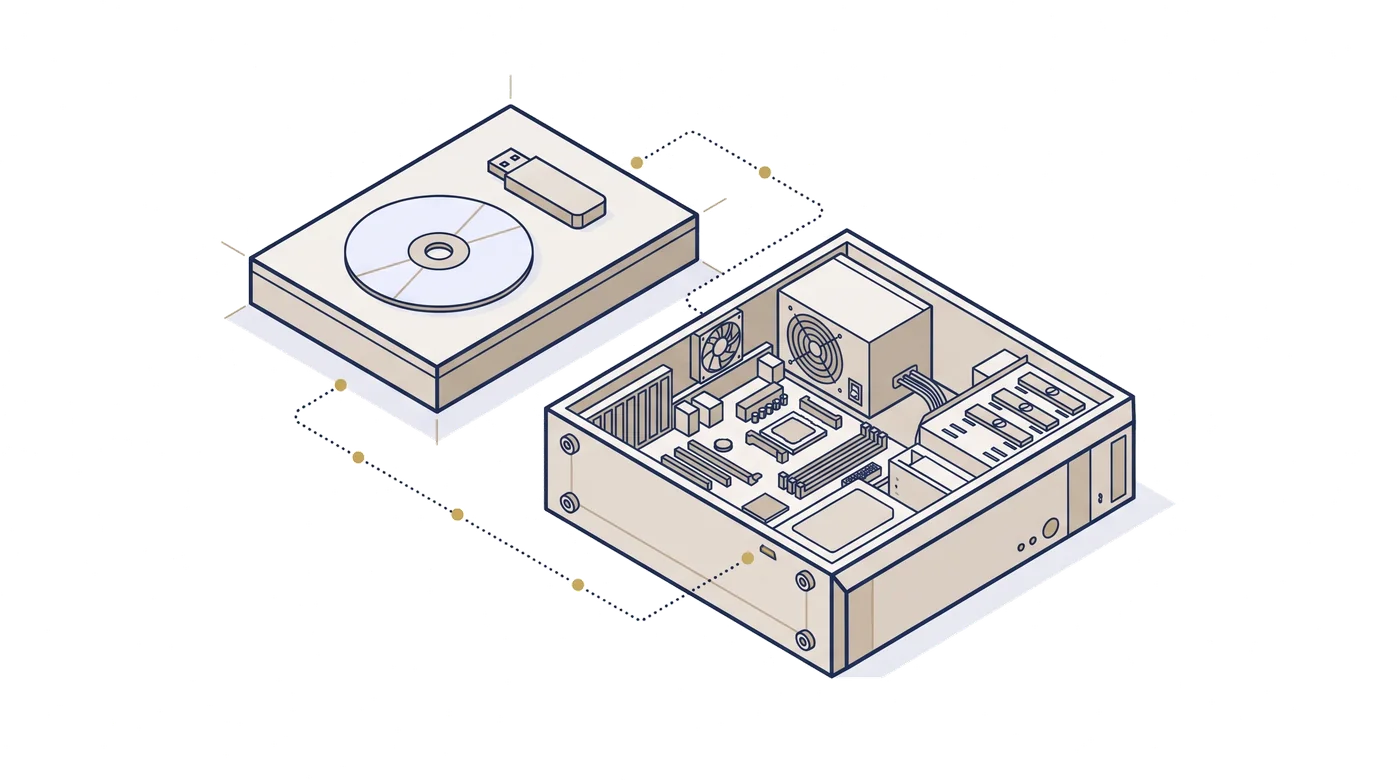
Kancelarija lučkog kapetana na istočnom keju luke Harrow ima jedan server, nema internet i nema nikoga na licu mesta ko upravlja Kubernetes sistemom. Tomás Reilly je ipak morao da na njemu pokrene Nexus. Zapisao je image na USB (Universal Serial Bus) memoriju, pored nje stavio drugu, malu memoriju sa četiri reda podešavanja i pokrenuo server. Sat vremena kasnije ekran je prikazao adresu konzole i tri reda koja treba dodati u hosts datoteku. Nije otkucao nijednu Kubernetes komandu.
To je zadatak instalacionog disk image-a. On zapisuje minimalni operativni sistem na disk servera, a zatim pri prvom pokretanju proverava svaku datoteku koju nosi u odnosu na Adverant ključ izdanja, instalira k3s bez mreže, uvozi sve image-e, instalira cert-manager i Nexus i proverava da li svi podovi rade. Svaki korak se zaustavlja uz imenovani razlog čim nešto nije u redu. Ne postoji režim sa smanjenom funkcionalnošću i nigde nema podrazumevane lozinke.
Dve slike
Svako izdanje dolazi u dve vrste image-a, za dve arhitekture procesora, amd64 i arm64.
| Datoteka | Šta sadrži | Ko može da ga preuzme |
|---|---|---|
nexus-alpha-installer-1.0.0-alpha.1-<arch>.iso |
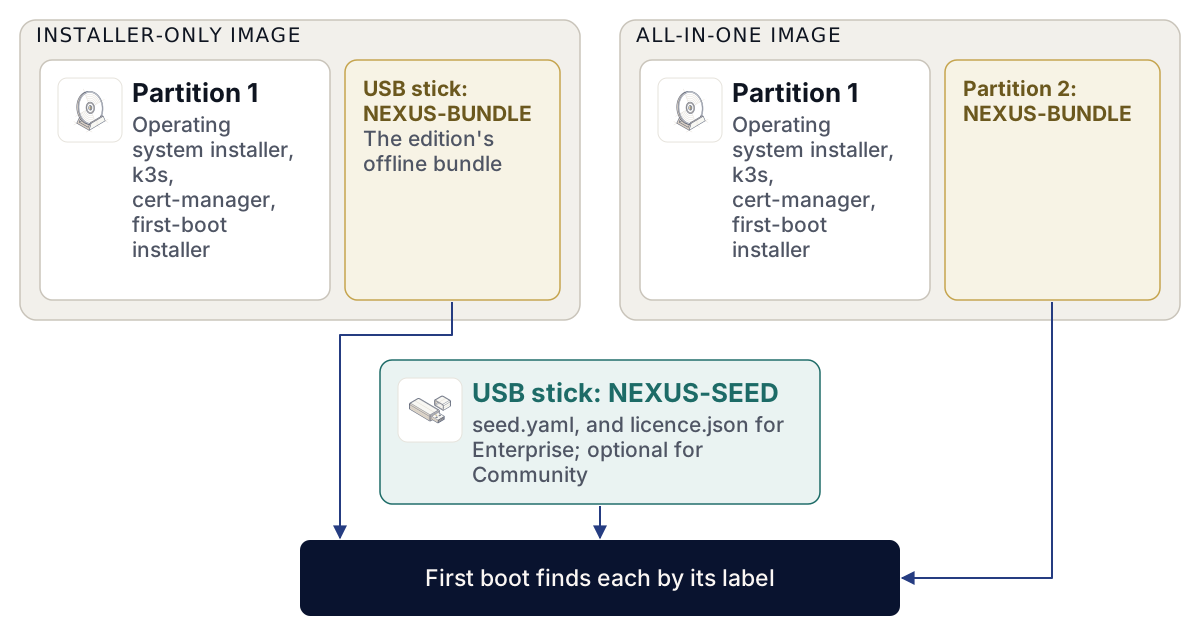
Samo instalacioni program: operativni sistem, k3s v1.33.6+k3s1, cert-manager v1.21.3 i instalacioni program za prvo pokretanje. Radi za oba izdanja i ne sadrži Nexus image-e. | Svako, sa downloads.adverant.ai |
nexus-alpha-<edition>-1.0.0-alpha.1-<arch>.iso |
Isti instalacioni program kome je dodat offline paket tog izdanja kao druga particija sa oznakom NEXUS-BUNDLE. Jedan medijum instalira sve. |
Community: svako. Enterprise: samo sa Vašeg Adverant naloga |
<arch> je amd64 ili arm64, a <edition> je community ili enterprise.
Instalacioni program uvek traži isključivo sistem datoteka sa oznakom NEXUS-BUNDLE. U image-u „sve u jednom” to je particija na samom image-u. Uz image koji sadrži samo instalacioni program, paket donosite na drugom disku ili memoriji sa tom oznakom, što je praktično kada instalirate više lokacija sa jedne instalacione memorije i menjate samo paket. Poglavlje 2.10, Instalacija bez mrežne veze, opisuje paket.
Enterprise image-i i Enterprise paketi nikada nisu anonimni. Preuzimate ih sa svog Adverant naloga na https://account.adverant.ai, na stranici Downloads, pored Vaše licence. Community image-i i paketi su javni.
Od čega je image napravljen
Operativni sistem je zasnovan na Debian 13 i nije zvanični Debian image. Sadrži osnovni Debian sistem i ništa drugo: nema dodatnih paketa, radnog okruženja ni mirror-a. k3s donosi sopstveno okruženje za izvršavanje kontejnera i mrežu. Lanac pokretanja (shim, GRUB, kernel i početni ramdisk) je, bajt po bajt, onaj koji isporučuje Debian, pa ga računar sa uključenim Secure Boot pokreće kao bilo koji Debian instalacioni program.
Dve izgradnje istog izdanja daju identične image-e, bajt po bajt, i izdanje se ne objavljuje dok to nije slučaj. Debian izvorni paketi za svaku binarnu datoteku na image-u objavljuju se pored njega kao nexus-alpha-installer-1.0.0-alpha.1-debian-source.tar, na istoj listi kontrolnih suma.
Proverite preuzetu datoteku pre nego što je upišete
Direktorijum sa image-ima na downloads.adverant.ai sadrži image-e, datoteku SHA256SUMS koja obuhvata svaku objavljenu datoteku i SHA256SUMS.sigstore.json, potpis te liste napravljen Adverant ključem izdanja. Javni ključ izdanja preuzmite zasebno, sačuvajte ga kao release.pub i proverite njegov otisak kako je opisano u poglavlju 2.4, Preuzimanje i provera izdanja.
- Proverite potpis na listi kontrolnih suma. Za Nexus izdanja ne postoji transparency log, pa je obavezna opcija koja preskače proveru u logu.
cosign verify-blob --key release.pub --insecure-ignore-tlog=true \
  --bundle SHA256SUMS.sigstore.json SHA256SUMS
Verified OK- Proverite preuzeti image u odnosu na listu:
grep nexus-alpha-community-1.0.0-alpha.1-amd64.iso SHA256SUMS | sha256sum -c -nexus-alpha-community-1.0.0-alpha.1-amd64.iso: OKNa Mac računaru koristite shasum -a 256 -c - umesto sha256sum -c -.
- Zapišite image na USB memoriju alatom koji inače koristite ili ga priključite virtuelnoj mašini kao optički disk.
k3s objavljuje kontrolne sume za svoje datoteke izdanja, ali ne i potpis, pa se k3s datoteke unutar image-a proveravaju u odnosu na kontrolne sume koje objavljuje k3s, sa istog izvora kao i datoteke. Sve što je Adverant izgradio je potpisano.
Paketi u delovima
Paket koji nosite na zasebnoj memoriji ima nekoliko gigabajta. Neki sistemi datoteka, među njima FAT (File Allocation Table), ne mogu da sadrže datoteku od 4 GiB ili veću, pa se datoteke paketa objavljuju u delovima od 2047 MiB koji staju na bilo koju memoriju. Spojite delove redom i proverite spojenu datoteku u odnosu na njen .sha256 pre upotrebe.
Potreban hardver
Prvo pokretanje proverava računar pre nego što bilo šta izmeni i odbija da nastavi kada računar nema dovoljne resurse.
| Provera | Osnovni nivo | Kada se proverava |
|---|---|---|
| Arhitektura | Arhitektura samog image-a: amd64 image na amd64, arm64 na arm64 | Prvo pokretanje |
| Memorija | 16 GiB | Prvo pokretanje |
| Ciljni disk | Tačno jedan prazan disk od najmanje 64 GB ili disk koji navodi seed | Pre zapisivanja operativnog sistema |
Slobodan prostor na / |
50 GB nakon instaliranja operativnog sistema | Prvo pokretanje |
| Sat | Ne stariji od datuma izgradnje image-a | Prvo pokretanje |
To su minimalni zahtevi, a ne preporuka. Sa podrazumevanim vrednostima chart-a, samo Nexus volumeni zajedno iznose 142 GiB, pa disk od 64 GB prolazi instalaciju i popuni se za nekoliko dana. Koristite ono što pojedinačni čvor treba da ima: 8 vCPU (virtuelnih centralnih procesorskih jedinica), 32 GiB memorije i SSD (solid-state disk) od 250 GB. Četiri vCPU, 16 GiB i 200 GB dovoljni su za evaluaciju.
Provera sata postoji jer server tokom instalacije nema mrežu, pa ni servis za vreme. Sertifikati i potpisi se proveravaju u odnosu na sat. Ako hardverski sat računara kasni za datumom izgradnje image-a, prvo pokretanje se zaustavlja i traži od Vas da ga podesite. Podesite ga u podešavanjima firmvera i ponovo pokrenite računar.
Fizički serveri i virtuelne mašine
Image se pokreće na UEFI (Unified Extensible Firmware Interface) firmveru, podjednako na fizičkim serverima i na virtuelnim mašinama. Boot loader instalira i na putanju za prenosive medijume i na uobičajenu, pa ga VM (virtuelna mašina) bez sačuvanih stavki za pokretanje i dalje pronalazi nakon prvog restarta. Dodelite VM memoriju i disk iz gornje tabele, jedan prazan virtuelni disk i image kao CD.
Instalacioni program bira ciljni disk po strogom pravilu i nikada ne bira „prvi disk”.
- Preskače medijum sa kojeg je pokrenut.
- Preskače prenosive diskove, osim ako ih seed ne navodi.
- Preskače svaki disk koji već ima tabelu particija, bilo koje vrste.
- Preskače diskove manje od 64 GB i to prijavljuje na konzoli.
- Instalira samo kada preostane tačno jedan disk.
Na serveru sa dva prazna diska zaustavlja se i traži od Vas da izaberete. Birate tako što navedete disk u seed-u, pomoću wipe: true, što je jedini način na koji će ikada pisati na disk koji već ima particije.
Disk NEXUS-SEED
Seed je mali volumen, obično USB memorija, sa sistemom datoteka označenim kao NEXUS-SEED i datotekom seed.yaml na najvišem nivou. Instalacioni program ga montira samo za čitanje, čita podešavanja i ponovo ga montira sa mogućnošću upisa tek na samom kraju, kako bi Vam ostavio lozinku operativnog sistema.
# seed.yaml on the NEXUS-SEED volume
domain: harrow.example
adminEmail: aoife.brennan@harrow.example
edition: enterprise
timeout: 45m| Ključ | Šta podešava | Kada nedostaje |
|---|---|---|
domain |
Domen instalacije. Instalacioni program iz njega izvodi tri hosta: console.<domain>, api.<domain> i auth.<domain>. |
Traži se na konzoli servera |
adminEmail |
Email adresa osobe koja će biti prvi administrator | Traži se na konzoli servera |
edition |
community ili enterprise. Kada je podešeno, mora odgovarati izdanju paketa. |
Preuzima se iz paketa |
timeout |
Koliko dugo smeju da traju instalacije cert-manager i Nexus, kao trajanje poput 30m ili 1h |
30m |
time |
Trenutno vreme u UTC, u obliku u kojem ga ispisuje poruka o satu (2026-11-14T09:00:00Z), za računar čiji se hardverski sat ne može podesiti ili ne zadržava podešavanje. Računar bez mreže nema server za vreme koji bi mogao da upita. |
Koristi se hardverski sat |
disk |
Ciljni disk, kao /dev/<name>, koristi se samo zajedno sa wipe: true |
Gore navedeno pravilo praznog diska |
wipe |
true dozvoljava instalacionom programu da obriše disk koji navodi disk |
Nijedan disk se nikada ne briše |
Za Enterprise, stavite datoteku licence na isti volumen kao licence.json. Bez nje se prvo pokretanje zaustavlja na koraku seed i prijavljuje da licenca nedostaje. Community ne zahteva licencu, a za Community je ceo seed opcion: instalacioni program traži domen i email adresu na konzoli i nastavlja dalje.
Instalacioni program čita svaki red kao key: value na početku reda. Pišite jedan ključ po redu, na najvišem nivou, bez navodnika i bez uvlačenja. Vrednost pod navodnicima čita se zajedno sa navodnicima.
Pri prvom pokretanju instalacioni program na konzoli traži i čuvara skladišta ključeva: javni deo age ključa, age1..., napravljen na čuvarevom sopstvenom računaru pomoću age-keygen -o custodian.key. Skladište ključeva zapečaćuje svoje ključeve za oporavak za njega. Poglavlje 2.8, Instalacije na jednom računaru, objašnjava čuvare. Čuvar privatni deo drži van mreže i na sigurnom: bez njega niko ne može da otpečati skladište ključeva nakon restarta.
Šta se dešava, od uključivanja do adrese konzole
Prva faza: operativni sistem
Image se pokreće u Debian instalacioni program bez nadzora. On ne konfiguriše mrežu, ne koristi mirror i ne instalira nijedan paket osim osnovnog sistema. Podešava vremensku zonu na UTC (Coordinated Universal Time), onemogućava root prijavu i pravi jednog korisnika, nexus, čija je lozinka zaključana. Bira ciljni disk po gore navedenom pravilu i zapisuje GPT (globally unique identifier partition table) disk sa EFI (Extensible Firmware Interface) sistemskom particijom i jednim ext4 root sistemom datoteka, bez swap prostora.
Na kraju kopira Nexus instalacioni program na novi sistem, proverava svaku kopiranu datoteku u odnosu na listu kontrolnih suma image-a i omogućava servis za prvo pokretanje. Ako bilo koja kopirana datoteka ne odgovara, tu se zaustavlja. Zatim izbacuje medijum i ponovo pokreće računar.
Druga faza: prvo pokretanje
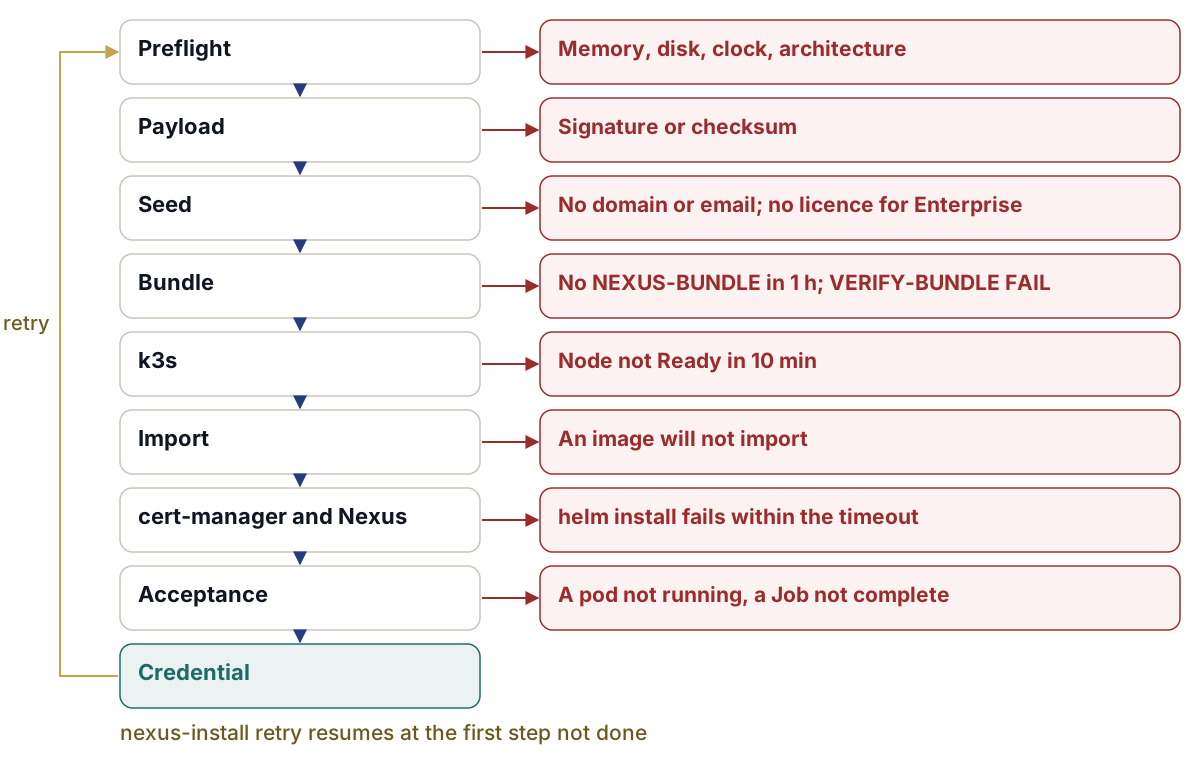
Pri prvom pokretanju servis nexus-install se izvršava jednom. Svaki korak ispisuje poruke na konzolu servera i u journal i beleži da je završen, pa ponovni pokušaj počinje od prvog koraka koji nije završen. Servis u celini može da radi do četiri sata pre nego što ga systemd zaustavi, što ostavlja prostora za spor disk i čekanje od sat vremena na memoriju sa paketom.
- Preflight. Arhitektura, sat, memorija i slobodan prostor na disku, kao u gornjoj tabeli.
- Payload. Sopstvene datoteke instalacionog programa: potpis na njegovoj listi kontrolnih suma pomoću ključa izdanja koji nosi, a zatim svaka datoteka u odnosu na tu listu.
- Seed. Čita
seed.yamli na konzoli traži sve što nedostaje. - Bundle. Pronalazi volumen sa oznakom
NEXUS-BUNDLEi montira ga samo za čitanje. Ako ga nema, prijavljujewaiting-for-bundlei čeka do sat vremena da ga priključite. Zatim pokreće potpunu proveru paketa, koja se završava saVERIFY-BUNDLE PASS, pomoću ključa izdanja koji nosi, pre nego što se bilo šta uveze. Enterprise paket zahtevalicence.jsonna seed-u, a izdanje u seed-u mora odgovarati izdanju paketa. - k3s. Instalira k3s v1.33.6+k3s1 iz sopstvenih datoteka image-a sa isključenim preuzimanjima i čeka do deset minuta da čvor bude Ready. Zatim uklanja k3s air-gap arhivu image-a, kako se image-i ne bi ponovo uvozili pri svakom pokretanju.
- Import. Uvozi svaki provereni image iz paketa, kao i image-e za cert-manager, u skladište kontejnera čvora. Ništa se nikada ne preuzima iz registra.
- cert-manager, zatim Nexus. Instalira cert-manager v1.21.3, a zatim Nexus chart iz paketa, oboje u okviru vrednosti
timeoutiz seed-a. - Acceptance. Proverava da li je svaki pod u stanju Running i da li je svaki hook Job završen.
- Credential. Dodeljuje korisniku operativnog sistema
nexusnovu nasumičnu lozinku, prikazuje je jednom na konzoli i zapisuje je unexus-os-password.txtna seed volumenu kada je na volumen moguće pisati.
Provera paketa u koraku 4 je ista skripta koju ručno pokrećete u poglavlju 2.10, Instalacija bez mrežne veze, i ispisuje iste redove:
  1 SHA256SUMS OK files=<n>
  2 SHA256SUMS signature OK
  3 images signed + SBOM-attested: <n>
  4 helm lint --strict OK nexus-1.0.0-alpha.1.tgz
  5 coverage OK rendered=<n> lock=<n>
  6 source offer OK images=5 files=<n>
VERIFY-BUNDLE PASS files=<n> images=<n>
Red 3 broji image-e koji imaju važeći potpis i potpisan SBOM (software bill of materials), listu onoga što svaki image sadrži. Brojevi (<n>) zavise od izdanja. Važan je poslednji red.
Instalacija zapisuje vrednosti u trenutnom obliku chart-a: global.domain i tri hosts.* naziva iz domena u seed-u, kao i keys.custody.recipients iz čuvara kojeg ste naveli na konzoli. Instalira iz sopstvenog chart-a i image-a paketa, pa je izdanje na disku upravo ono izdanje koje je provereno.
Poslednji redovi na konzoli
Kada su svi koraci uspešno završeni, konzola jednom prikazuje lozinku operativnog sistema i adresu koju treba otvoriti:
nexus-install: OS login: user nexus, password <shown-once>  (shown once; change it with passwd)
nexus-install: DONE: https://console.harrow.example  (add to /etc/hosts: 10.20.4.15 console.harrow.example api.harrow.example auth.harrow.example)
Zapišite lozinku ili je preuzmite sa seed USB stika, zatim se prijavite kao nexus i promenite je pomoću passwd. Niko, uključujući i Adverant, ne zna podrazumevanu lozinku za ovu mašinu, jer ona ne postoji.
Adresa u liniji hosts je adresa samog servera. Pošto na pristaništu nije bilo DNS-a (Domain Name System), Tomás je tu jednu liniju dodao u hosts datoteku svakog laptopa koji je trebalo da koristi konzolu. Na lokaciji sa DNS-om umesto toga dodajte zapise za ta tri imena.
Nakon instalacije
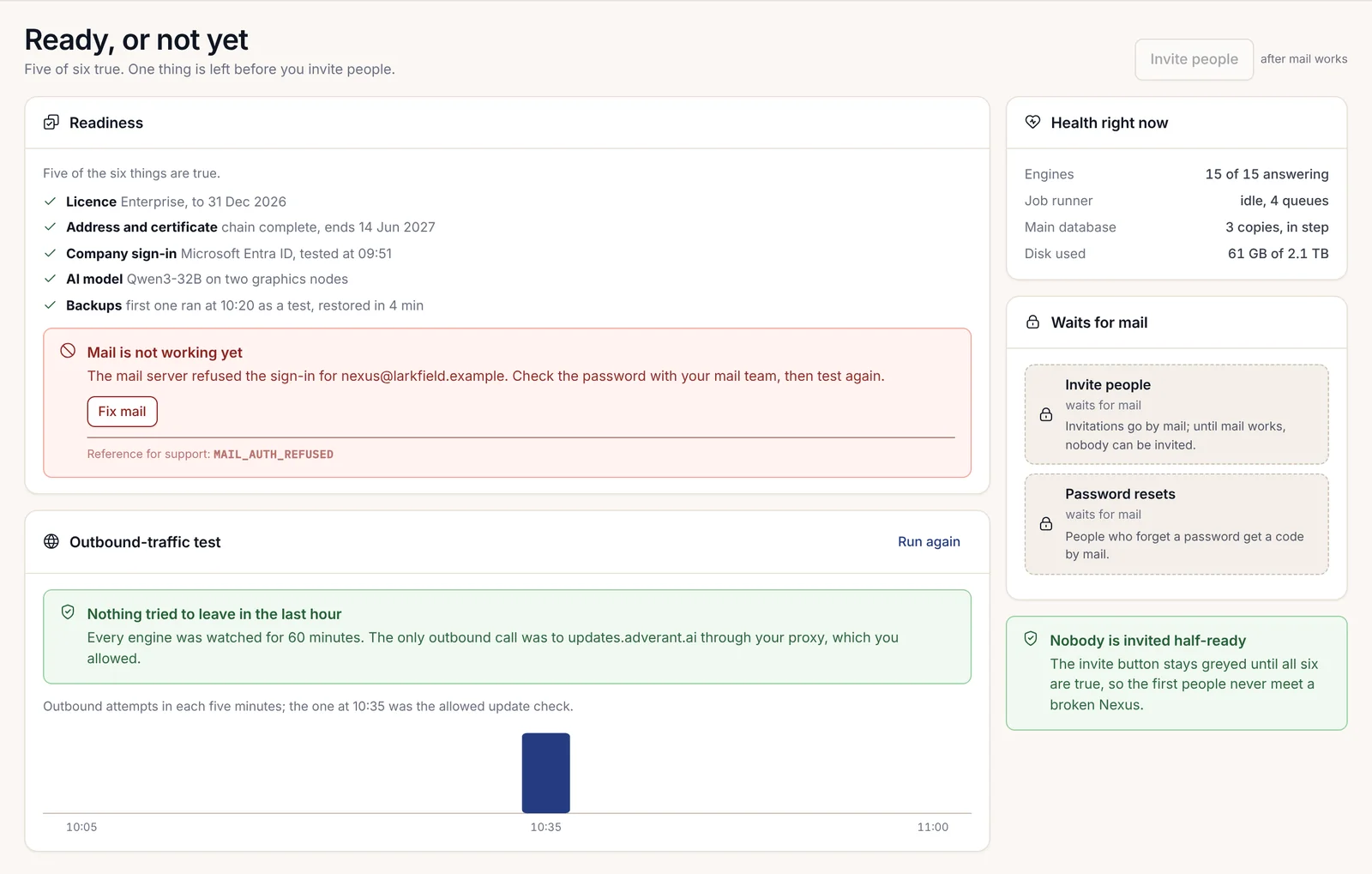
Instalacija nije preuzeta. Niko ne može da se prijavi dok je neko ne preuzme u pregledaču, upoređujući otisak instalacije sa onim koji prikazuje server. Poglavlje 2.12, Prvo pokretanje, opisuje preuzimanje, prvog administratora i passkey. Prvi administrator treba da bude osoba čija je adresa e-pošte navedena u seed-u.
Sopstveni kubeconfig čvora nalazi se na /etc/rancher/k3s/k3s.yaml i može ga čitati samo root. Da biste radili na klasteru sa radne stanice, nexusctl kubeconfig ga ispisuje, kako opisuje poglavlje 2.8, Instalacije na jednoj mašini.
Ažuriranja stižu na isti način kao i instalacija: izdanje na potpisanom medijumu, provereno u odnosu na ključ koji je već instaliran na serveru, a nikada u odnosu na ključ koji disk donosi sa sobom. Poglavlje 2.10, Instalacija bez mrežne veze, opisuje tu proveru.

Ako ovo ne uspe
Svaka greška ispisuje nexus-install: FAILED <step>: <what is missing> na konzoli i isto upisuje u /var/lib/nexus/install.state. Otklonite uzrok i ponovo pokrenite instalaciju od prvog koraka koji nije završen:
sudo nexus-install retry| Poruka | Šta znači | Šta učiniti |
|---|---|---|
FAILED preflight: payload is for arm64, this machine is amd64 |
Pokrenuli ste sliku za drugu arhitekturu. | Koristite sliku za arhitekturu ove mašine. |
FAILED preflight: memory 11 GiB, need >= 16 GiB |
Mašina ima manje od minimuma. | Dodajte memoriju ili dodelite VM-u više. |
FAILED preflight: free disk 38 GB on /, need >= 50 GB |
Korenski sistem datoteka je premali. | Instalirajte na veći disk. |
FAILED preflight: the clock (...) is older than the build (...); set the RTC or give time: in the seed |
Hardverski sat kasni u odnosu na datum kada je instalacioni program napravljen. | Podesite sat u firmveru ili navedite time u seed.yaml, pa pokušajte ponovo. |
FAILED payload: SHA256SUMS signature does not verify |
Datoteke instalacionog programa nisu one koje je Adverant potpisao. | Stanite. Ponovo preuzmite sliku i proverite je pre upisivanja. |
FAILED seed: the installation domain and the first administrator e-mail are required |
Nisu ih dali ni seed ni konzola. | Dodajte ih u seed.yaml ili odgovorite na upite. |
FAILED seed: Enterprise bundle: licence file missing on NEXUS-SEED (licence.json) |
Paket je Enterprise, a seed nema licencu. | Stavite licence.json na seed volumen. |
FAILED bundle: no volume labelled NEXUS-BUNDLE within 1 h |
Nijedan paket nije priključen na vreme. | Priključite USB stik sa paketom i pokušajte ponovo. |
FAILED bundle: the bundle does not verify with this installer's release key |
Provera paketa se nije završila sa VERIFY-BUNDLE PASS. Njen sopstveni izlaz, iznad poruke, navodi korak. |
Stanite. Ne koristite taj paket. Nabavite novi. |
FAILED bundle: the seed asks for enterprise, the bundle is community |
Seed i paket se ne slažu. | Ispravite edition u seed-u ili donesite odgovarajući paket. |
FAILED k3s: node not Ready within 10 min |
k3s se nije pokrenuo. | Proverite žurnal za k3s, pa pokušajte ponovo. |
FAILED nexus: helm install nexus |
Chart se nije instalirao u okviru vremenskog ograničenja. | Pogledajte kubectl -n nexus get pods,jobs, povećajte timeout u seed-u ako je mašina spora i pokušajte ponovo. |
FAILED acceptance: pods not ready |
Neki podovi nisu pokrenuti nakon instalacije. | Poruka navodi do pet njih. Pročitajte njihove događaje, otklonite problem, pokušajte ponovo. |
FAILED acceptance: jobs not complete: <jobs> |
Hook Job nije završen. | Pročitajte log navedenog Job-a pomoću kubectl -n nexus logs job/<name>, otklonite ono što prijavljuje i pokušajte ponovo. |
Pre nego što se operativni sistem upiše, i izbor diska može da zaustavi instalaciju. Njegova poruka počinje sa nexus select-disk: REFUSED:. Najčešća je found 2 empty disks of >= 64 GB; need exactly one, or a NEXUS-SEED seed.yaml naming the disk with wipe: true. Navedite disk u seed-u i ponovo pokrenite sistem.
Neuspela provera paketa je ona koju treba shvatiti ozbiljno. Ona znači da datoteke na disku nisu one koje je Adverant potpisao ili da je neka datoteka dodata. Instalacioni program u tom trenutku nije ništa uvezao, tako da je server nepromenjen. Sačuvajte disk za vaš bezbednosni tim.