

Verzija 1.0.0-alpha.1najnovije
Poglavlje 2.10
Instalacija u izoliranoj mreži (air-gap)
Unesite potpisani izvanmrežni paket na lokaciju bez interneta, provjerite ga pomoću ključa koji ste unijeli zasebno, učitajte ga u vlastiti registar i instalirajte. Licencije, ažuriranja i popisi opoziva također se prenose ručno.
Ovu je stranicu s engleskog izvornika preveo AI. Ako je išta nejasno, mjerodavna je stranica na engleskom jeziku. Pročitajte ovu stranicu na engleskom jeziku
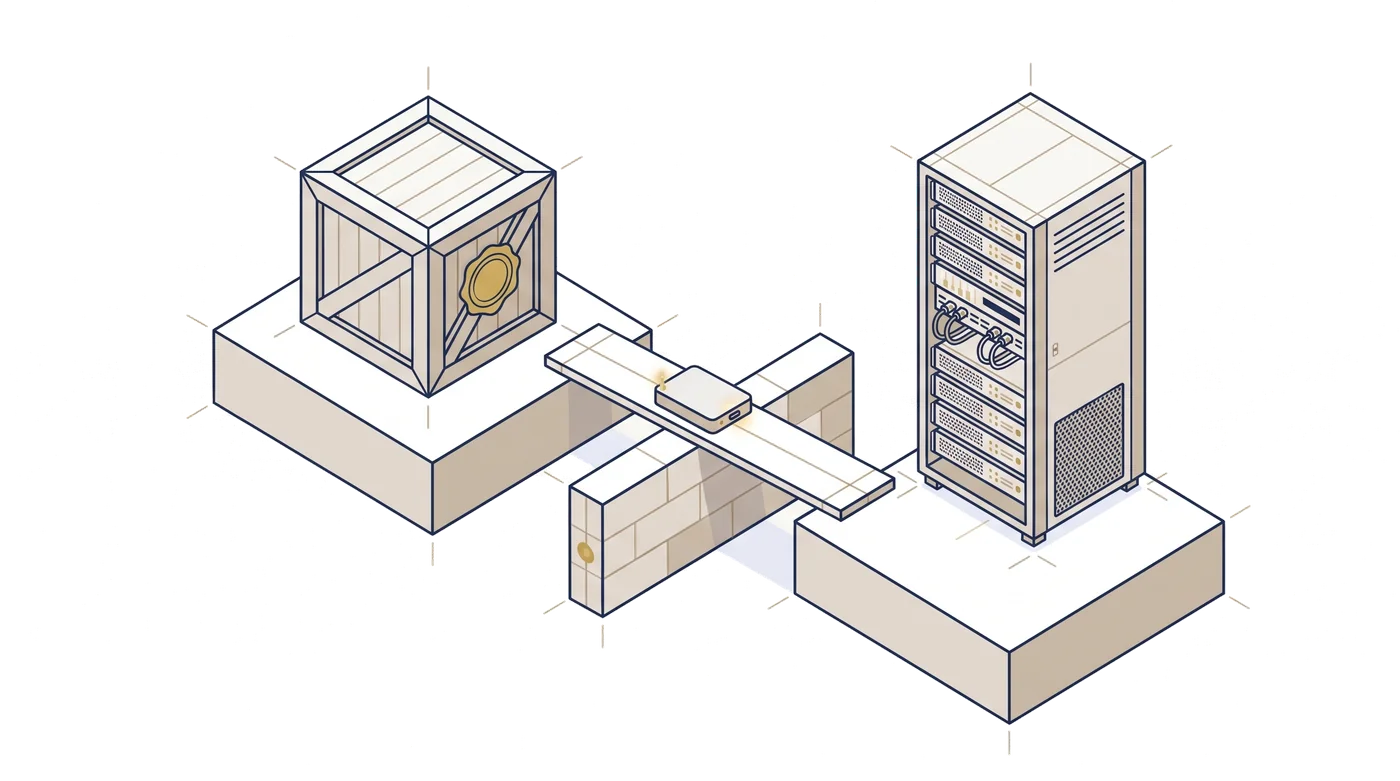
Operativna mreža organizacije Harrow Port Authority nema vezu s internetom, po zakonu i po dizajnu. Promet plovila, planovi vezova i carinska zadržavanja nalaze se na njoj, i ništa s nje ne smije uspostavljati vanjske pozive. Kada je Tomás Reilly ondje instalirao Nexus, svaki je bajt stigao na disku koji je kurir donio do porte, a svaki je bajt provjeren unutar lokacije prije nego što ga je išta upotrijebilo.
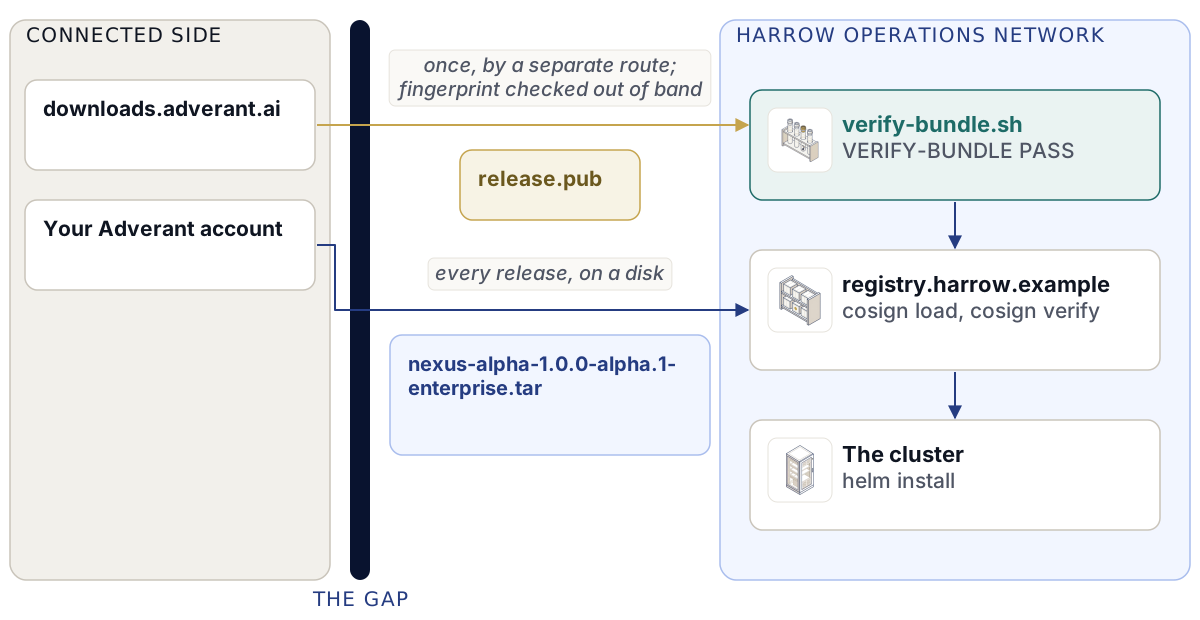
Ovo poglavlje opisuje tu instalaciju. Preuzmete potpisani izvanmrežni paket, provjerite ga ključem koji je do vas stigao drugim putem, kopirate njegove slike u vlastiti registar, ondje ih ponovno provjerite i instalirate chart s nazivom vašeg registra u vrijednostima. Zatim slijede stvari koje izolirana (air-gapped) lokacija radi ručno, a povezana ih dobiva automatski: k3s i cert-manager bez preuzimanja, ažuriranja na medijima, licence putem izvanmrežne razmjene i popisi opoziva koje uvozite sami.
Što sadrži izvanmrežni paket
Paket je jedna edicija jednog izdanja, u obliku nekomprimiranog tar-a s datotekom kontrolnog zbroja uz njega: nexus-alpha-1.0.0-alpha.1-enterprise.tar i nexus-alpha-1.0.0-alpha.1-enterprise.tar.sha256. Community paketi javno su dostupni na downloads.adverant.ai. Enterprise paketi dolaze s vašeg Adverant računa na https://account.adverant.ai, uz vašu licencu, i nikada anonimno.
Raspakirano, izgleda ovako:
nexus-alpha-1.0.0-alpha.1-enterprise/
  release/facts.json               the release facts: version, edition, architectures, key fingerprint
  release/facts-gaps.json          the release facts the build couldn't record, each with its reason
  release/images.lock.json         every image by digest: index, per platform, its SBOMs
  release/source-offer.json        the sources of every copyleft data-tier image
  release/source-offer.sha256      a checksum for each of those source files
  images/<svc>/                    one cosign save layout per image
  charts/nexus-1.0.0-alpha.1.tgz   the Helm chart
  sbom/<edition>/<svc>-<arch>.spdx.json
  source-offer/                    the source files themselves
  docs/INSTALL-AIRGAP.md
  docs/example-values.yaml
  docs/RELEASE-NOTES.md
  SHA256SUMS                       a checksum for every file above
  SHA256SUMS.sigstore.json         the signature over SHA256SUMS, made with the release key
Svaki direktorij images/<svc>/ rezultat je onoga što zapisuje cosign save. Sadrži indeks slika i slike za obje platforme, linux/amd64 i linux/arm64, s cosign potpisom, SPDX SBOM (software bill of materials) potvrdom za svaku platformu i potvrdom o podrijetlu, a sve je izrađeno ključem izdanja tvrtke Adverant. Isti SBOM-ovi nalaze se u sbom/ kao obične datoteke, tako da ih sigurnosni tim može pročitati bez alata cosign.
Podatkovni sloj uključuje copyleft softver: PostgreSQL s proširenjem PostGIS te Neo4j Community Edition, između ostalih. Paket nosi izvorni kod svake slike podatkovnog sloja koju isporučuje, a release/source-offer.json to navodi za svaku sliku. Paket koji bi isporučio copyleft binarnu datoteku bez njezina izvornog koda ne izgrađuje se.
release/facts.json navodi izdanje, ediciju, arhitekture i otisak ključa izdanja kojim je paket potpisan, kao sha256:<hex>.
Javni ključ prenosi se zasebno
Paket nikada ne sadrži ključ kojim se provjerava. Paket koji bi nosio vlastiti ključ mogao bi svatko zamijeniti, zajedno s ključem, i svaka bi provjera i dalje prošla. Skripta za provjeru odbija ključ koji se nalazi unutar direktorija paketa.
Preuzmite javni ključ izdanja jednom, na povezanom računalu, s https://downloads.adverant.ai/nexus/1.0.0-alpha.1/. Spremite ga kao release.pub. Njegov je otisak SHA-256 te datoteke:
sha256sum release.pubUsporedite to s otiskom koji objavljuje Adverant i s onim u bilješkama o izdanju koje ste primili odvojenim kanalom. Poglavlje 2.4, Preuzimanje i provjera izdanja, sadrži pojedinosti. Zatim unesite release.pub na lokaciju, po mogućnosti drugim putem od samog paketa, i čuvajte ga ondje. Tomásov tim čuva ga na dijeljenom mrežnom disku operativne mreže uz bilješku o datumu kada je unesen. Svako kasnije izdanje provjerava se prema tom instaliranom ključu, nikada prema bilo čemu što disk donese sa sobom.
Provjera paketa
verify-bundle.sh je skripta koja provjerava paket, objavljena sa svakim izdanjem. Slika instalacijskog diska pokreće istu skriptu pri prvom pokretanju sustava. Zahtijeva cosign v3, helm v4 te sha256sum ili shasum. Ne čita ništa s bilo koje mreže i ne treba Python, pa se izvodi na golom instalacijskom čvoru jednako kao i na radnoj stanici.
- Provjerite tar u odnosu na njegov kontrolni zbroj, a zatim ga raspakirajte:
sha256sum -c nexus-alpha-1.0.0-alpha.1-enterprise.tar.sha256
tar -xf nexus-alpha-1.0.0-alpha.1-enterprise.tar- Pokrenite provjeru s ključem koji ste unijeli:
./verify-bundle.sh nexus-alpha-1.0.0-alpha.1-enterprise release.pubTreći argument imenuje datoteku vrijednosti za provjere charta. Bez njega, skripta koristi docs/example-values.yaml iz paketa.
- Pročitajte posljednji redak, koji mora biti
VERIFY-BUNDLE PASSprije nego što nastavite dalje.
  1 SHA256SUMS OK files=<n>
  2 SHA256SUMS signature OK
  3 images signed + SBOM-attested: <n>
  4 helm lint --strict OK nexus-1.0.0-alpha.1.tgz
  5 coverage OK rendered=<n> lock=<n>
  6 source offer OK images=5 files=<n>
VERIFY-BUNDLE PASS files=<n> images=<n>
Skripta se zaustavlja na prvoj provjeri koja ne uspije. Evo što svaka od njih radi.
| Korak | Što provjerava |
|---|---|
| 1 | Svaka datoteka navedena u SHA256SUMS odgovara svojem kontrolnom zbroju i nije prisutna nijedna datoteka koju popis izostavlja. Podmetnuta dodatna datoteka ruši provjeru jednako sigurno kao i izmijenjena. |
| 2 | SHA256SUMS.sigstore.json je valjani potpis nad SHA256SUMS ključem koji ste naveli. Uz korake 1 i 2 zajedno, svaki bajt u paketu je bajt koji je potpisao Adverant. |
| 3 | Za svaki direktorij slike: sažetak (digest) indeksa slike nalazi se u release/images.lock.json; postoji cosign potpis čiji je predmet upravo taj sažetak i on se uspješno provjerava vašim ključem; cosign verify i cosign verify-attestation --type spdxjson prolaze na spremljenom rasporedu. |
| 4 | helm lint --strict prolazi na chartu s oglednim vrijednostima ili s vašima. |
| 5 | Svaka slika u zaključanom popisu (lock) spremljena je u images/, a svaka slika koju chart generira je sažetak u zaključanom popisu. Ništa što chart instalira ne dolazi niotkuda drugdje. |
| 6 | Kada zaključani popis sadrži slike podatkovnog sloja, release/source-offer.json je potpun, navodi svaku od njih, a svaka izvorna datoteka koju navodi prisutna je s ispravnim kontrolnim zbrojem. |
Korak 3 provjerava sam potpis, prema sažetku, uz pokretanje cosign verify. Razlog je samo ponašanje alata cosign: cosign verify na spremljenom rasporedu također završava s 0 kada raspored sadrži samo potvrdu tim ključem, ali ne i potpis. Skripta to ne prihvaća.
Ako ovo ne uspije
Neuspjeh završava s VERIFY-BUNDLE FAIL step=<k> <why>.
| Posljednji redak | Što to znači | Što učiniti |
|---|---|---|
step=0 the public key must come from outside the bundle |
Ključ koji ste naveli nalazi se unutar direktorija paketa. | Upotrijebite ključ koji ste unijeli odvojeno. |
step=1 checksum mismatch |
Datoteka je izmijenjena nakon izrade popisa ili je oštećena u prijenosu. | Ponovno kopirajte paket s izvornog medija i ponovite provjeru. |
step=1 files not covered by SHA256SUMS |
U paket je dodana datoteka. | Smatrajte medij nepouzdanim. Nemojte instalirati s njega. |
step=2 SHA256SUMS signature does not verify |
Popis kontrolnih zbrojeva nije potpisan ključem izdanja koji posjedujete. | Stanite. Prijavite to svojem sigurnosnom timu i zatražite novi medij od tvrtke Adverant. |
step=3 image <svc>: ... |
Potpis slike ili SBOM potvrda nedostaje ili ne prolazi provjeru. | Stanite, kao i za korak 2. |
step=4, step=5 |
Chart ili njegov popis slika nisu usklađeni. | Zatražite novi paket od tvrtke Adverant. |
step=6 ... |
Ponuda izvornog koda nije potpuna. | Zatražite novi paket od tvrtke Adverant. |
Pad na koracima 2 i 3 upravo je slučaj zbog kojeg cijeli ovaj dizajn postoji. To znači da datoteke nisu one koje je potpisao Adverant. Sačuvajte medij za svoj sigurnosni tim.
Učitavanje slika u vlastiti registar
Vaši čvorovi povlače slike iz registra unutar lokacije. Kod organizacije Harrow to je registry.harrow.example. Svaka Nexus slika ide pod putanju nexus/ u tom registru, jer se chart referencira na svaku sliku kao <global.imageRegistry>/nexus/<svc>@<digest>.
- Prijavite se u svoj registar alatom koji inače koristite, kako bi
cosignmogao slati (push) u njega. - Iz direktorija paketa učitajte svaku sliku i ponovno je provjerite na njezinu novom odredištu:
REG=registry.harrow.example
jq -r '.images[] | "\(.svc) \(.index)"' release/images.lock.json | while read -r svc digest; do
  cosign load --dir "images/$svc" "$REG/nexus/$svc"
  cosign verify --key release.pub --insecure-ignore-tlog=true "$REG/nexus/$svc@$digest" > /dev/null \
    && cosign verify-attestation --key release.pub --insecure-ignore-tlog=true --type spdxjson "$REG/nexus/$svc@$digest" > /dev/null \
    && echo "verified $svc"
done
cosign load prenosi potpis i svaku potvrdu zajedno sa slikom, tako da se kopija u registru provjerava istim ključem. Ova provjera ovdje je ona koja je bitna za vaš klaster: ona dokazuje da je ono što će vaši čvorovi povući upravo ono što je potpisao Adverant.
verified nexus-alpha
verified nexus-auth
verified nexus-postgres
...
Svaka slika u zaključanom popisu trebala bi ispisati jedan redak verified. Redak koji nedostaje znači da učitavanje ili provjera te slike nisu uspjeli, a njezina je pogreška ispisana neposredno iznad.
Za izdanja sustava Nexus ne postoji dnevnik transparentnosti, pa je --insecure-ignore-tlog=true potreban pri svakoj provjeri. Ključ izdanja je cjelokupni korijen povjerenja. Bez te zastavice, cosign odbija radnju uz not enough verified log entries from transparency log: 0 < 1.
Instalacija iz vašeg registra
Datoteka vrijednosti za izoliranu instalaciju razlikuje se od povezane u jednom retku: global.imageRegistry navodi vaš registar.
# harrow-prod-values.yaml (Helm values)
global:
  imageRegistry: registry.harrow.example
  domain: harrow.example
hosts:
  console: console.harrow.example
  api: api.harrow.example
  auth: auth.harrow.example
edition: enterprise
enterprise:
  enabled: true
tls:
  mode: existing
  existingSecret: harrow-public-tls
storage:
  className: harrow-ssd
keys:
  installationName: harrow-port
  custody:
    recipients:
      - "<custodian-one-age-recipient>"
      - "<custodian-two-age-recipient>"
Unosi <custodian-...-age-recipient> su javni age1... retci osoba koje drže ključeve za oporavak spremišta ključeva. Poglavlje 2.8, Instalacije na jednom računalu, objašnjava kako svatko izrađuje svoj. harrow-ssd je vlastita klasa pohrane organizacije Harrow: stavite svoju ili izostavite storage.className kako biste koristili zadanu vrijednost klastera.
- Pokrenite preflight provjeru na klasteru s ovom datotekom, kako opisuje poglavlje 2.5, Preflight provjera alatom nexusctl.
- Instalirajte iz charta u paketu i izostavite
--wait.
helm install nexus charts/nexus-1.0.0-alpha.1.tgz -n nexus --create-namespace \
  -f harrow-prod-values.yaml --timeout 45m
kubectl -n nexus wait --for=condition=Available deploy --all --timeout=900s
helm install --wait uzrokuje zastoj (deadlock) s ovim chartom: post-install hook daje svakom servisu njegovu zaporku baze podataka, a --wait zadržava hookove dok se servisi ne podignu. Poglavlje 2.8, Instalacije na jednom računalu, sadrži petlju koja također čeka na StatefulSetove.
Uz nexusctl, ista instalacija je nexusctl install --context <kube-context> --values harrow-prod-values.yaml.
Ništa u chartu ne izlazi izvan imenskog prostora osim DNS-a (Domain Name System), Kubernetes API-ja (application programming interface) za provjere tokena i bilo koje adrese koju navedete u networkPolicy.externalEgressCIDRs, što je prema zadanim postavkama prazno. Nikakva telemetrija ne napušta instalaciju, a telemetry.enabled se ne može postaviti ni na što osim na false. Za AI (umjetnu inteligenciju) na lokaciji bez interneta, organizacija povezuje vlastiti poslužitelj modela kompatibilan sa sustavom OpenAI unutar lokacije, naveden u ai.localProvider.baseUrl; poglavlje 2.14, AI pružatelji i modeli, to obrađuje.
Licenca nije vrijednost charta. Uvozite je nakon instalacije, kako je opisano u nastavku.
k3s i cert-manager bez preuzimanja
Ako Nexus ide na k3s klaster koji sami gradite, k3s se također mora instalirati bez mreže. Slika instalacijskog diska to radi umjesto vas (poglavlje 2.9, Slika instalacijskog diska). Ručno, na svakom čvoru:
- Prenesite datoteke izdanja k3s v1.33.6+k3s1 za vašu arhitekturu: binarnu datoteku
k3s(k3s-arm64na arm64),install.sh,k3s-airgap-images-<arch>.tar.zstisha256sum-<arch>.txt. k3s objavljuje kontrolne zbrojeve za te datoteke, ali ne i potpis. Provjerite svaku datoteku u odnosu nasha256sum-<arch>.txti jasno napomenite svojem sigurnosnom timu da je to kontrolni zbroj iz istog izvora, a ne potpis. - Stavite binarnu datoteku i sustavske slike tamo gdje ih k3s traži te instalirajte s isključenim preuzimanjima:
sudo install -m 0755 k3s /usr/local/bin/k3s
sudo mkdir -p /var/lib/rancher/k3s/agent/images
sudo cp k3s-airgap-images-amd64.tar.zst /var/lib/rancher/k3s/agent/images/
sudo INSTALL_K3S_SKIP_DOWNLOAD=true INSTALL_K3S_EXEC="--write-kubeconfig-mode=0600" sh install.sh
sudo k3s kubectl wait --for=condition=Ready node --all --timeout=600s
cert-manager v1.21.3 je preduvjet: vlastiti CA (certificate authority) charta je cert-manager izdavatelj. Prenesite chart sustava cert-manager, cert-manager-v1.21.3.tgz, i njegove slike. Na povezanoj strani provjerite slike vlastitim ključem projekta cert-manager prije nego što prijeđu na izoliranu stranu:
cosign verify --signature-digest-algorithm sha512 --insecure-ignore-tlog=true \
  --key cert-manager-pubkey-2021-09-20.pem quay.io/jetstack/<image>@<digest>
Unutar lokacije uvezite slike u spremište kontejnera svakog čvora pod nazivima koje chart sustava cert-manager traži, quay.io/jetstack/cert-manager-<name>:v1.21.3, zatim ih provjerite i instalirajte:
sudo k3s ctr -n k8s.io images import --all-platforms cert-manager-images.tar
sudo k3s ctr -n k8s.io images ls -q | grep cert-manager
helm install cert-manager cert-manager-v1.21.3.tgz -n cert-manager \
  --create-namespace --set crds.enabled=true --wait --timeout 10m
--wait je ispravan za cert-manager. Samo ga Nexus ne smije imati.
Ažuriranja i novi dijelovi stižu na potpisanim medijima
Izolirana lokacija također se nadograđuje s diska. U konzoli, Import from media na stranicama This installation učitava izdanje s diska unesenog na lokaciju. Provjerava kontrolni zbroj svake datoteke, zatim potpis u odnosu na ključ izdanja koji je već instaliran na lokaciji, nikada ključ koji donosi disk, a potom i je li izdanje novije od onoga koje se trenutno izvodi. Uvoz samo kopira i provjerava. Ljudi nastavljaju raditi na postojećem izdanju i ništa se ne mijenja dok ne odlučite pokrenuti nadogradnju.
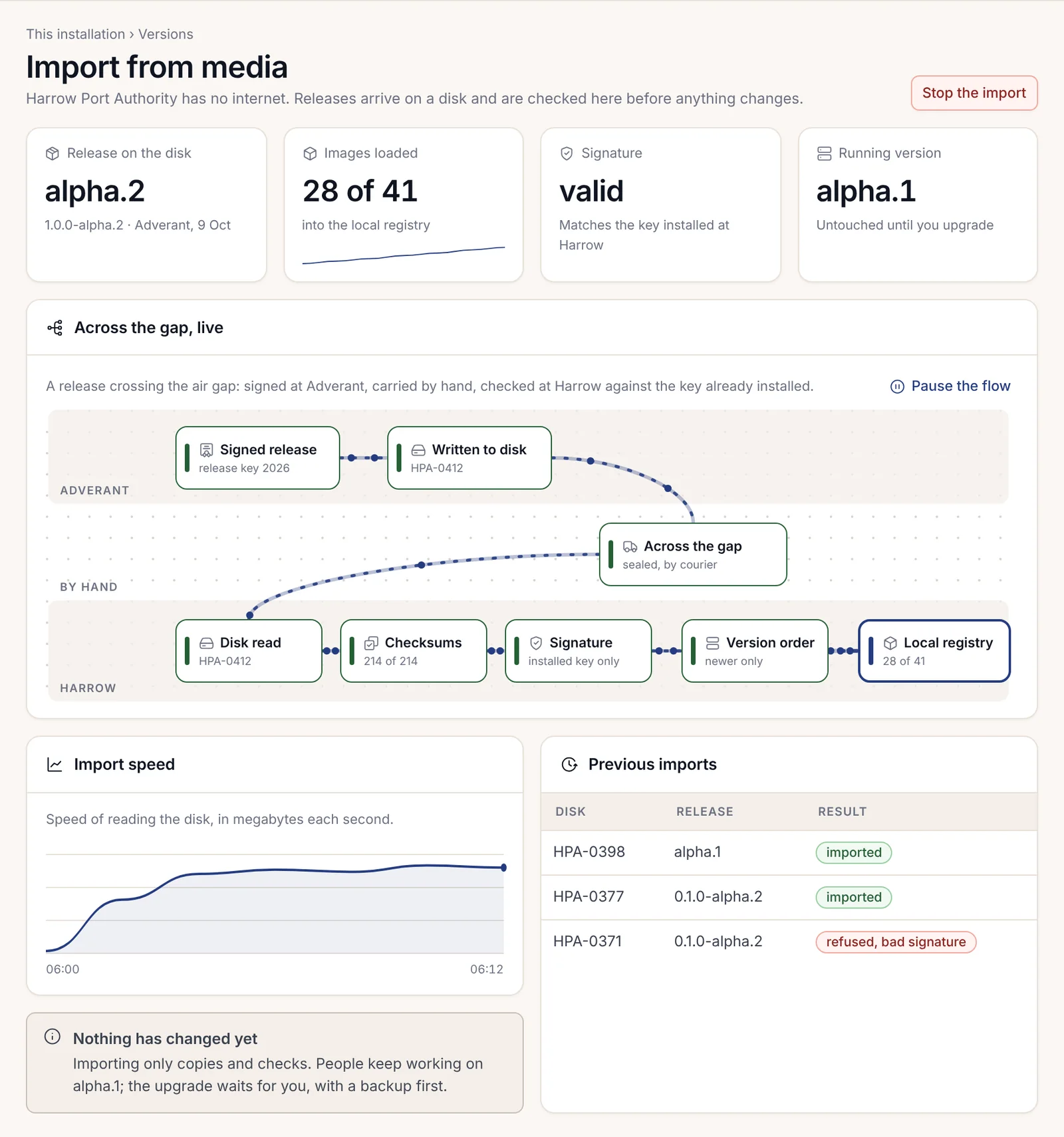
Iz naredbenog retka, isto se izdanje unosi pomoću nexusctl:
nexusctl upgrade plan --bundle nexus-alpha-1.0.0-alpha.2-enterprise.tar
nexusctl upgrade apply --bundle nexus-alpha-1.0.0-alpha.2-enterprise.tar
plan prikazuje što će se promijeniti i ne mijenja ništa. apply najprije izrađuje sigurnosnu kopiju, a zatim nadograđuje. Poglavlje 2.15, Drugi dan: upravljanje sustavom Nexus, u potpunosti obrađuje nadogradnje.
Kada se potpis diska ne podudara, uvoz se odbija uz MEDIA_SIGNATURE_INVALID. Ništa se ne učitava niti kopira, a postojeće izdanje nastavlja s radom. Stranica navodi koje su provjere prošle, gdje se zaustavila te koji je ključ očekivala uz ključ koji je pronašla. Sačuvajte disk za svoj sigurnosni tim i zatražite novi od tvrtke Adverant.

Enterprise dijelovi koje licenca uključuje dolaze na isti način na izoliranoj lokaciji: na disku izdanja, kroz Import from media, prije nego što ih uključite. Svaki se dio provjerava u odnosu na ključ izdanja tvrtke Adverant prije nego što se uključi, tako da nikada ručno ne kopirate binarnu datoteku u klaster.
Licencije bez interneta
Povezana instalacija sama prima svoju licencu. Izolirana instalacija ručno razmjenjuje datoteke s tvrtkom Adverant, putem izvanmrežne razmjene.
- Stranice za licence u konzoli izrađuju malu datoteku zahtjeva za licencu. Instalacija je potpisuje vlastitim ključem, tako da Adverant može prepoznati koja je instalacija uputila zahtjev.
- Netko iznese datoteku na USB memoriji do računala koje je na mreži, prijavi se na Adverant račun na
https://account.adverant.aii učita je na stranici Offline exchange. - Datoteku licence vraća na isti način.
- Uvezite je. U konzoli otvorite Licence and what it unlocks i pritisnite Import a new licence. Iz naredbenog retka:
nexusctl licence import harrow-port-licence.jsonLicenca se provjerava izvanmrežno, unutar lokacije, u odnosu na ključeve tvrtke Adverant. Adverant potpisuje svaku licencu s dva neovisna ključa i oba potpisa moraju proći provjeru.

Ista razmjena iznosi godišnje izvješće o korištenju. Ono sadrži samo brojače (mjesta, uređaje, skupine značajki), a administrator ga čita redak po redak na Usage statement for Adverant prije nego što napusti lokaciju.
| Kod | Status | Što to znači |
|---|---|---|
LICENCE_SIGNATURE_INVALID |
422 | Datoteka nije licenca koju je potpisao Adverant ili je neki bajt promijenjen nakon potpisivanja. Ništa se ne mijenja. |
LICENCE_OTHER_INSTALLATION |
409 | Licenca je vjerodostojna, ali je izdana za drugu instalaciju. Zatražite licencu izdanu za ID ove instalacije. |
LICENCE_CLOCK_BEHIND_FLOOR |
409 | Sat pokazuje vrijeme ranije od posljednjeg vremena koje je ova instalacija zabilježila. Vraćanje sata unatrag ne oživljava isteklu licencu. |
LICENCE_REVOKED |
403 | Adverant je povukao licencu potpisanim opozivom. Enterprise dijelovi prestaju biti dostupni; Community i izvoz ostaju. |
Poglavlje 2.13, Licence, obrađuje stanja, poček i obnovu.
Popisi opoziva uvoze se ručno
Kada Adverant povuče licencu, objavljuje potpisani popis opoziva. Popis je kumulativan: svaki sadrži svaku licencu povučenu prije njega. Povezana instalacija za to sazna automatski. Izolirana instalacija sazna samo kada netko uveze popis, stoga unesite najnoviji popis sa svakim diskom izdanja i uvezite ga putem uvoza opoziva instalacije na stranicama za licence ili putem adrese /api/v1/installation/licence/revocations na poslužitelju za prijavu.
Ovo vrijedi u oba smjera. Izolirana instalacija koja nikada ne uveze popis nikada ne sazna da je licenca opozvana, uključujući licencu potpisanu ključem za koji se kasnije utvrdilo da je kompromitiran. Uvoz popisa jedini je način na koji ta vijest prelazi izolirani jaz.
Suvereni zapečaćeni paket: nexus-airgap
Neke suverene lokacije žele izdanje kao jednu zapečaćenu, potpisanu datoteku čiji vlastiti manifest zabranjuje mrežni pristup. Za njih postoji drugi format, zapečaćeni paket, i njegov alat, nexus-airgap, iz paketa @adverant/nexus-sovereign. Instalirajte alat iz registra paketa tvrtke Adverant, odvojeno od bilo kojeg paketa koji će provjeravati. Paket ne može jamčiti sam za sebe.
Zapečaćeni paket je jedna potpisana tar arhiva. Njezin je manifest potpisan algoritmom Ed25519 i navodi SHA-256 za svaku datoteku. Alat ima četiri naredbe.
| Naredba | Što radi |
|---|---|
nexus-airgap bundle |
Izgrađuje zapečaćeni paket iz pripremljenog direktorija i potpisuje njegov manifest. |
nexus-airgap verify --bundle <file> --trusted-key <pem> --profile <profile> |
Provjerava potpis u odnosu na pouzdani ključ, ponovno izračunava sažetak svake datoteke, odbija svaku datoteku koju manifest ne navodi i odbija paket čije mrežno pravilo nije prazan popis dopuštenja s isključivo lokalnim prometom agenata. Ne mijenja ništa. |
nexus-airgap install |
Provjerava, a zatim redom izvršava plan instalacije: učitava slike, primjenjuje manifeste, pokreće migracije, učitava vještine, dodjeljuje ključeve. |
nexus-airgap open |
Otvara neobavezni šifrirani izvoz paketa pomoću vlastitog čuvara ključeva lokacije, što je na izoliranoj lokaciji TPM (Trusted Platform Module) čip računala. |
Provjerite prije svega ostalog:
nexus-airgap verify --bundle nexus-alpha-1.0.0-alpha.1.tar.gz \
  --trusted-key release.pub --profile airgap --keep-staging > verify.json
jq '{ok, bundleId, profile, artifactsVerified}' verify.json
--keep-staging zadržava provjerenu, raspakiranu kopiju i imenuje je kao stagingDir u izlazu, tako da radite s onim što je provjereno.
Ako provjera ne uspije uz BUNDLE_INTEGRITY_VIOLATION, datoteka unutar paketa promijenjena je nakon što je potpisan. Zaustavite se na tome. Alat ima prekidač --no-strict koji preskače provjeru nenavedenih datoteka. Nemojte ga koristiti na izdanju.
Dan kada stigne sljedeći disk
Tomás drži kratak kontrolni popis zalijepljen s unutarnje strane ormarića na porti, i vrijedi ga kopirati. Provjerite .sha256 tar arhive. Pokrenite verify-bundle.sh s instaliranim ključem i pročitajte posljednji redak. Uvezite najnoviji popis opoziva. Tek tada, i samo tada, uvezite izdanje s medija i planirajte nadogradnju. Disk koji ne prođe bilo koji od ovih koraka vraća se u svoju omotnicu, označen, za sigurnosni tim, a na mreži se ništa nije promijenilo.